网站首页 美食营养 游戏数码 手工爱好 生活家居 健康养生 运动户外 职场理财 情感交际 母婴教育 生活知识 知识问答

win10如何使用自带“屏幕截图功能”进行截图

时间:2024-10-25 12:30:53

日常工作生活中,截图是常用的操作,win10卺肿蓦艚系统内置很多截图方式,其中操作中心“屏幕截图”功能很多人不知道怎么使用?下面介绍一下“win10如何使用自带“屏幕截图功能”进行截图?”

工具/原料

笔记本电脑

win10

一、开启任务栏“操作中心”

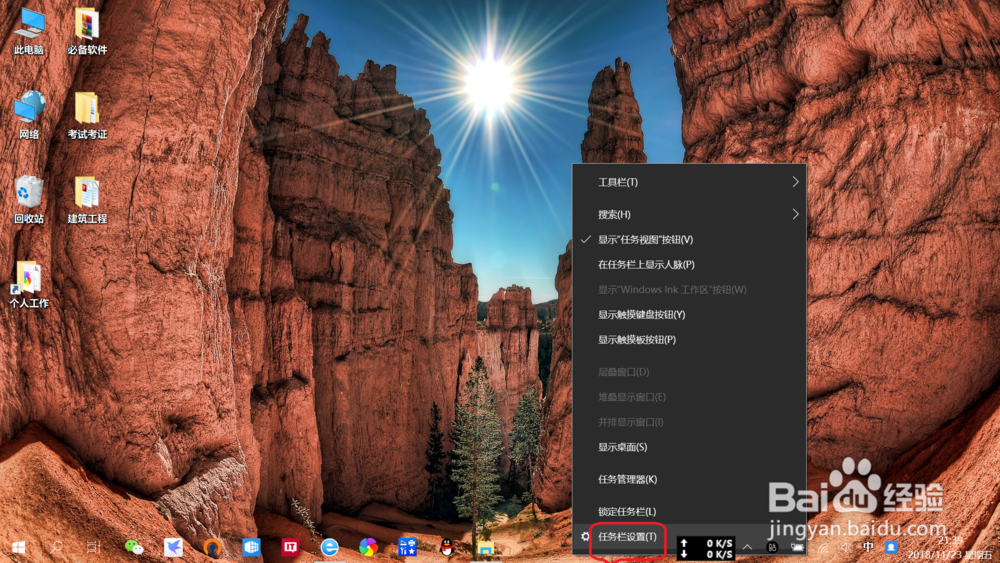
1、进入“任务栏设置”。右键点击桌面底部任务栏空白处,弹出菜单点击“任务栏设置”,进入“任务栏设置”。
win10如何使用自带“屏幕截图功能”进行截图

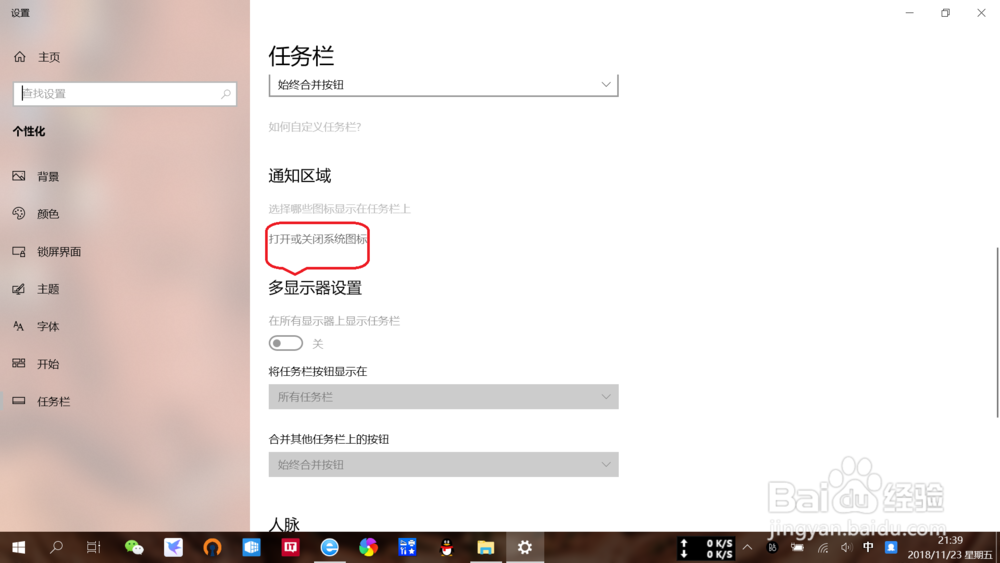
2、打开或关闭系统图标。在任务栏设置页面,点击“打开或关闭系统图标”,设置任务栏“系统图标”。

win10如何使用自带“屏幕截图功能”进行截图

3、开启任务栏“操作中心”。在“系统图标”设置页面,将“操作中心”设置为“开”,任务栏就会显示“操作中心图标”,如下图所示。

win10如何使用自带“屏幕截图功能”进行截图win10如何使用自带“屏幕截图功能”进行截图

二、使用操作中心“屏幕截图”

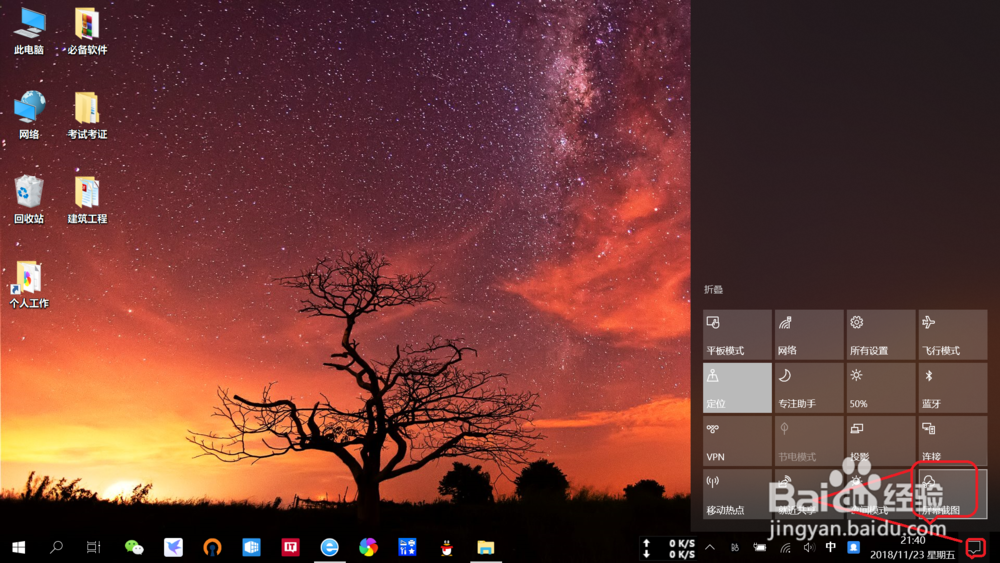
1、进入“屏幕截图”。点击桌面底部任务栏“操作中心”图标,打开快捷操作中心,找到并点击“屏幕截图”,进入“屏幕截图”。
win10如何使用自带“屏幕截图功能”进行截图

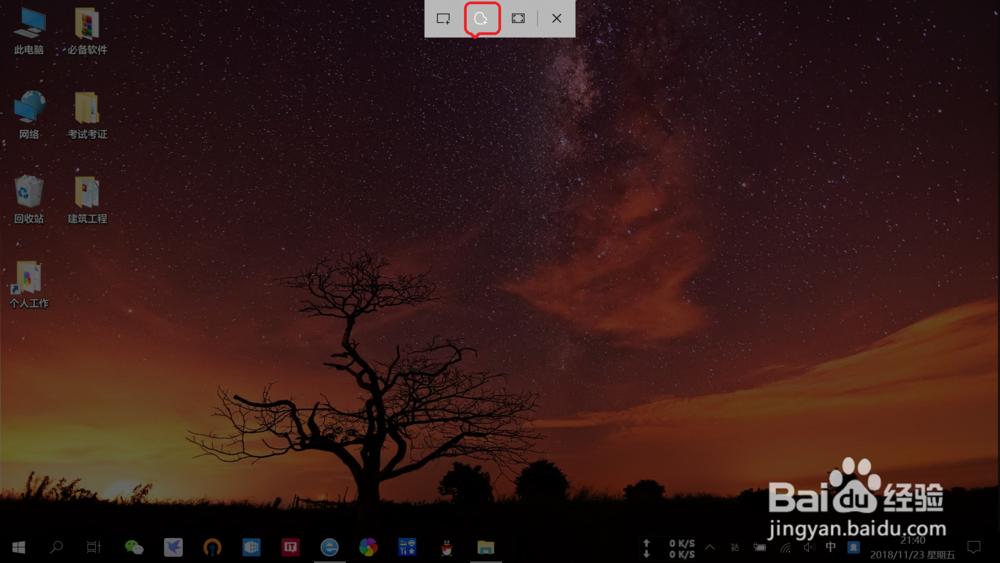
2、选择截图方式。“屏幕截图”内置矩形剪辑、任意剪辑以及全屏剪辑三种方式,选择一种进行截图即可。
win10如何使用自带“屏幕截图功能”进行截图

3、进行屏幕截图。选择截图方式后,鼠标选择截图页面,进行框选即可截图。

win10如何使用自带“屏幕截图功能”进行截图

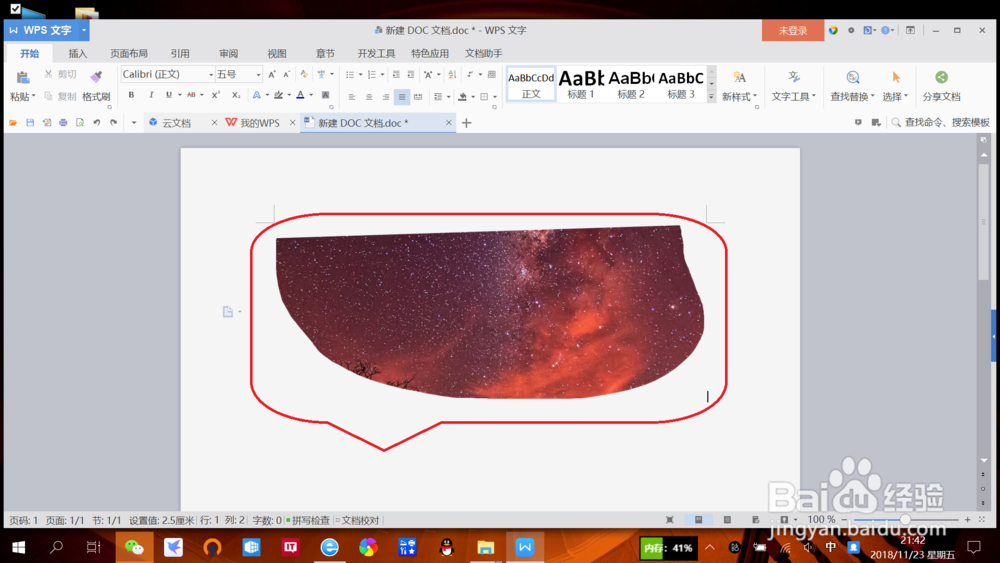
4、粘贴应用截图。截图完成后,新建并打开word,右键点击“粘贴”即可将截图粘贴至文档内,如要保存截图,可以右键插入的截图——另存为,即可实现保存截图。

win10如何使用自带“屏幕截图功能”进行截图win10如何使用自带“屏幕截图功能”进行截图
© 2026 小知经验
信息来自网络 所有数据仅供参考
有疑问请联系站长 site.kefu@gmail.com