1、步骤一:打开ps,文件打开,我们的素材。


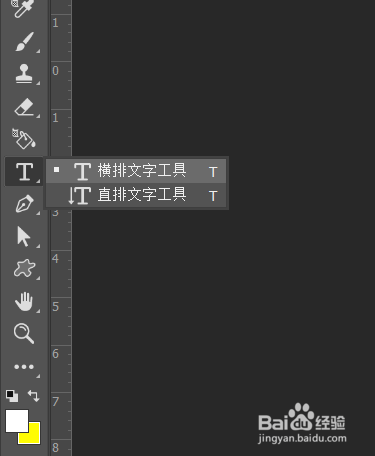
2、步骤二:然后我们点击文字工具,输入文字。
3、步骤三:然后我们点击文字-面包那-段落面板

4、步骤四:然后我们调整文字居中对齐

5、我们见文字转化为形状

6、然后我们对文字图层进行变形,透视(右键-透视)


7、然后我们继续调整,混合选项


8、总结:
用ps打开素材
然后选择文字工具
然后对文字进行变化
调整完成

1、步骤一:打开ps,文件打开,我们的素材。
2、步骤二:然后我们点击文字工具,输入文字。
3、步骤三:然后我们点击文字-面包那-段落面板
4、步骤四:然后我们调整文字居中对齐
5、我们见文字转化为形状
6、然后我们对文字图层进行变形,透视(右键-透视)
7、然后我们继续调整,混合选项
8、总结:
用ps打开素材
然后选择文字工具
然后对文字进行变化
调整完成