网站首页 美食营养 游戏数码 手工爱好 生活家居 健康养生 运动户外 职场理财 情感交际 母婴教育 生活知识 知识问答

ps教程:快速制作棒棒糖图标

时间:2024-11-02 00:07:55

1、新建一个1024*1024PX的文档点击选择工具箱中的“矩形工具”在画布中按住shift键绘制一个矩形,

ps教程:快速制作棒棒糖图标

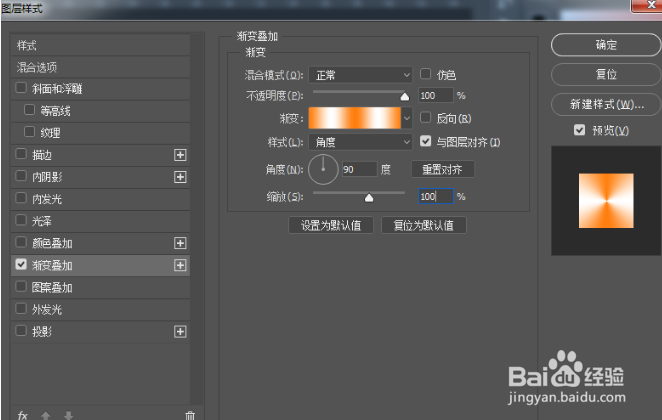
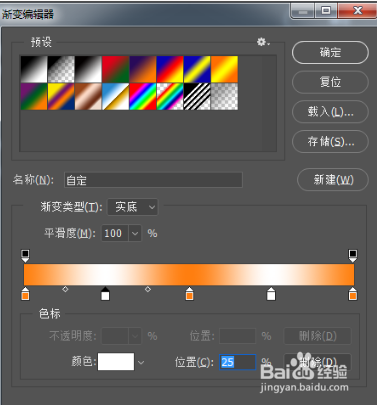
2、给图层添加图层样式渐变叠加,样式为角度,在图层样式里面添加渐变叠加

ps教程:快速制作棒棒糖图标ps教程:快速制作棒棒糖图标

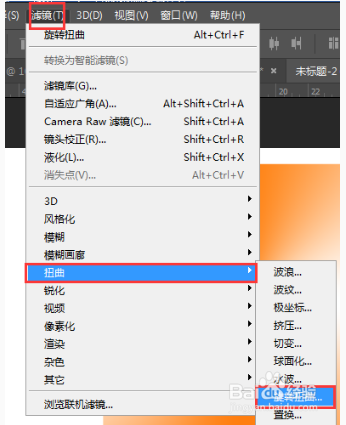
3、右击图层将其转换为智能对象,选择“滤镜”—“扭曲”—“旋转扭曲”

ps教程:快速制作棒棒糖图标ps教程:快速制作棒棒糖图标ps教程:快速制作棒棒糖图标

4、新建图层绘制一个正圆,选择矩形1创建剪贴蒙版,调整大小及位置

ps教程:快速制作棒棒糖图标

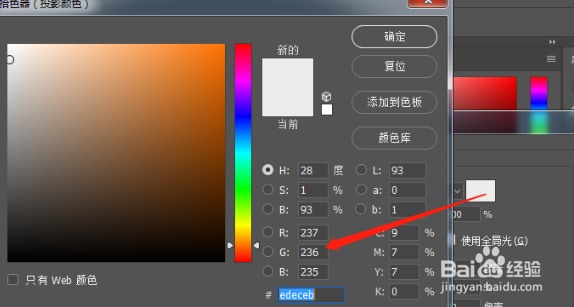
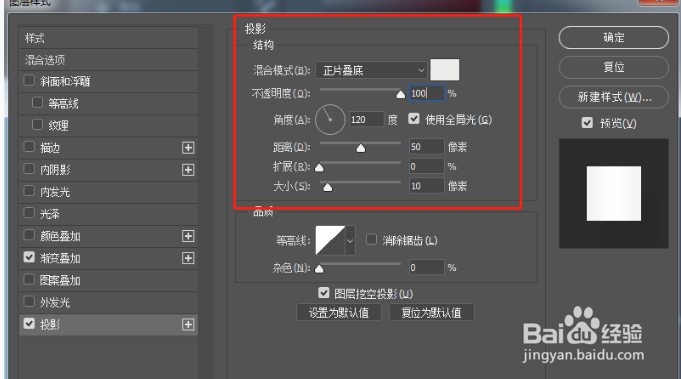
5、选择“椭圆1”为其添加“投影”效果,设置颜色为(237,223,223)角度“120”距离“50”,大小“10”
ps教程:快速制作棒棒糖图标ps教程:快速制作棒棒糖图标

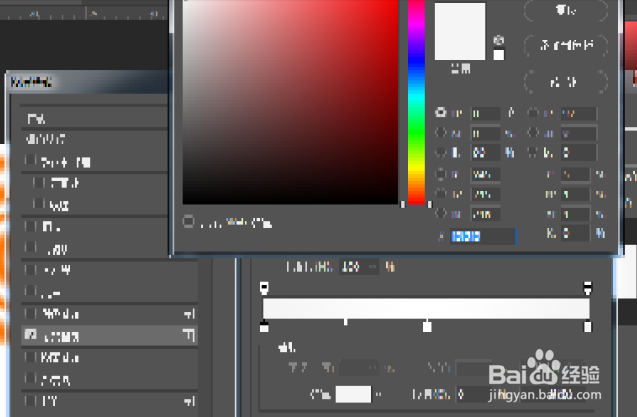
6、选择矩形工具创建一个20*400像素的矩形,选择“渐变叠加”添加渐变叠加,中间为白色,两边为#F5F5F5,角度为180° ,样式为线性,缩放为79%

ps教程:快速制作棒棒糖图标ps教程:快速制作棒棒糖图标ps教程:快速制作棒棒糖图标

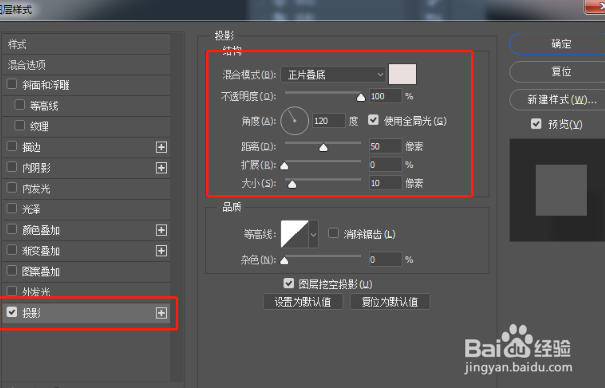
7、添加“投影”效果,设置颜色,距离、大小

ps教程:快速制作棒棒糖图标ps教程:快速制作棒棒糖图标

8、最终效果如下所示:

ps教程:快速制作棒棒糖图标
© 2026 小知经验
信息来自网络 所有数据仅供参考
有疑问请联系站长 site.kefu@gmail.com