网站首页 美食营养 游戏数码 手工爱好 生活家居 健康养生 运动户外 职场理财 情感交际 母婴教育 生活知识 知识问答

Photoshop设计动感彩唇颜色性感

时间:2024-12-26 07:01:34

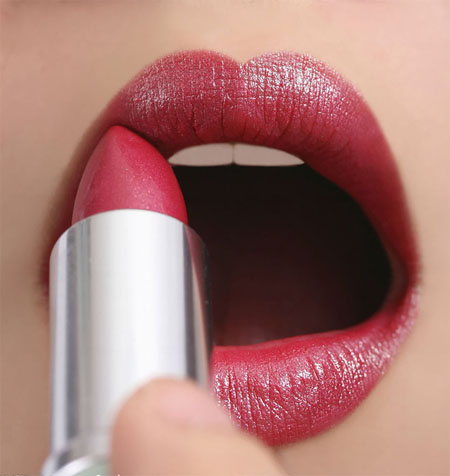
1、原图

Photoshop设计动感彩唇颜色性感

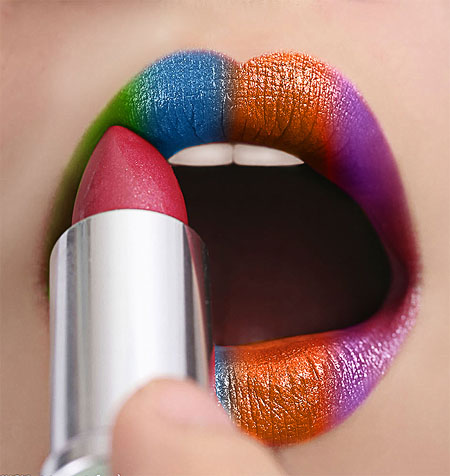
2、最终效果

Photoshop设计动感彩唇颜色性感

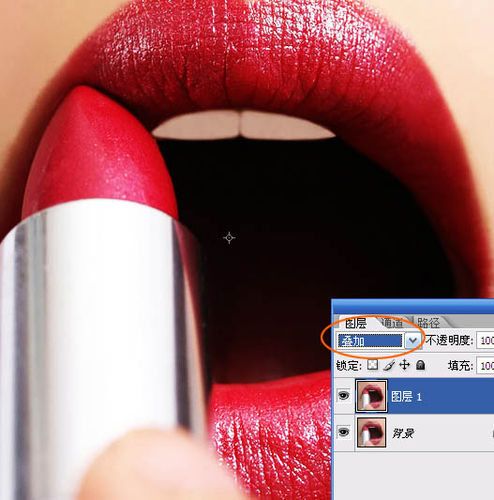
3、打开图片,ctrl+J复制图层,改为“叠加”模式。

Photoshop设计动感彩唇颜色性感

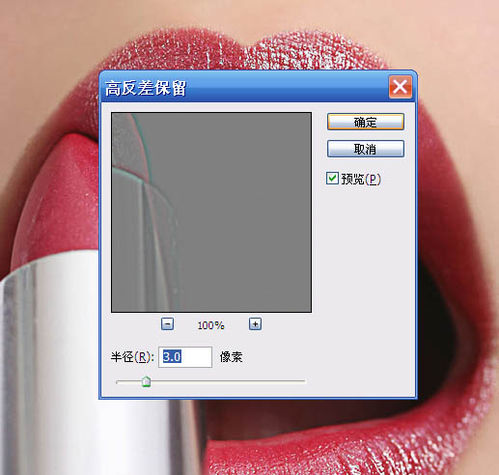
4、滤镜—其它—高反差保留,目的是增强图片的质感。

Photoshop设计动感彩唇颜色性感

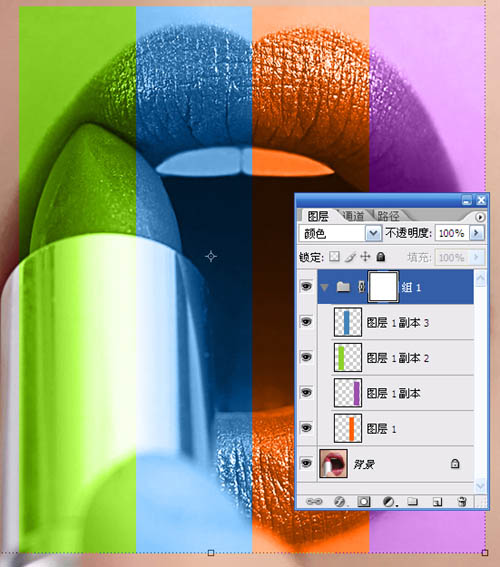
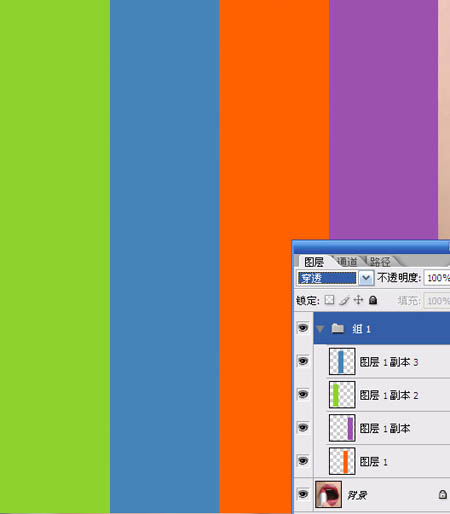
5、新建兔脒巛钒图层组,在图层组新建图层,使用矩形套索工具绘制出选区,填充色彩,复制几个,ctrl+U分别调整色相。
Photoshop设计动感彩唇颜色性感

6、将图层组设为“颜色”模式,添加图层蒙版。

Photoshop设计动感彩唇颜色性感

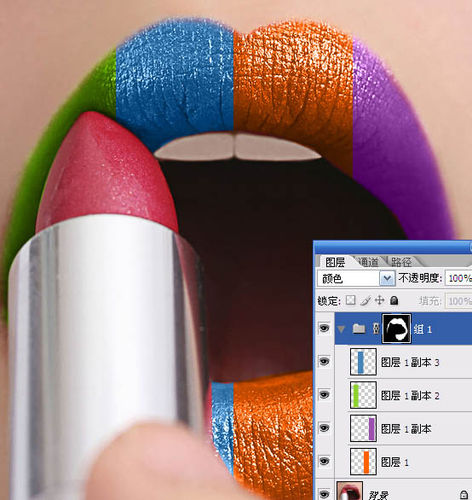
7、用画笔在图层蒙版上涂去嘴唇外以及嘴唇内不需要着色的部位,效果如图。

Photoshop设计动感彩唇颜色性感

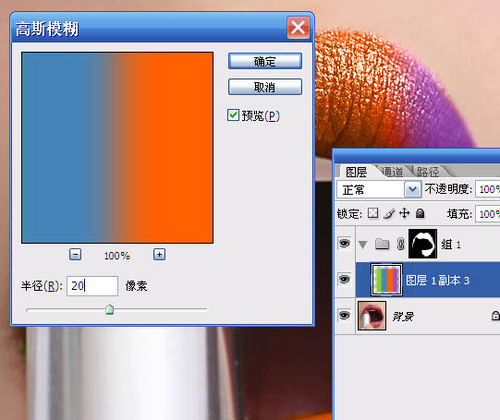
8、合并图层组内的所有图层,滤镜—模糊--高斯模糊。

Photoshop设计动感彩唇颜色性感

9、在最上方新建兔脒巛钒图层,ctrl+alt+shift+E盖印图层,执行:滤镜—锐化--锐化,完成最终效果。

Photoshop设计动感彩唇颜色性感
© 2026 小知经验
信息来自网络 所有数据仅供参考
有疑问请联系站长 site.kefu@gmail.com