1、win10怎么设置允许控制远程电脑的时长,win10的【此电脑】单击下,如图。

2、【此电脑】单击之后,我们就点触【属性】,如图。

3、点触【属性】之后,【高级系统保护】点触,如图。

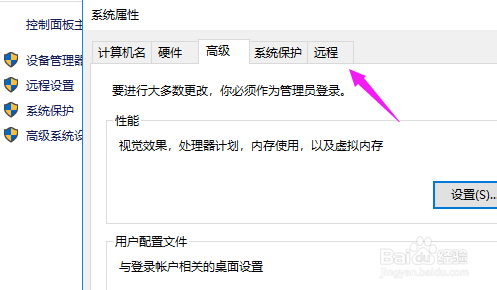
4、【高级系统保护】之中,继续按【远程】,如图。
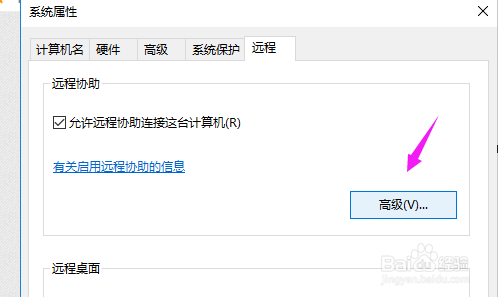
5、紧接着我们点触开【高级】,如图。
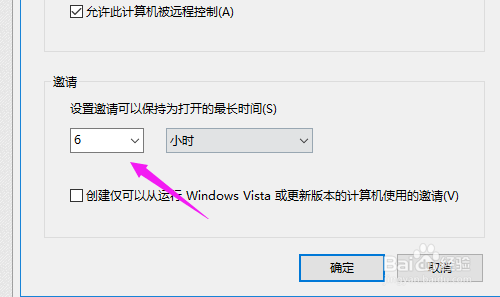
6、【高级】之中,下方就可以点【时长】了,如图。
1、win10怎么设置允许控制远程电脑的时长,win10的【此电脑】单击下,如图。
2、【此电脑】单击之后,我们就点触【属性】,如图。
3、点触【属性】之后,【高级系统保护】点触,如图。
4、【高级系统保护】之中,继续按【远程】,如图。
5、紧接着我们点触开【高级】,如图。
6、【高级】之中,下方就可以点【时长】了,如图。