网站首页 美食营养 游戏数码 手工爱好 生活家居 健康养生 运动户外 职场理财 情感交际 母婴教育 生活知识 知识问答

AE简单跳跃动画怎么做

时间:2024-10-31 15:17:23

我们在使用AE制作动画的过程中,往往会根据场景需要添加一些跳跃动画,那么,笔者今天给大家介绍一下,AE简单跳跃动画怎么做?

AE简单跳跃动画怎么做

工具/原料

Adobe After Effects CC 2018

AE简单跳跃动画怎么做?

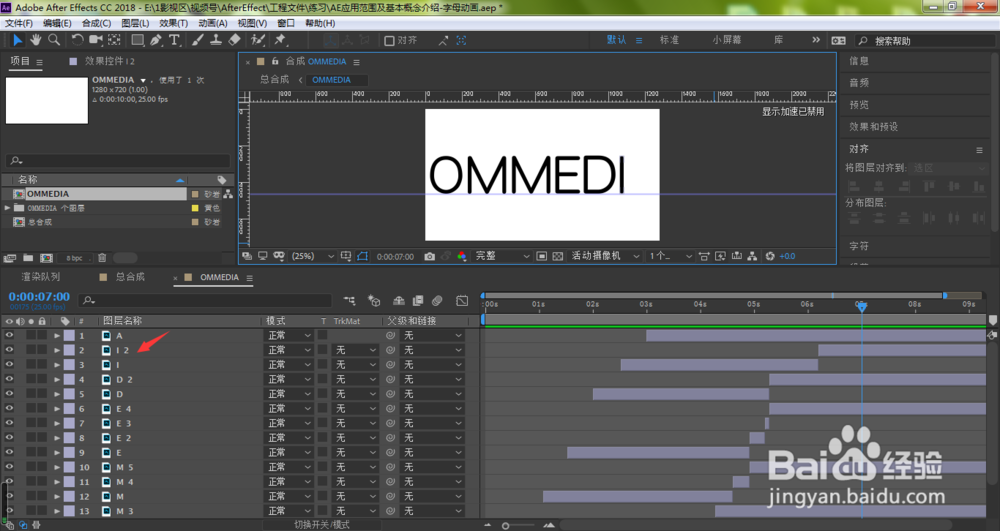
1、我们在AE中打开工程文件,点击选中需要添加跳跃动画效果的图层,按下键盘的位置属性快捷键P
AE简单跳跃动画怎么做

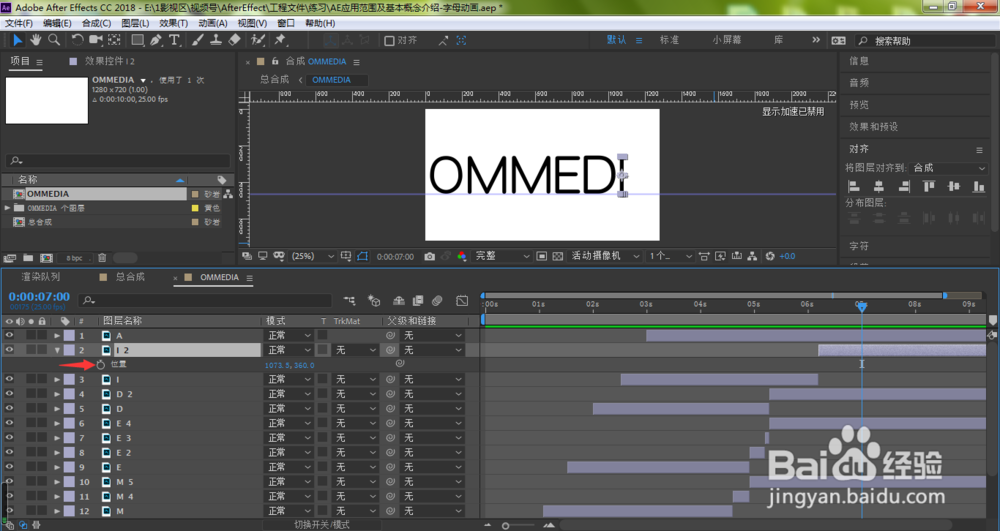
2、将时间线移动到跳跃动画结束关键帧位置,点击位置属性前面的小码表,设置结束关键帧
AE简单跳跃动画怎么做

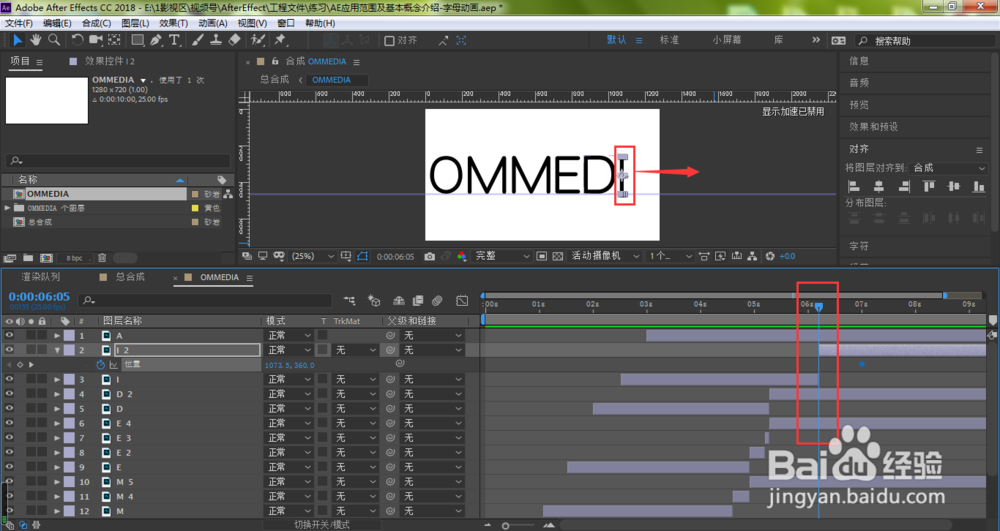
3、设置完成之后,将时间线移动到跳跃动画的起始关键帧位置,将字母移动到画面外
AE简单跳跃动画怎么做

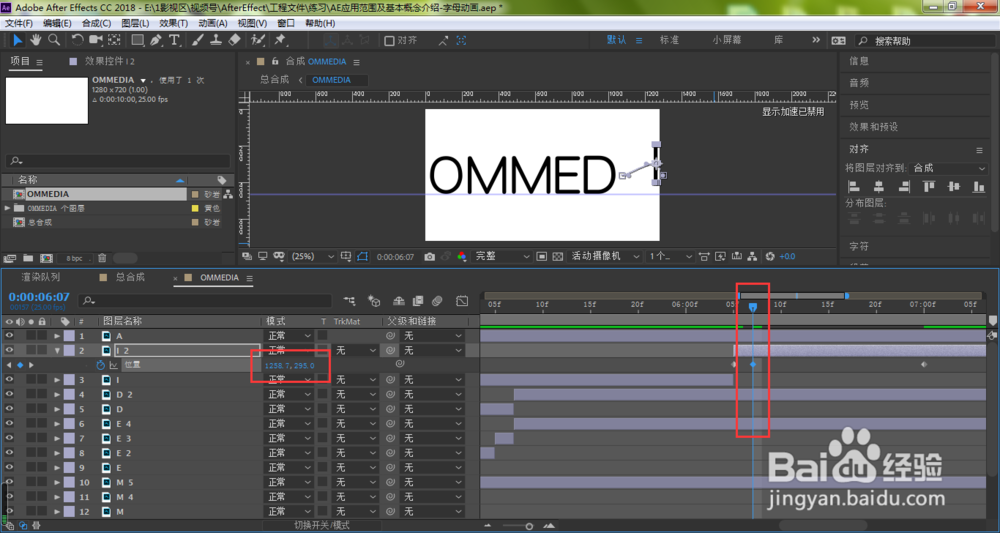
4、这时,我们需要设置第二个关键帧,让字母开始往上跳跃的状态,位置属性参数中x调小,y调大,或者直接使用鼠标进行位置挪动
AE简单跳跃动画怎么做

5、接下来,设置第三个关键帧,让字母落回到水平面,x参数继续调小,y参数与第一个关键帧一致
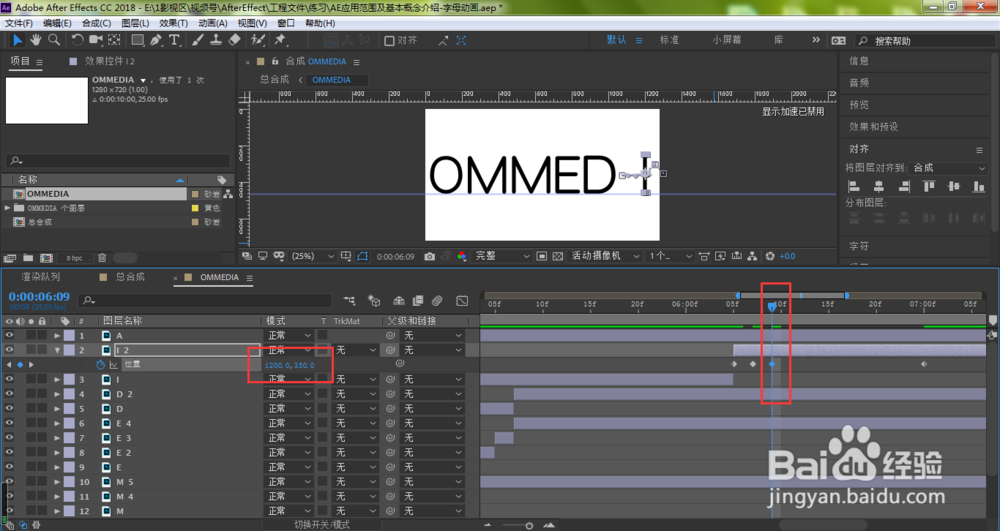
AE简单跳跃动画怎么做

6、以此类推,按照相同方法,设置后面的关键帧,直到字母到达终点位置,按下键盘空格即可预览当前的动画效果
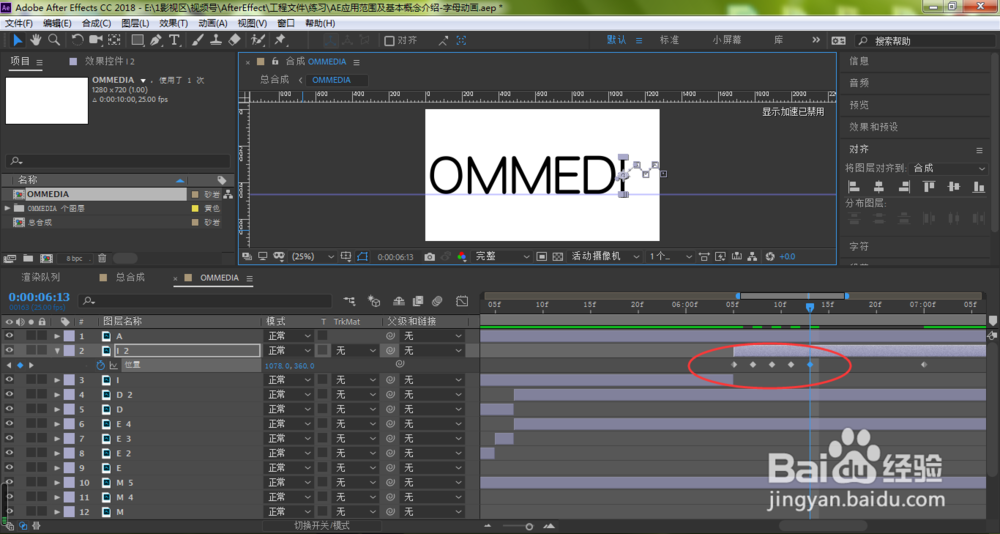
AE简单跳跃动画怎么做
© 2026 小知经验
信息来自网络 所有数据仅供参考
有疑问请联系站长 site.kefu@gmail.com