1、第一步,点击计沟舍离算机左下角的开始,弹出下级子菜单。
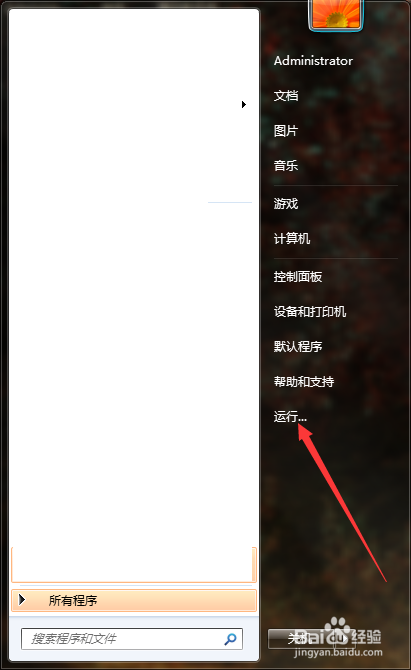
2、第二步,选择“运行”,打开运行窗口。雁矿
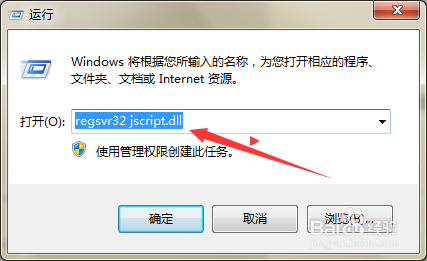
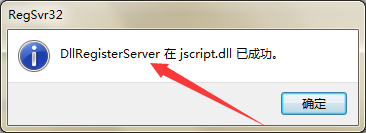
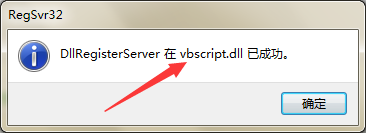
3、第三步,在页面上键入如上图的命令,然后回车,弹出注册成功的提示。
4、第四步,再次打开运行窗口。
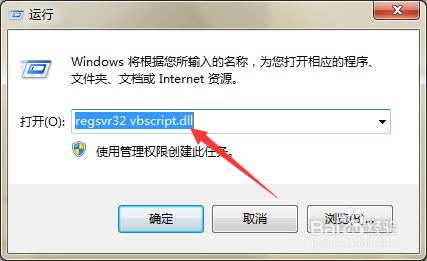
5、第五步,在页面上键入如上图的命令,然后回车,弹出注册成功的提示,成功修复IE组件。
6、第六步,打开浏览器,展开工具菜单,找到“Internet选项”。

7、第七步,选择“Internet选项”,打开Internet属性窗口。
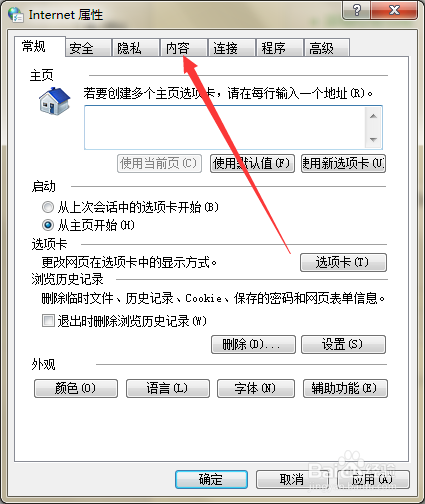
8、第八步,切换至内容选项卡页面,在页面上可见“自动完成”功能。
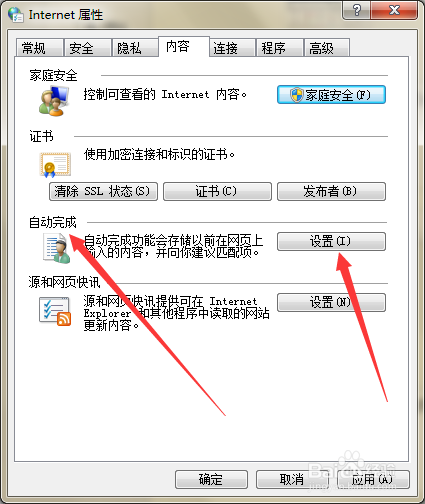
9、第九步,点击“设置”,弹出自动完成设置窗口。
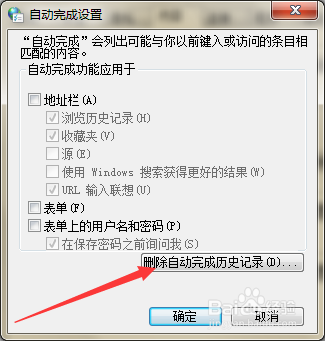
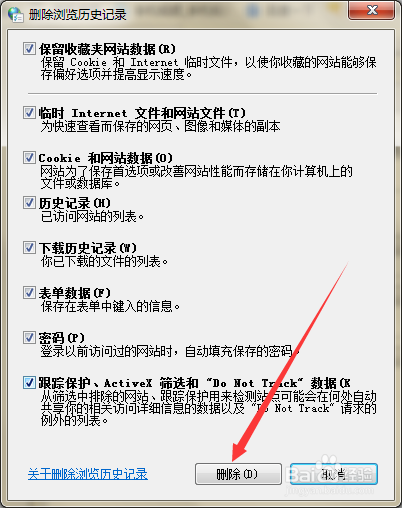
10、第十步,不勾选页面上的所有选项,然后点击“删除自动完成历史记录”,弹出删除浏览器历史记录窗口,选择“删除”,清除浏览器的历史记录。
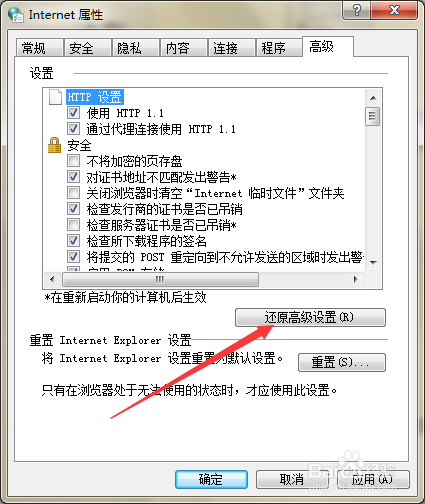
11、第十一步,切换至高级选项卡页面,选择“还原所有高级设置”,然后重启躲畜计算机,即可解决问题。
1、点击开始,打开运行窗口。
2、在运行窗口中键入命令,修复IE组件。
3、打开浏览器,展开工具,选择Internet选项。
4、切换至内容,选择自动完成,删除浏览器历史记录。
5、切换至高级,还原所有高级设置,重启计算机。