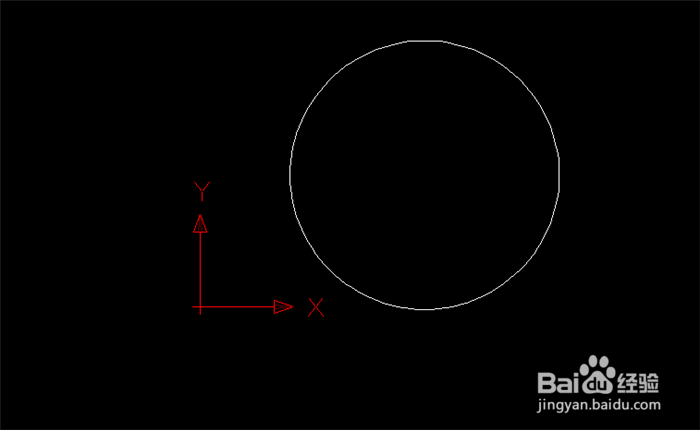
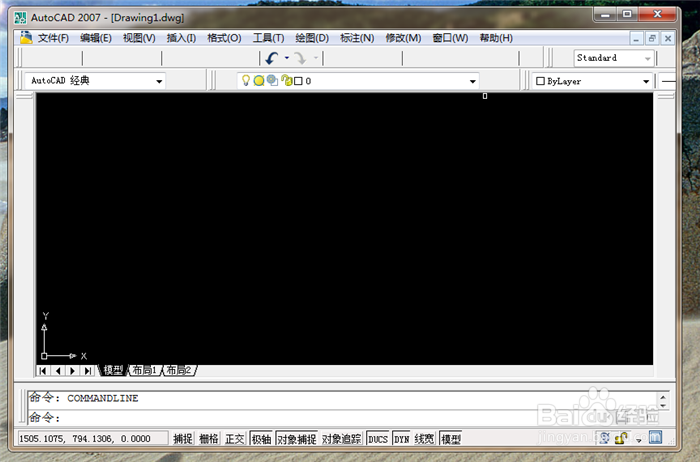
1、首先我们将CAD打开,进入到CAD的主页,如图所示。
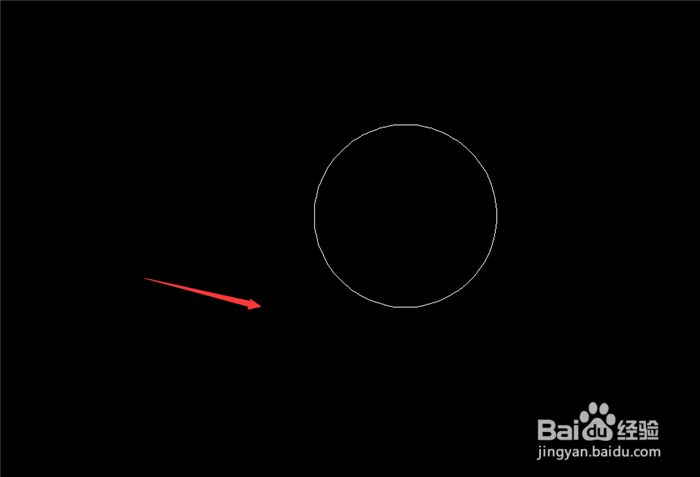
2、然后我们先画一个圆,作为参考物,准备将坐标系移动到圆跟前,如图所示。
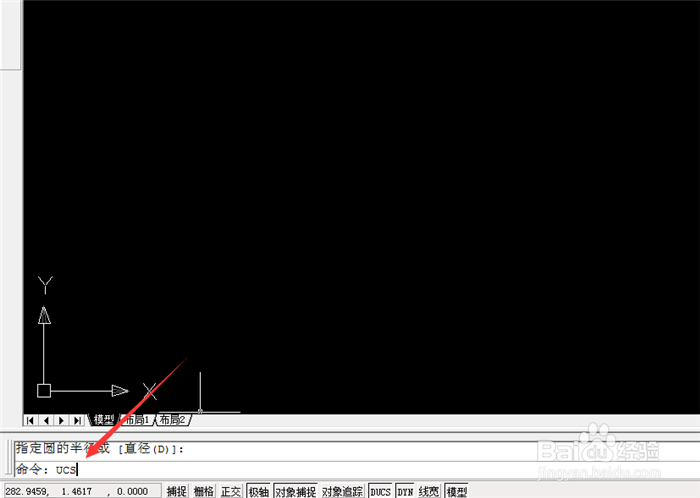
3、然后我们在CAD命令处输入UCS命令,按回车按键,如图所示。
4、然后鼠标点击圆附近,作为坐标系放置的点位,如图所示。
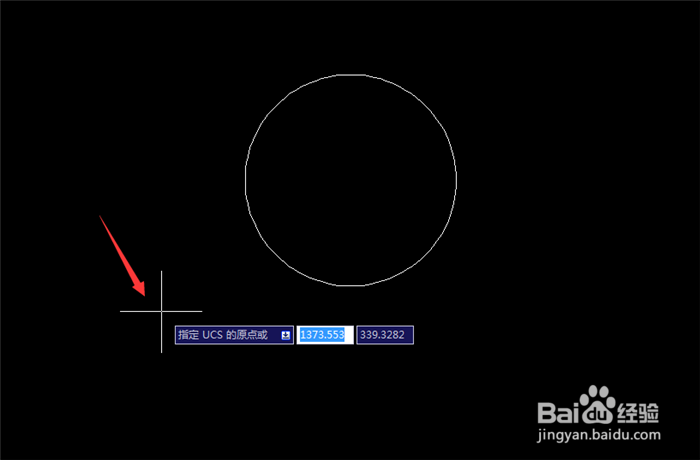
5、确定位置后,我们按下回车,就可以显示移动坐标系到这里,如图所示。

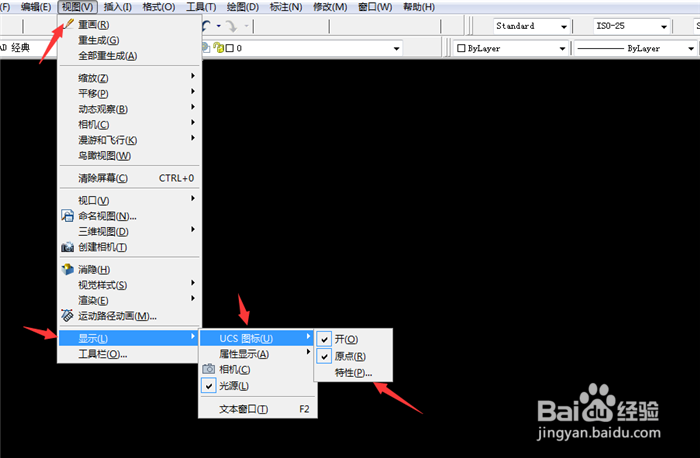
6、另外我们还可以点击【视图】,在点击选项里的【显示】,继续点击【UCS图标】,最后点击【特性】,如图所示。
7、然后会打开这个窗口,在里面设置UCS图标显示的样式、颜色等,点击【确定】,如图所示。
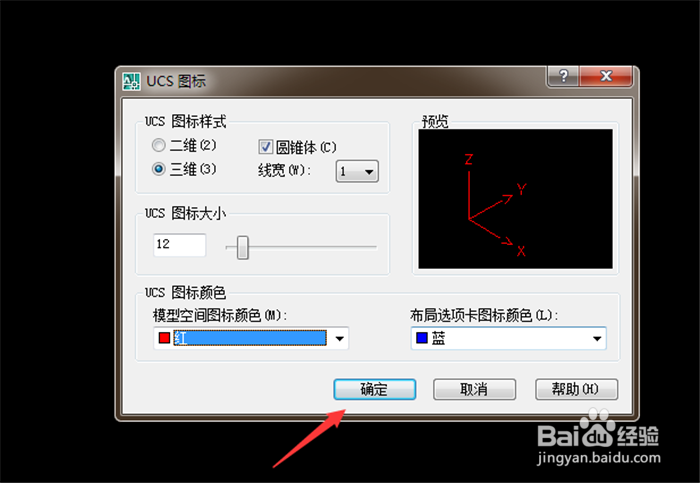
8、最后就可以显示和设置CAD坐标系成功,如图所示。