1、这些星形是怎么绘制的呢?
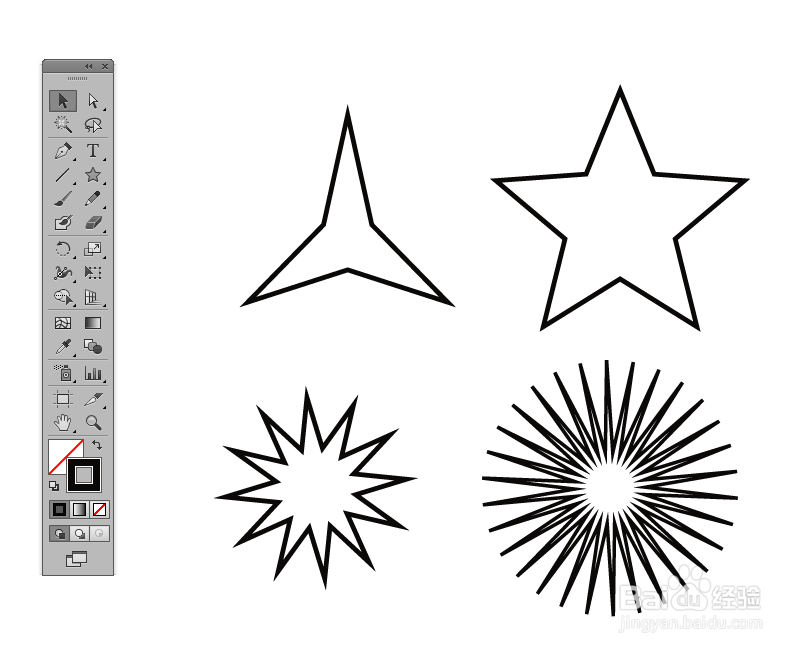
2、我们需要在工具箱中先找到 星形工具 。
选中星形工具,拖动鼠标就可以画出 星形。

3、绘制时,同时按下shift键,能限制星形垂直页面的角度。

4、选择星形工具,单击页面空白处,可以得到星形工具对话框。
这样我们可以提前调整它的 半径和角点数。

5、也可以在画星形时,按住键盘的上下方向键调整 角点数。

6、绘制星形时,按住 Ctrl 键 可以实时调整 角点数。

7、星形画好后,属性 不能用对话框进行修改。
1、这些星形是怎么绘制的呢?
2、我们需要在工具箱中先找到 星形工具 。
3、绘制时,同时按下shift键,能限制星形垂直页面的角度。
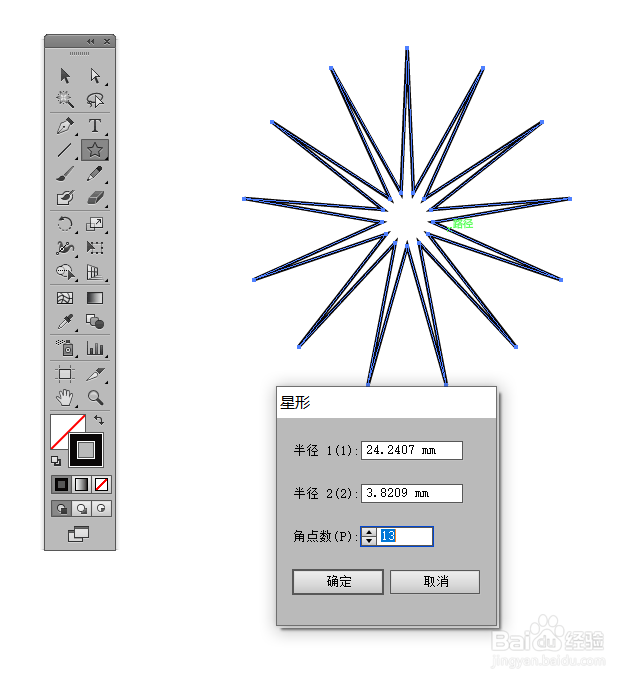
4、选择星形工具,单击页面空白处,可以得到星形工具对话框。
这样我们可以提前调整它的 半径和角点数。
5、也可以在画星形时,按住键盘的上下方向键调整 角点数。
6、绘制星形时,按住 Ctrl 键 可以实时调整 角点数。
7、星形画好后,属性 不能用对话框进行修改。