1、通常,我们使用浏览器下载文件的时候,默认保存在“下载”文件夹。如果长时间不清理,你会发现C盘可用空间越来越少。定期清理“下载”文件夹中的无用文件,可以有效释放更多空间。
1、回收站也是占用磁盘空间的大头。
很多用户删除文件的时候,仅仅使用“Delete”键,这样只是把文件移动到回收站,并没有彻底删除,也没有释放磁盘空间。
所以,定期清理回收站是非常有必要的。
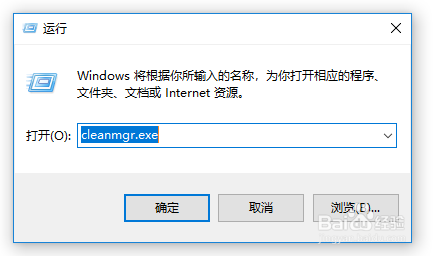
1、使用Win + r 打开运行窗口
2、输入命令cleanmgr.exe,回车,打开系统自带的磁盘清理工具。
3、选择需要清理的驱动器,如C盘,单击OK后就自动开始扫描C盘的文件,
4、扫描完成后,选择需要清理的项目
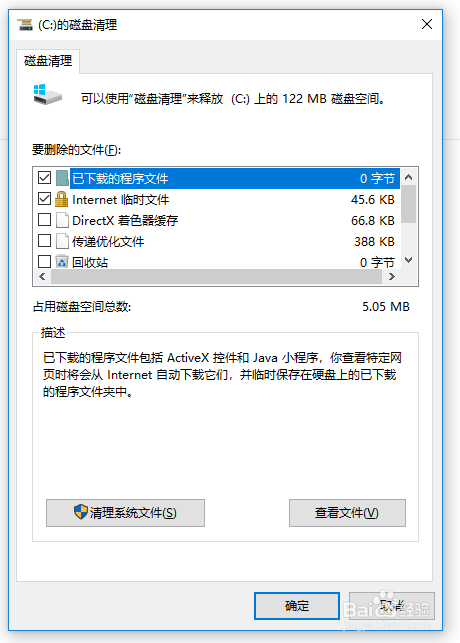
5、如果需要深度清理,还可以单击“清理系统文件”显示更多可以清理内容
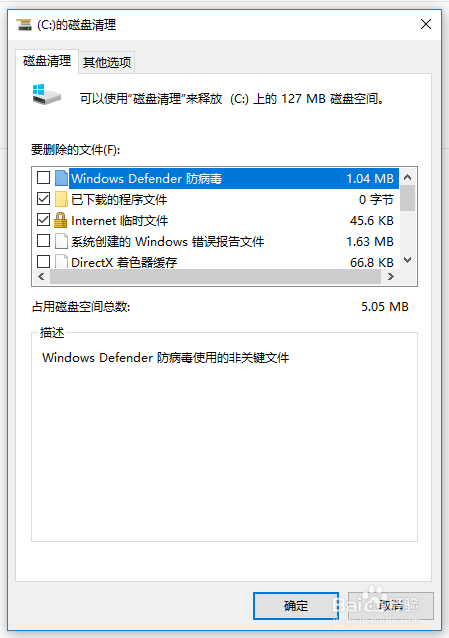
6、单击确定开始清理
1、打开任意一个文件夹,单击头部的查看按钮,选项,更改文件夹和搜索选项
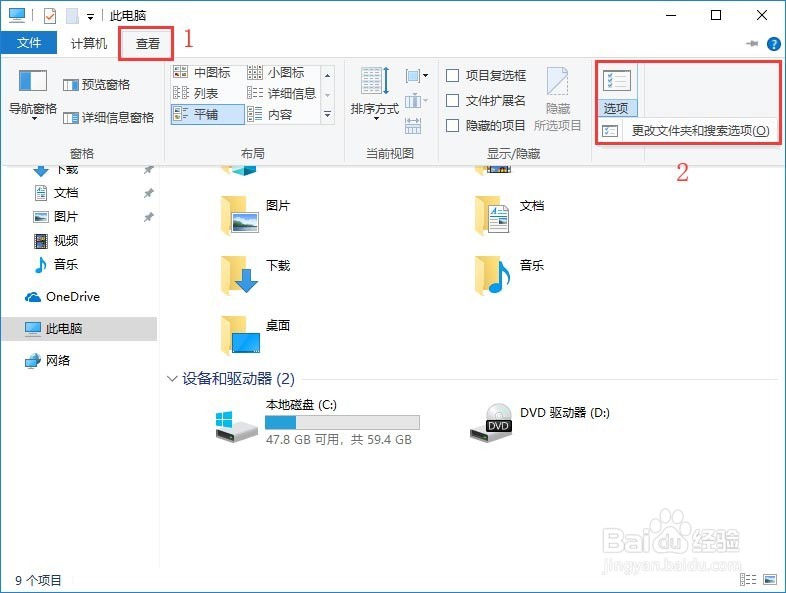
2、选择常规标签,找到下方的隐私区域,单击清除按钮

1、IE浏览器
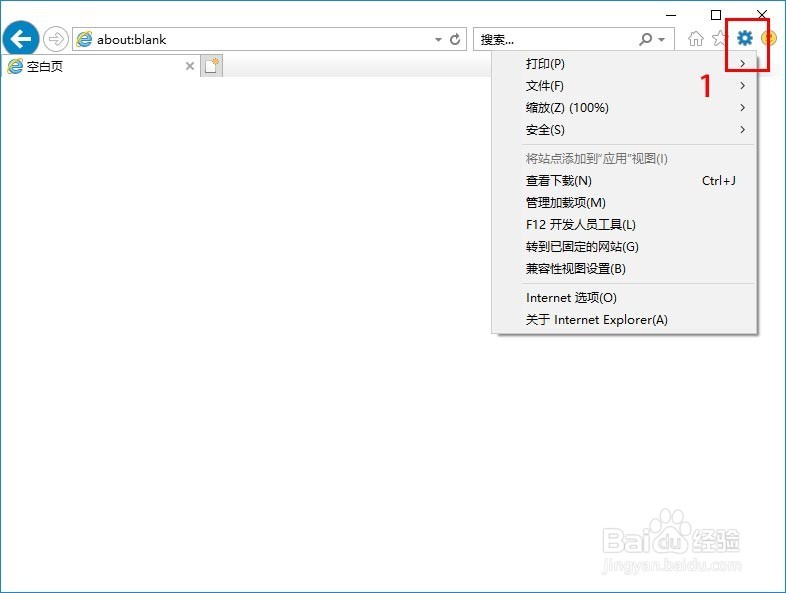
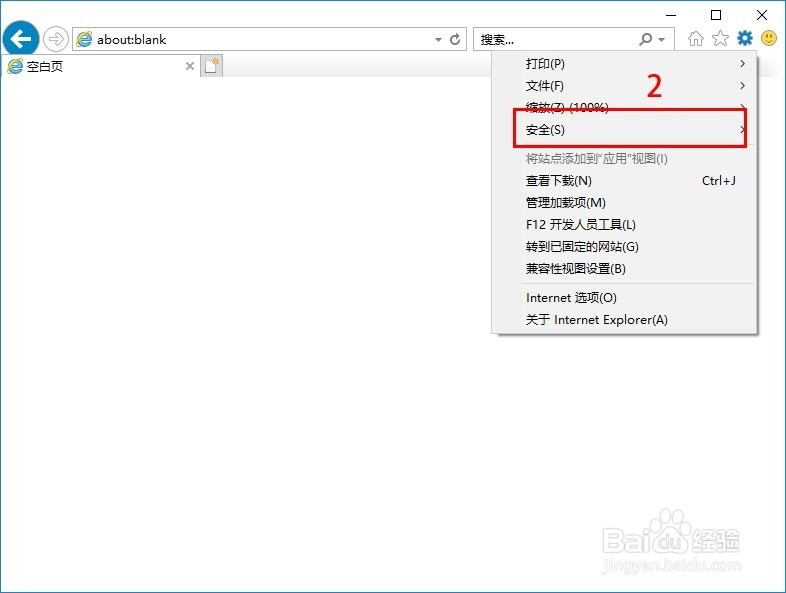
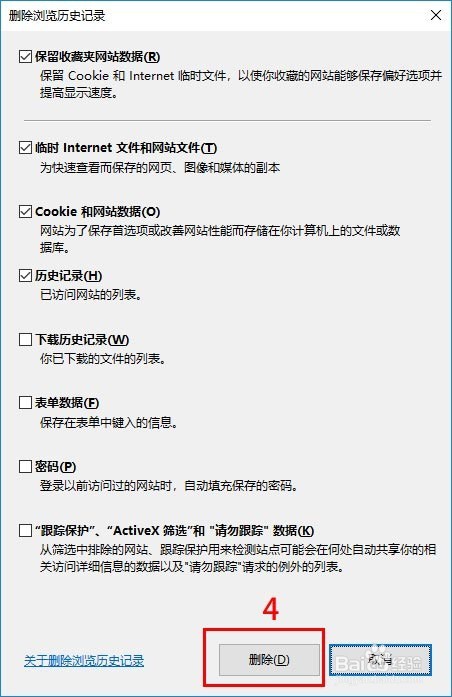
打开IE – 单击右上角的“工具”(齿轮图标) -- 安全(S) –– 删除浏览历史记录(D) – 选择需要删除的内容,单击删除按钮,通常使用默认删除设置即可。

2、Edge浏览器
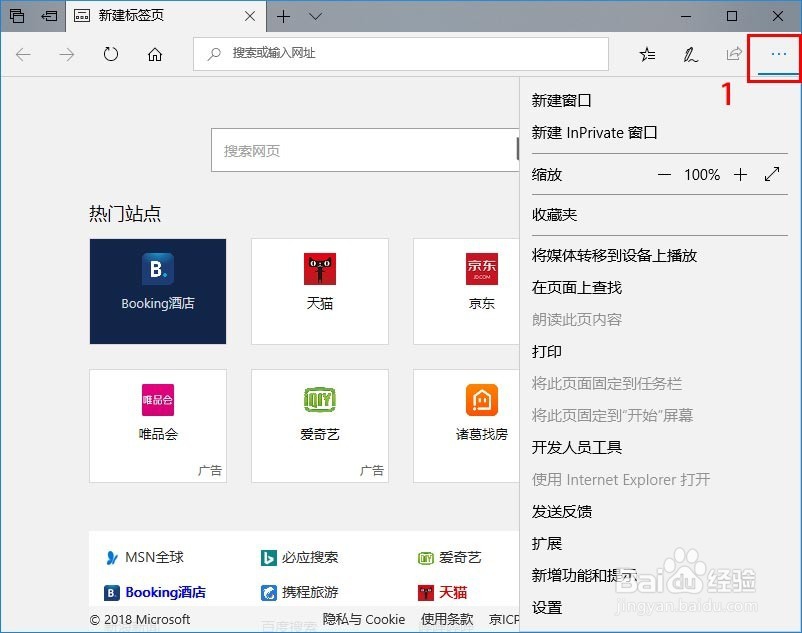
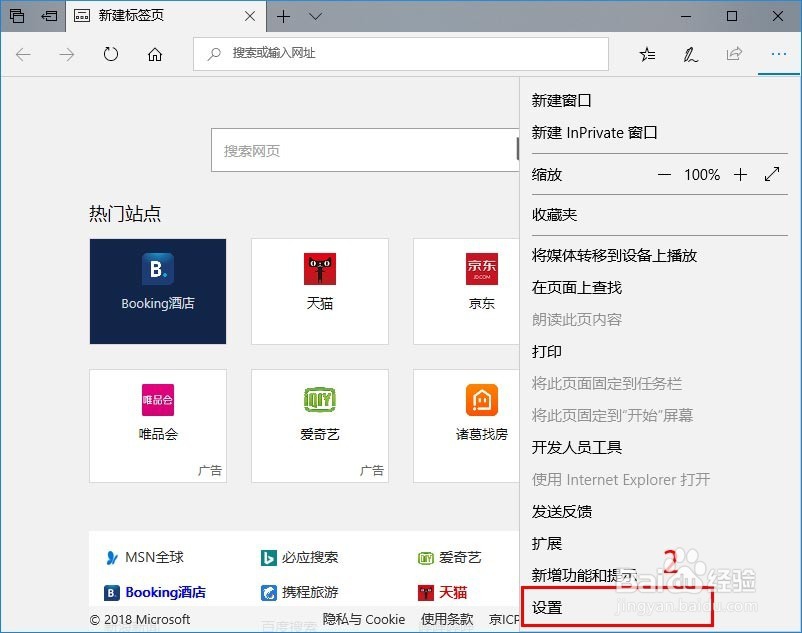
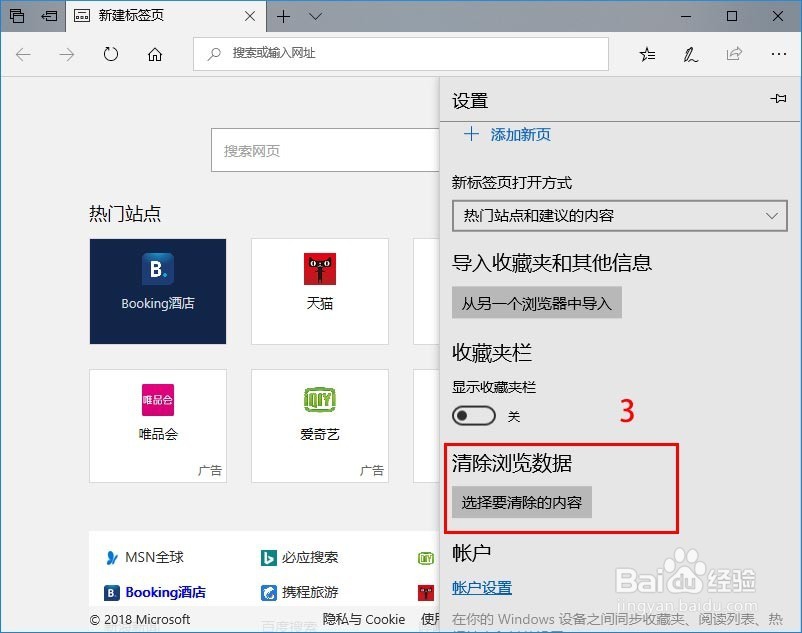
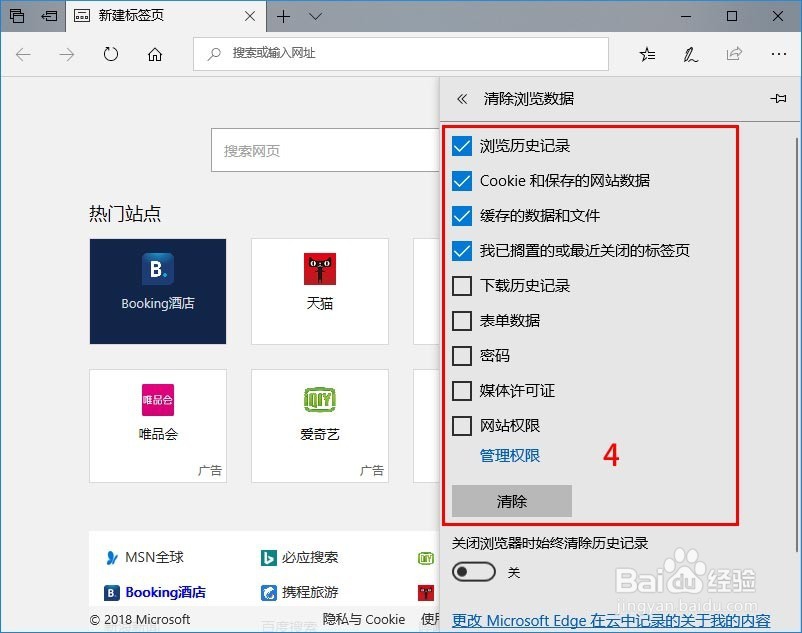
Edge是Windows 10独有的,它的清理方式与IE类似。单击右上角3个点图标 – 设置 – 清除浏览数据 - 选择要清除的内容,单击清除按钮。
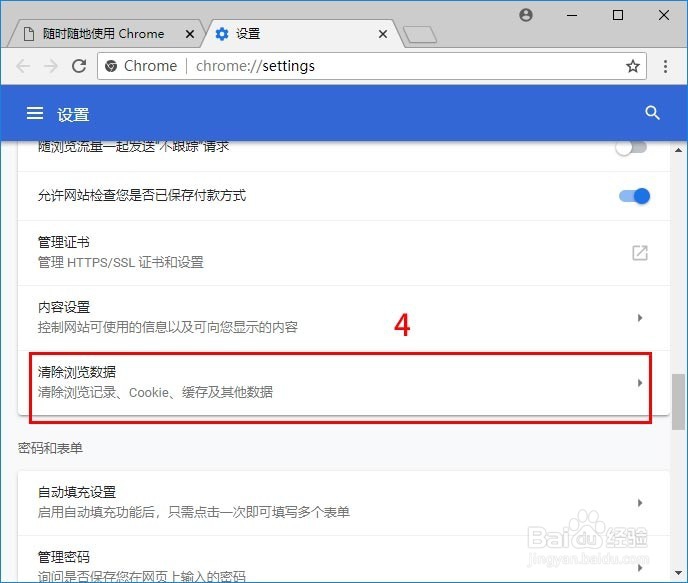
3、Google Chrome浏览器(谷歌浏览器)
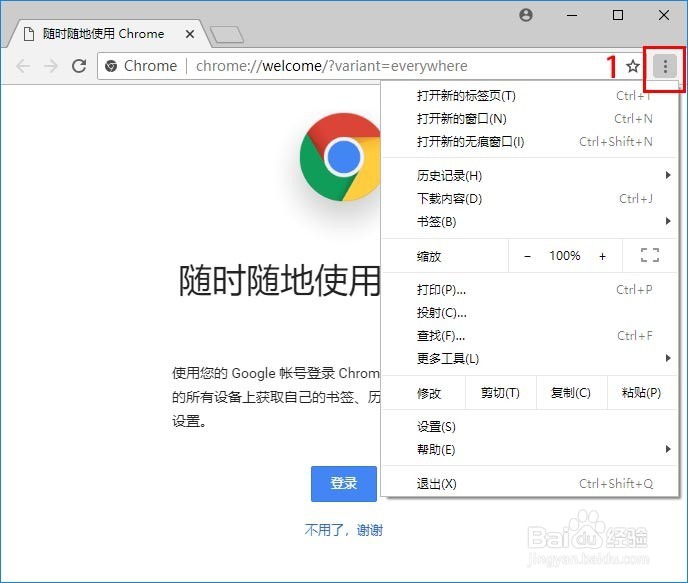
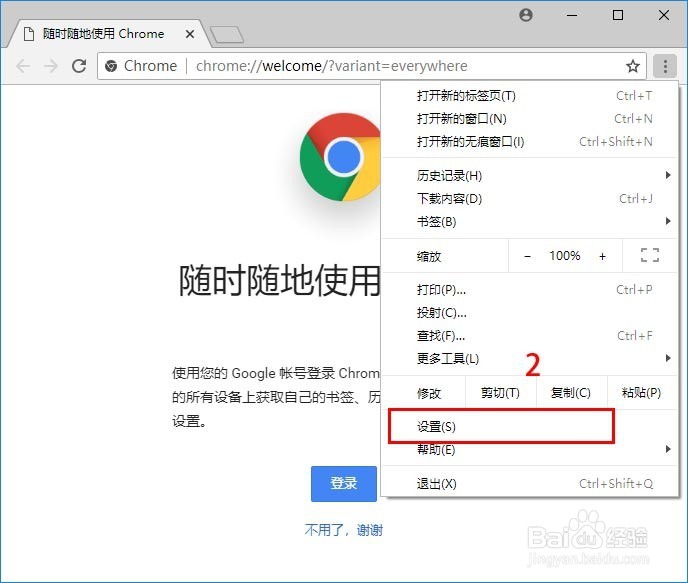
单击右上角3个点图标 – 设置(S) – 高级 – 隐私和安全 – 清除浏览数据,选择需要清理的内容,单击“清除数据”按钮。

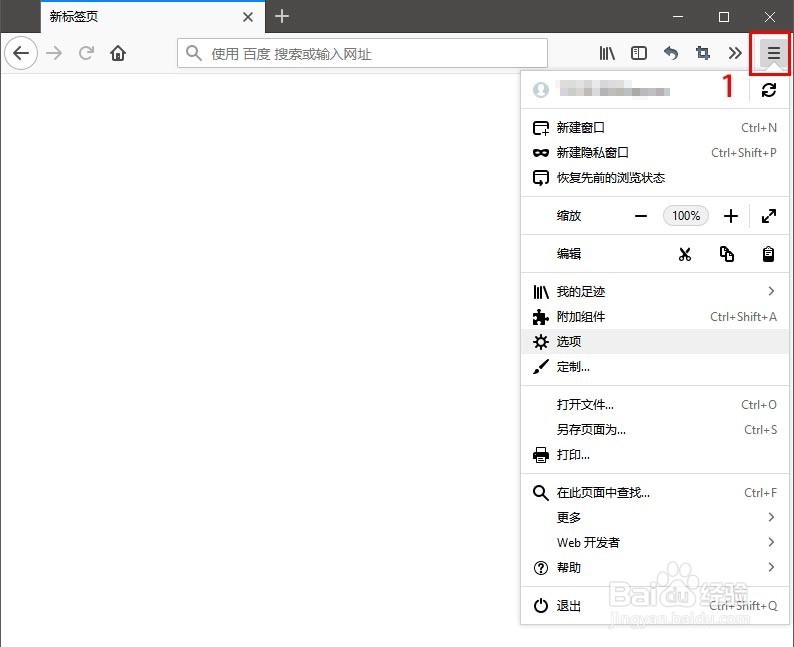
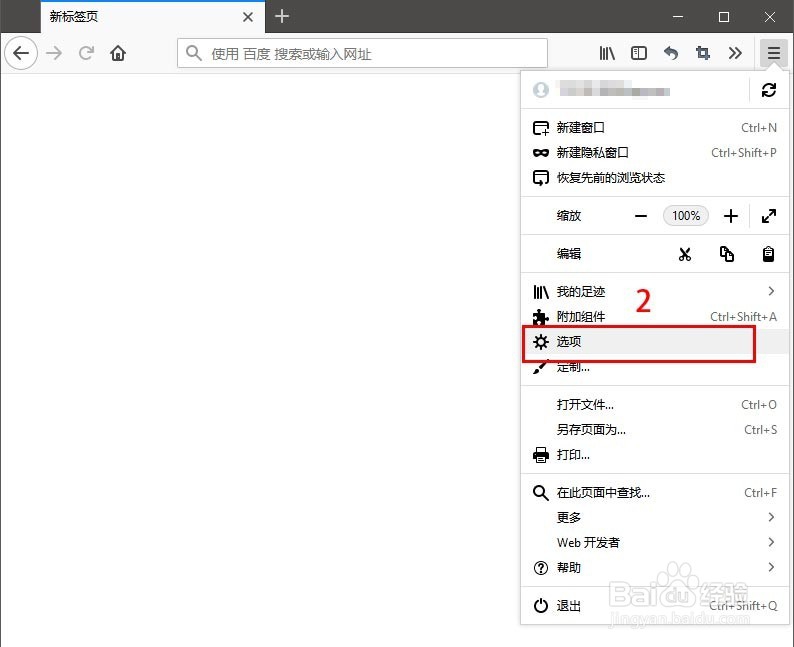
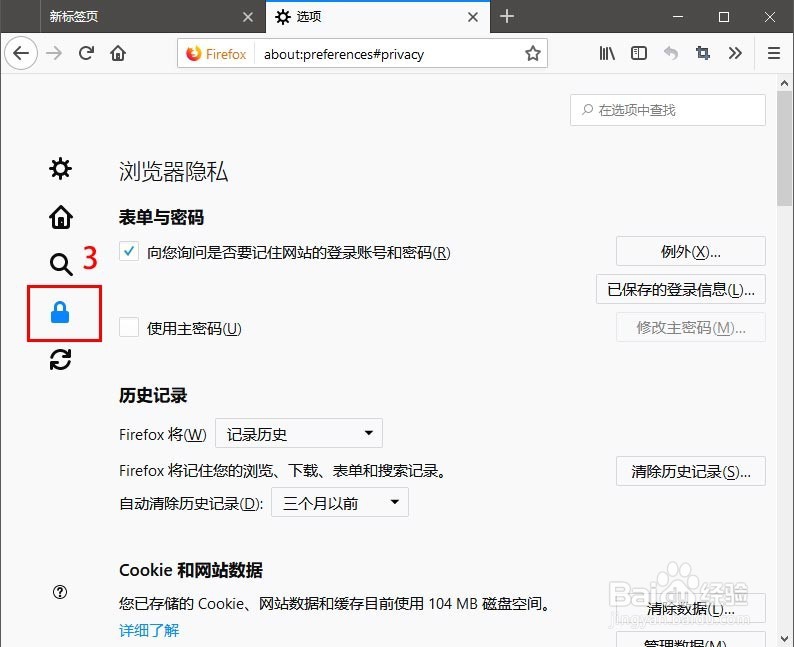
4、Mozilla Firefox浏览器(火狐浏览器)
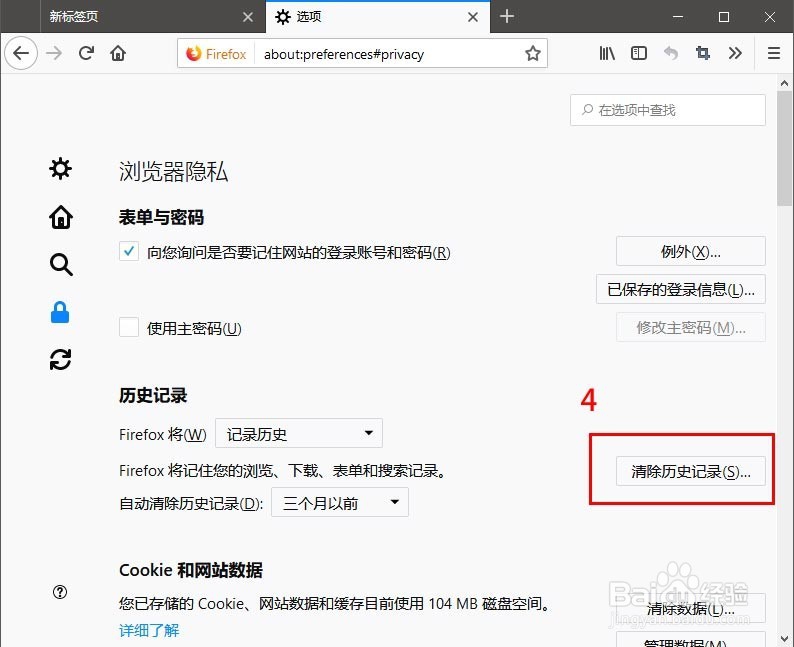
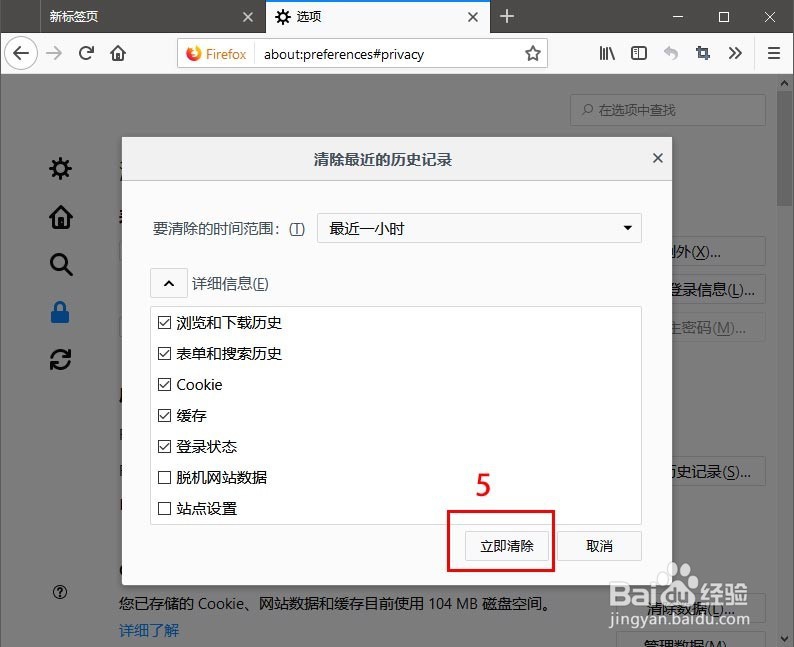
单击Firefox右上角三个横线图标 – 选项 – 隐私与安全 – 历史记录 – 清理历史记录 – 单击详细信息选择需要清理的内容,选择需要清理的时间范围后,单击立即清除
5、搜狗浏览器
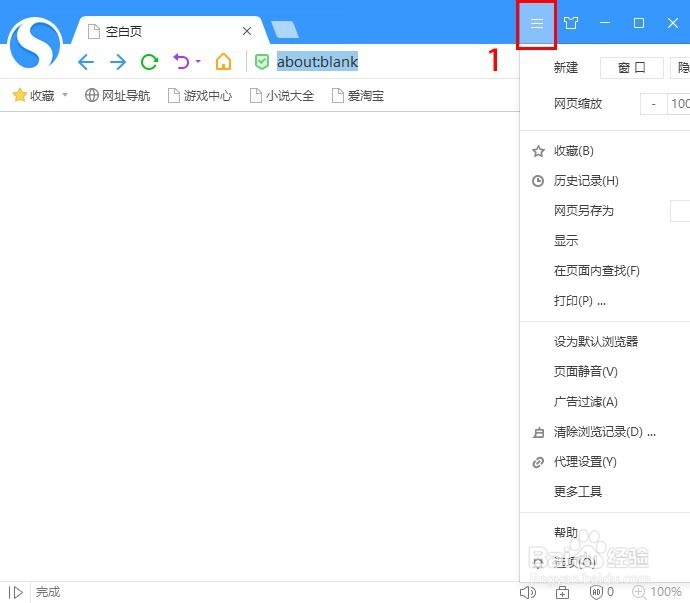
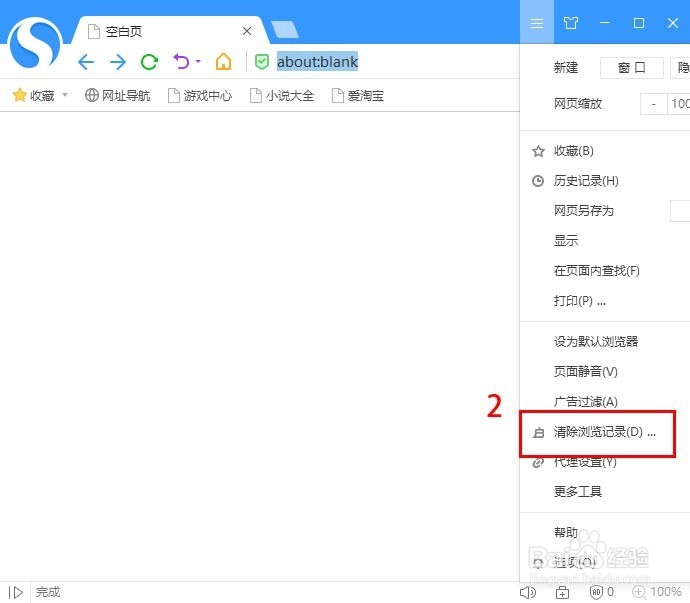
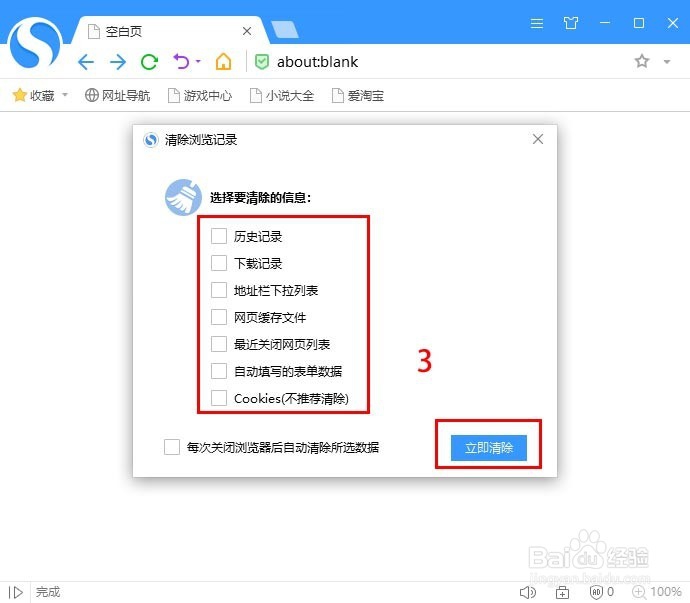
单击右上角三条横线按钮 – 清除浏览记录(D) – 选择要清除的信息 – 单击“立即清除”
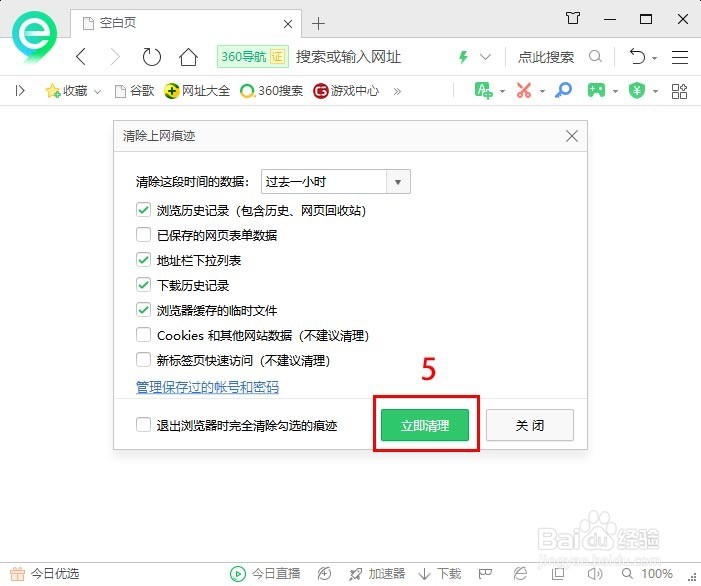
6、360安全浏览器
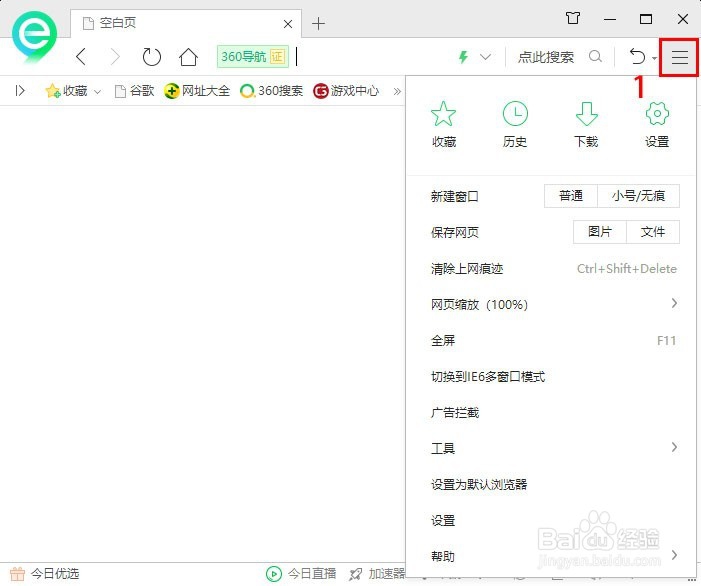
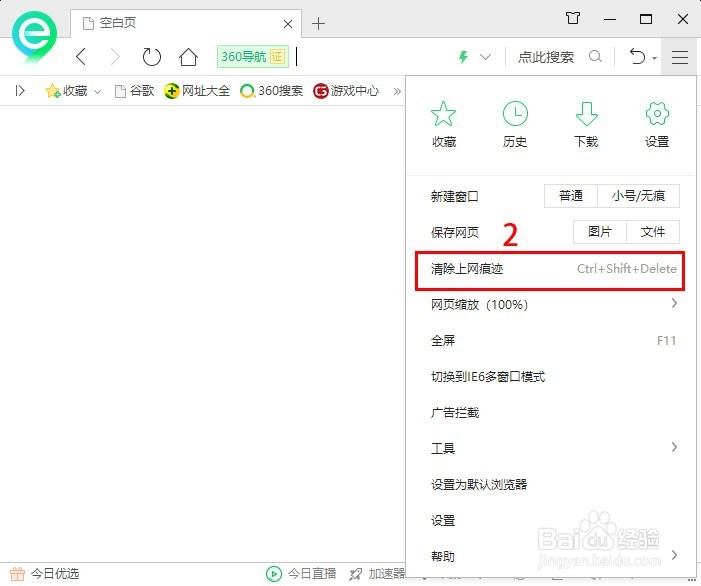
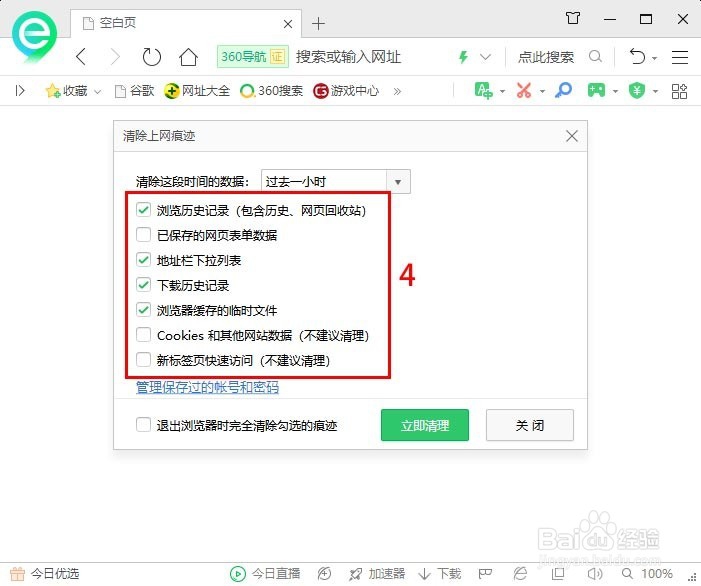
单击右上角三条横线按钮 – 清除上网痕迹 – 选择要清除的信息 – 单击“立即清理”
7、QQ浏览器
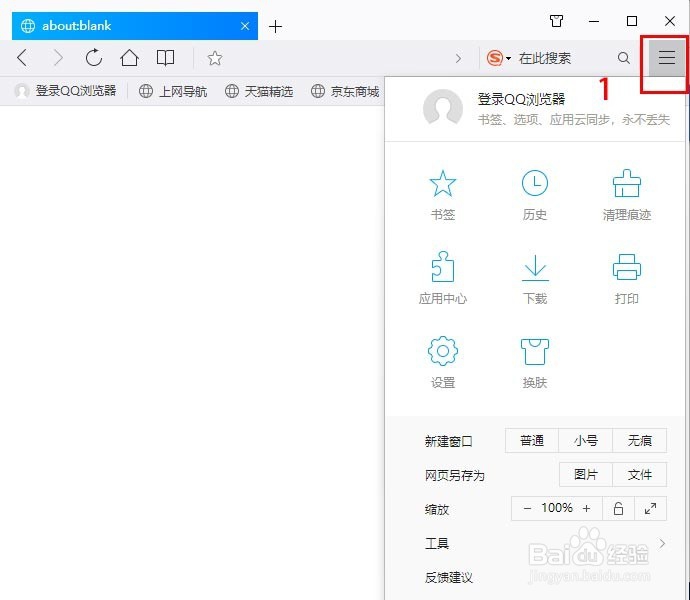
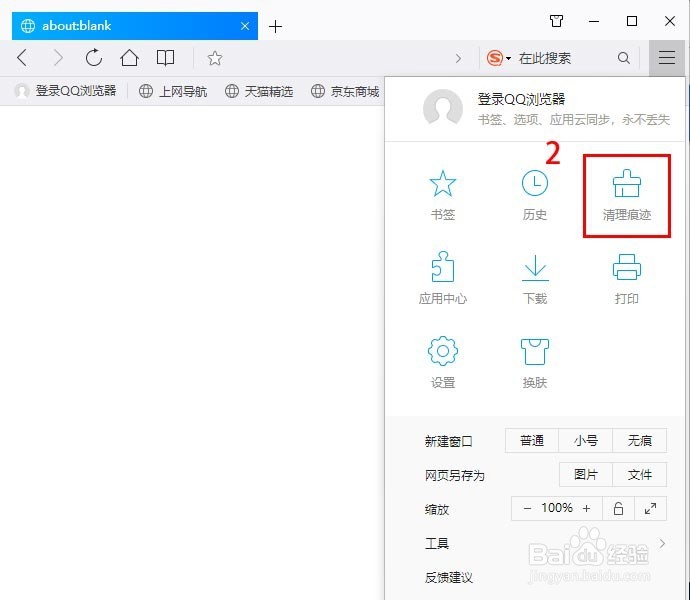
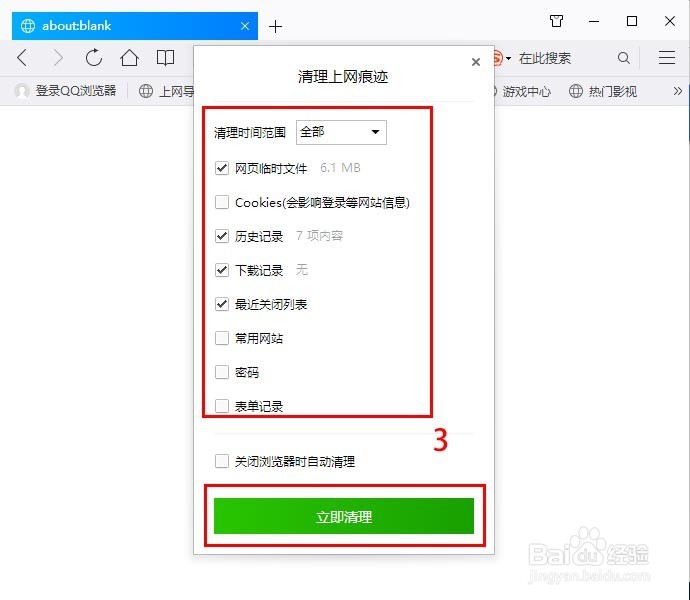
单击右上角三条横线按钮 –清理痕迹 – 选择要清除的信息 – 单击“立即清理”