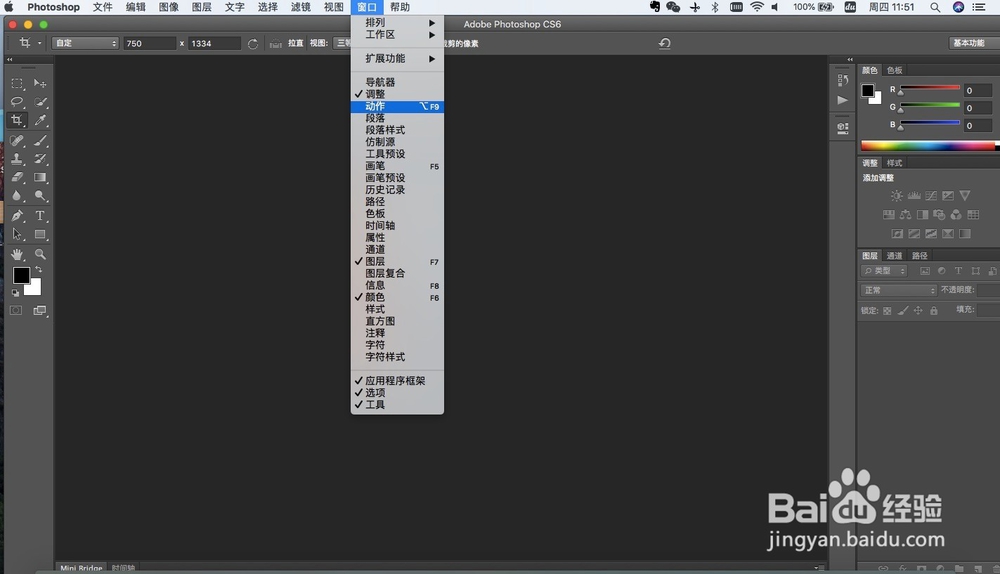
1、首先,我们打开PS软件,先打开一张照片;
顶部有一个【窗口】-【动作】
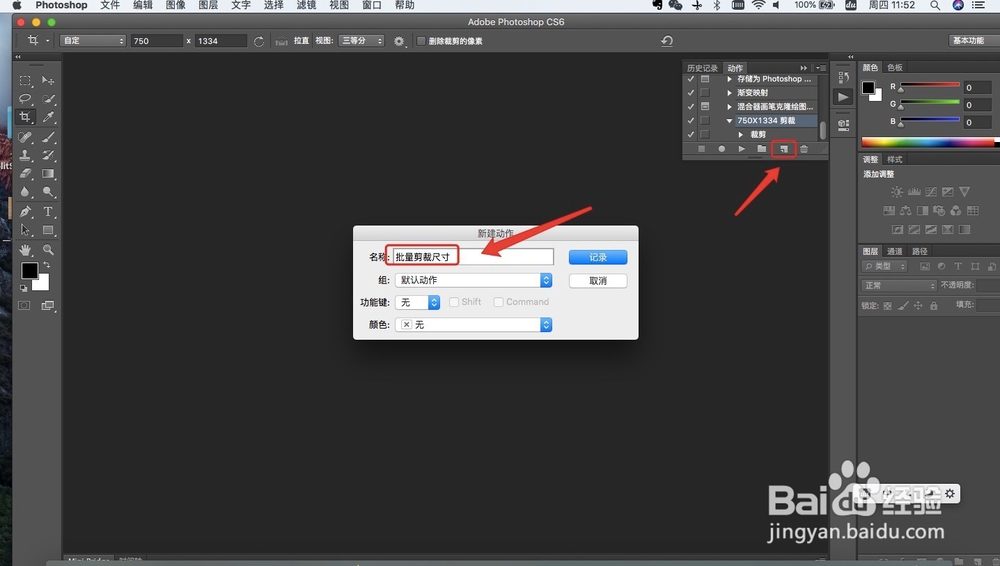
2、然后右上角会出现一个小窗口,点击创建的按钮,创建一个动作,设置好动作的名称 然后点击【记录】
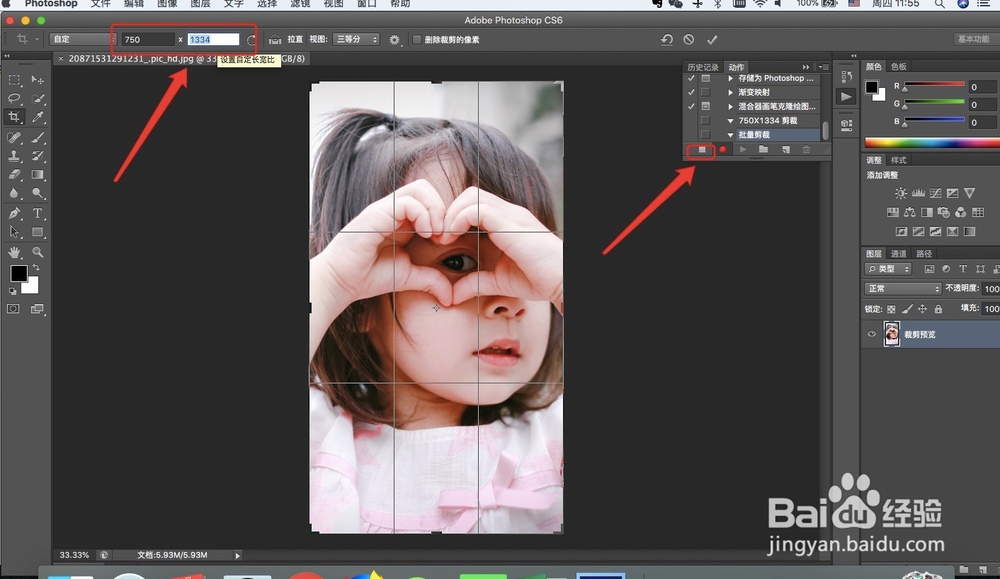
3、点击左边的工具栏【剪裁】然后在顶部 自定义 尺寸,设置好以后双击,剪裁照片;
然后关闭记录,右边小窗口 红色记录按钮旁边的小方块,是关闭记录;
这样,这个剪裁的动作就记录好了;
如图:
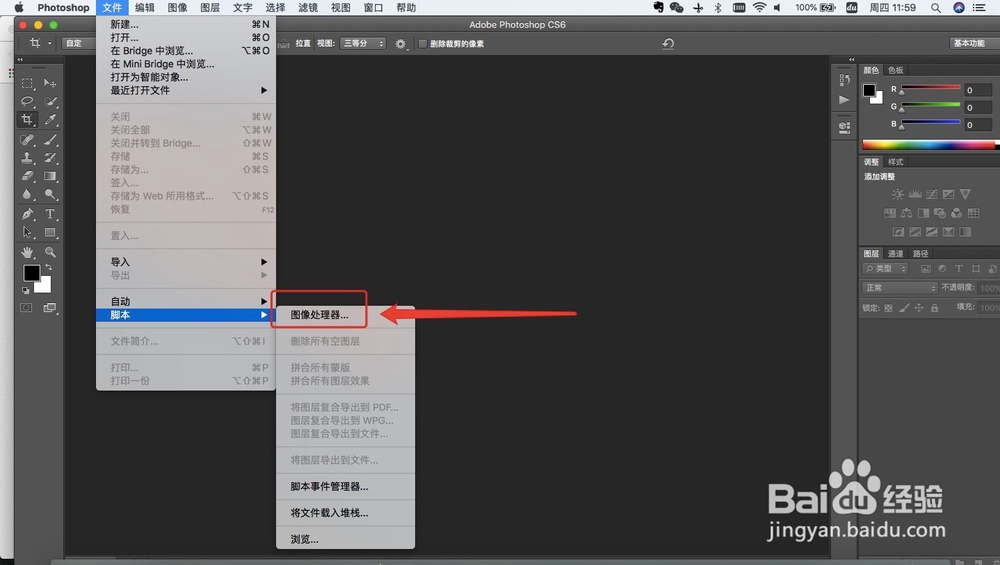
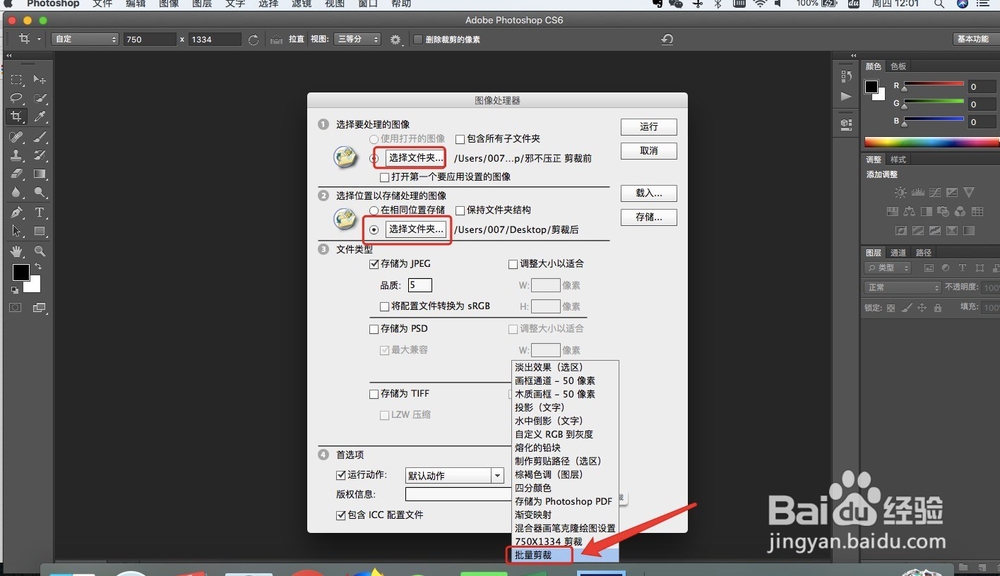
4、接下来, 我们打开【文件】-【脚本】-【图像处理器】
5、选择需要处理的文件夹,和处理后的保存位置,下面【运行动作】选择之前记录好的动作,我们刚才设置的【批量剪裁】
然后点【运行】
6、这样就能自动批量处理了,画面会不停的闪,停止闪烁后,处理后的照片就已经保存好了,直接使用就可以了。