1、操作一:打开电脑,在电脑桌面上找到我的电脑双击打开,操作如下

2、操作二:然后找到并且右键点击本地磁盘C,然后在打开的菜单项中,选择属性;操作如下

3、操作三:本地磁盘(C:)属性窗口中,点击常规选项卡下的磁盘清理;操作如下

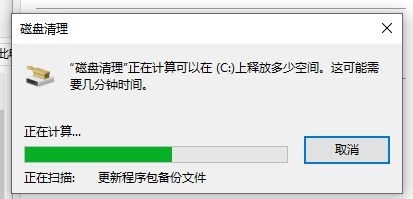
4、操作四:磁盘清理正在计算可以在(C:)上释放多少空间。这可能需要几分钟时间,大家等等就好;操作如下
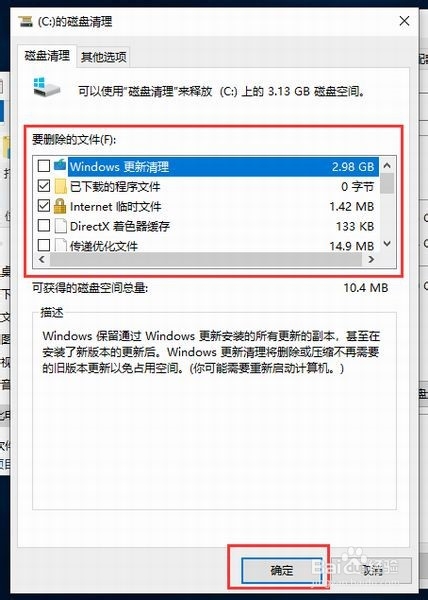
5、操作五:(C:)的磁盘清理窗口中,勾选要删除的文件,这里文件最大的应该就是Windows 更新清理,然后点击确定;操作如下
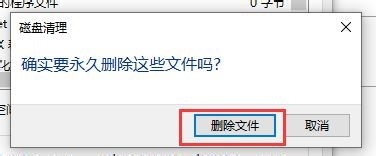
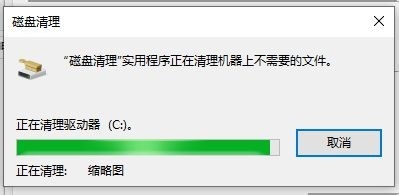
6、操作六:磁盘清理提示:确实要永久删除这些文件吗?直接点击删除文件,即可开始磁盘清理,文件数量不多的情况下,很快就可以完成,文件数量较多的情况下,需要耐心的等待;