1、左下角,点击开始图标按钮,点击【设置】

2、在windows设置窗口,点击【轻松使用】

3、设置界面,左侧导航栏,点击【放大镜】

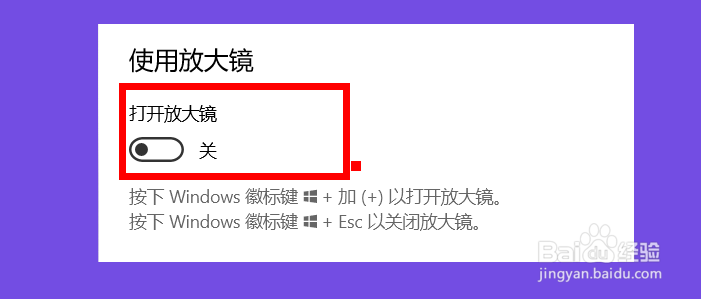
4、滑动开关可以打开放大镜功能,或者按下键盘的 "windows"加"+"组合键打开放大镜
5、点击【+】号可以放大,【-】缩小
在视图模式下,滑动鼠标至侧边,可以调整视图窗口
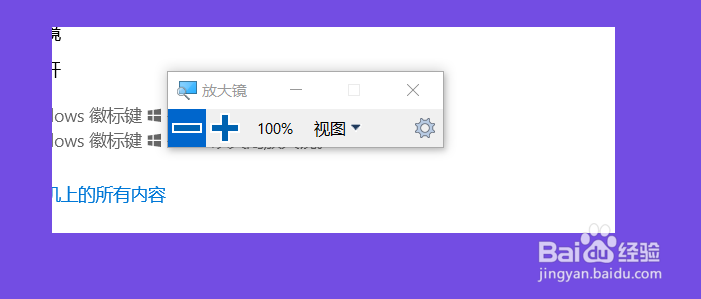
6、点击【视图】选择【镜头】,放大位置,根据鼠标定位,很像放大镜的功能

7、选择【停靠】,放大位置跟随鼠标,但是视图窗口会停靠在电脑上方

1、1.开始菜单,点击【设置】
2.点击【轻松使用】
3.点击【放大镜】
4.打开放大镜,可以选择【视图】,【镜头】,【放大镜】定位视图位置
本条经验如果对您有帮助,请投票支持。