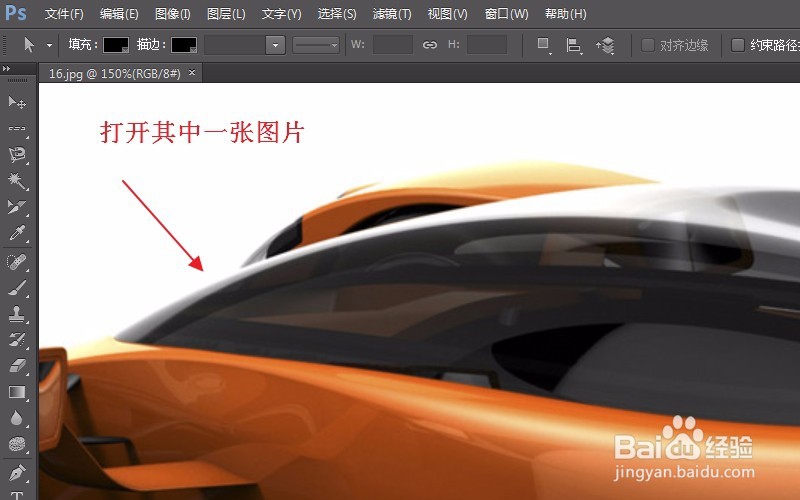
1、首先我们安装PS软件,进入软件主页面,点击打开文件按钮,随意打开一张图片,如图所示:
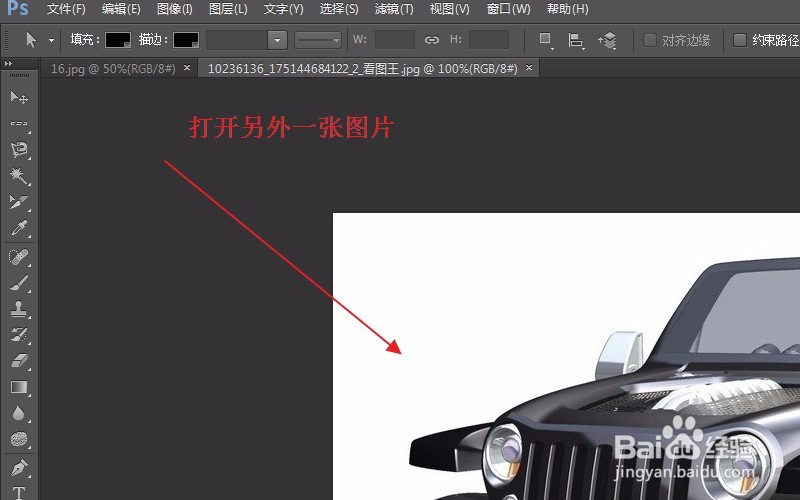
2、我们再次利用上述方法,任意打开另外一张图片,我们将用打开的这两张图片进行合成,如图所示;
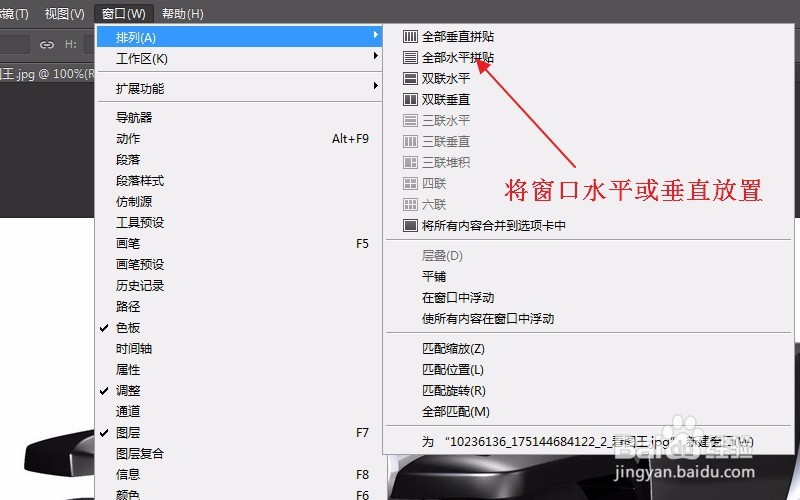
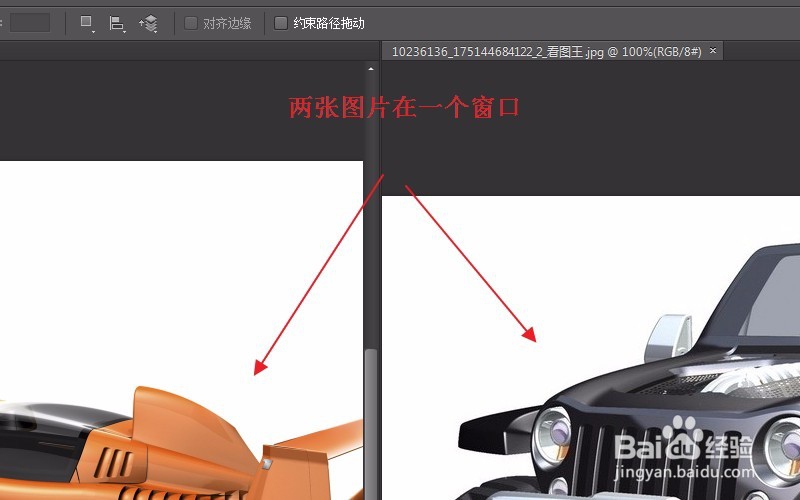
3、我点在软件的主页面的顶部,找到窗口按钮,我们将这两张图片垂直或者水平平铺,操作如图所示:
4、平铺完成后,这时候我们可以发现这两张图片在同一个截面中,效果如下图所示;
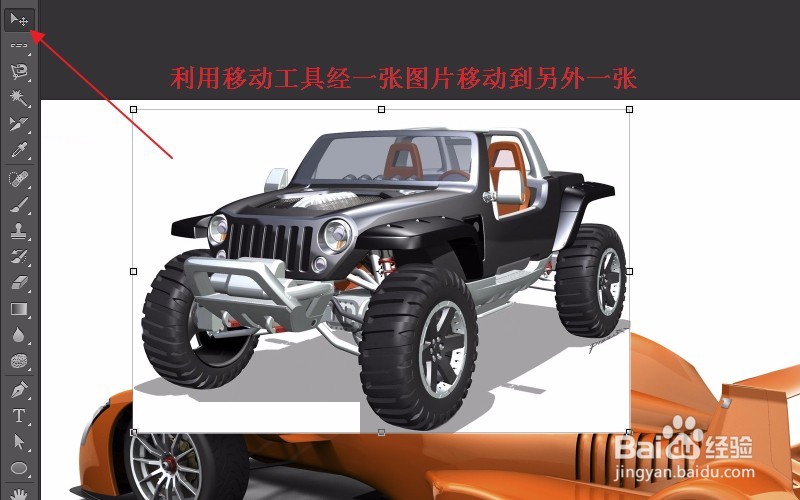
5、下一步,我们利用移动图片工具,经其中一张图片拽到另外一张图片中去,这时后两张图片就在一起了,其操作如图所示:
6、这时我们看上去很不自然,这时后我们要利用PS的魔术棒工具将移动的图片背景去掉,这样看起来就好狠多了;
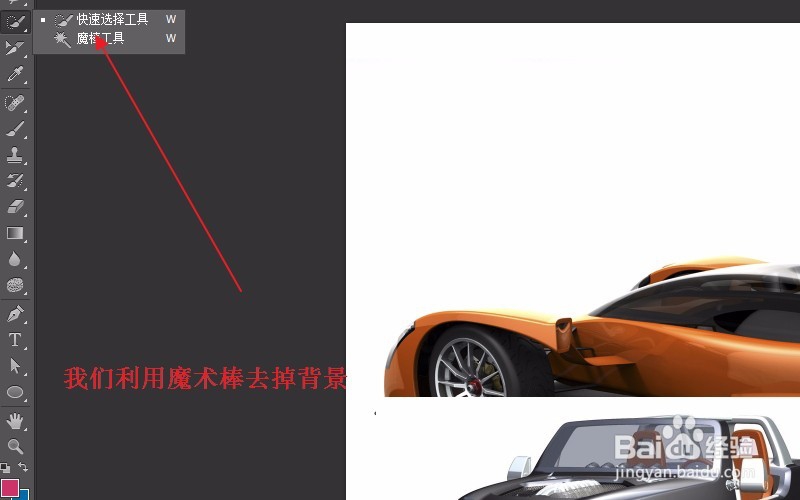
7、窝里用魔术棒将背景的白色进行选中,然后点击删除键,完成背景的删除,下图是去除背景前后的效果对比图:
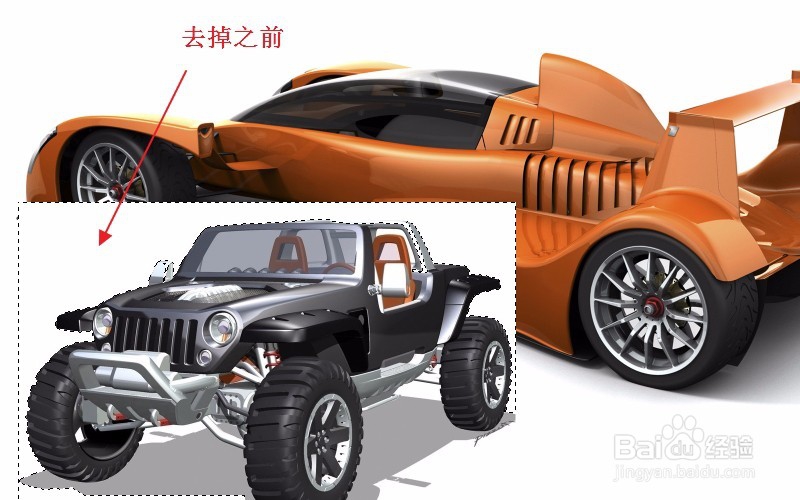
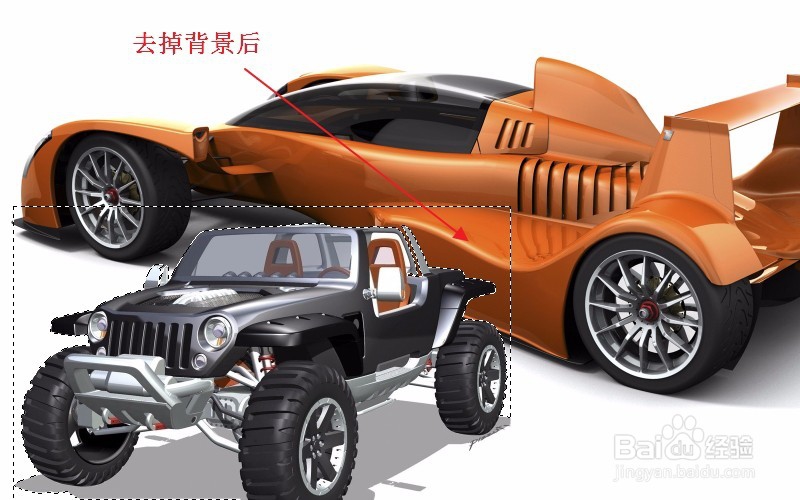
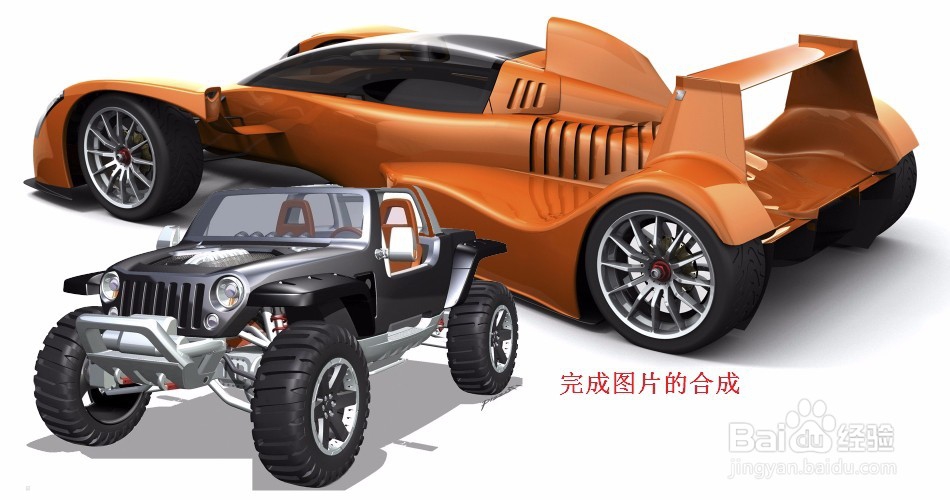
8、完成两个汽车图片的合成,如图所示,小伙伴们看上去效果怎么样呢,是不是很舒服呢,下面自己动手尝试一下!