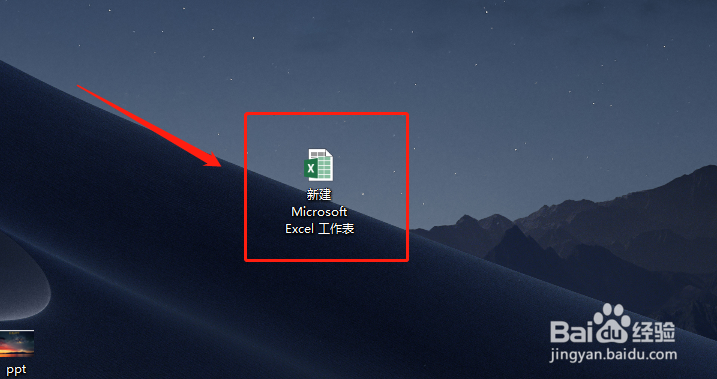
1、第一,需要打开我们的目标Excel文件,双击鼠标左键或右键选择“打开”,或在表格中使用快捷键“CTRL+O”。
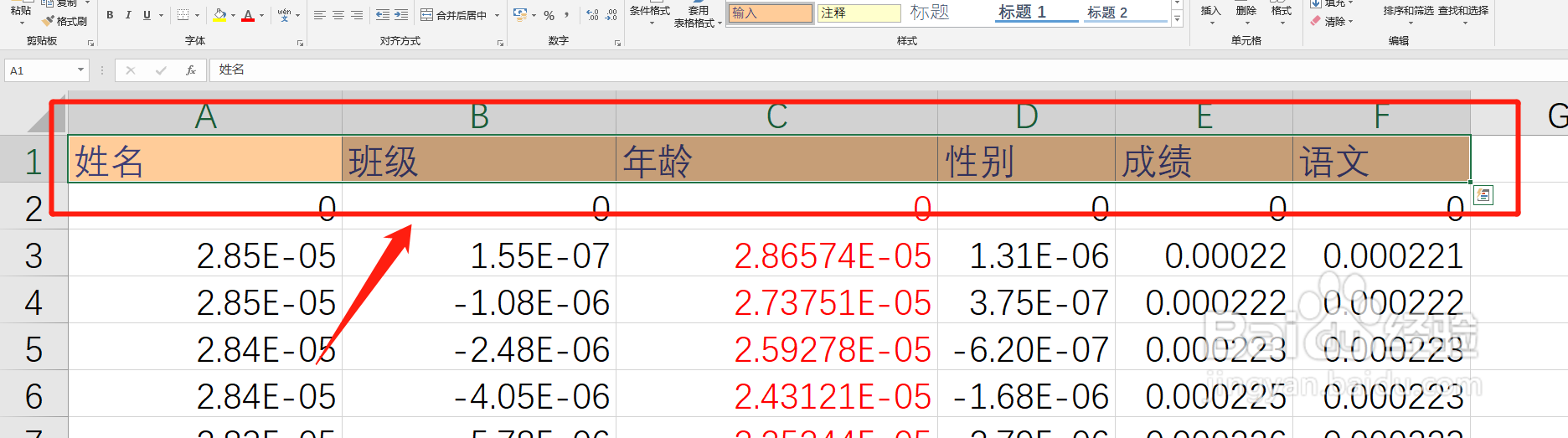
2、第二,在表格中选择首行表格,一般情况下首行对应的都是每一列的对应,选中如图所示。
3、第三,选择上方“视图”选项卡,点击对应的“冻结窗格”,在下拉对话框中选择“冻结首行”。

4、第四,冻结首行后,当我们再次滑动鼠标查看下面的行信息时,可以发现首行一直保持在视野范围中。
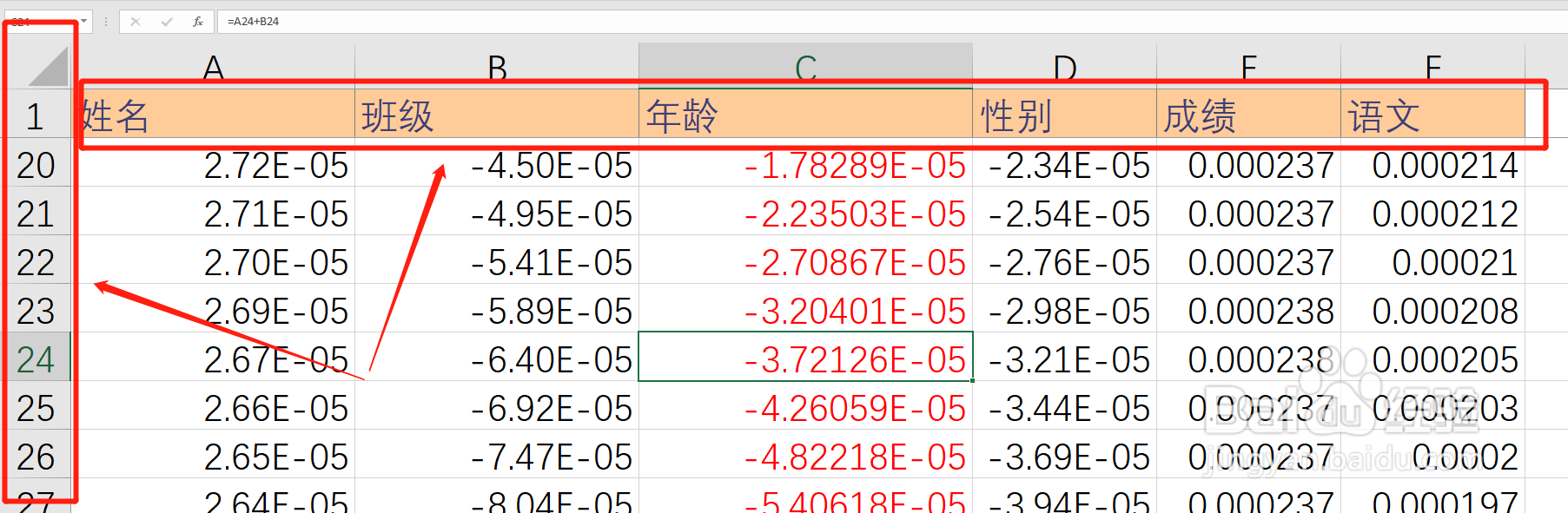
5、最后,取消冻结首行的方式与设置方式类似,选中目标行后,选择取消冻结首行即可。
1、第一,需要打开我们的目标Excel文件,双击鼠标左键或右键选择“打开”,或在表格中使用快捷键“CTRL+O”。
2、第二,在表格中选择首行表格,一般情况下首行对应的都是每一列的对应,选中如图所示。
3、第三,选择上方“视图”选项卡,点击对应的“冻结窗格”,在下拉对话框中选择“冻结首行”。
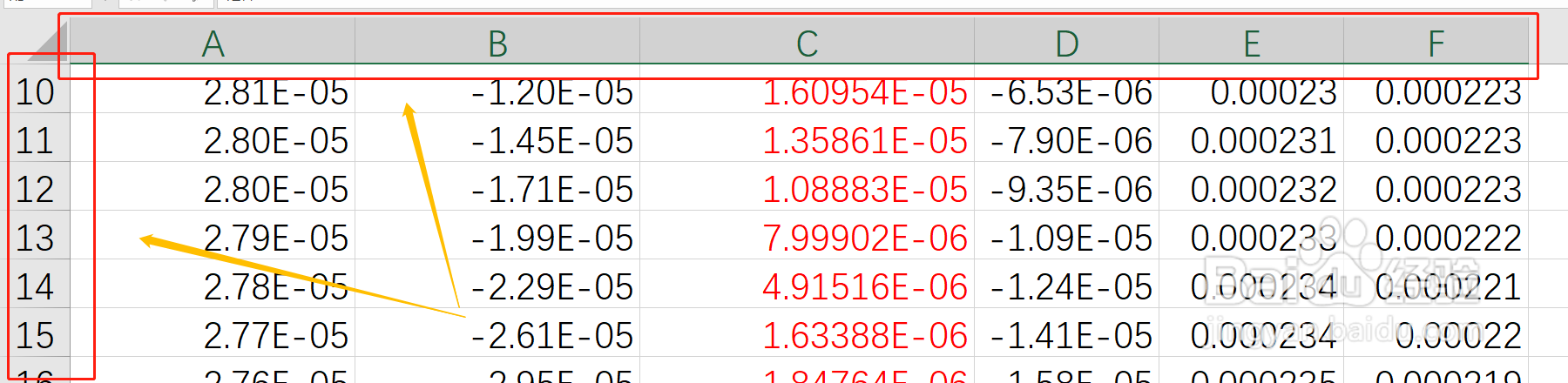
4、第四,冻结首行后,当我们再次滑动鼠标查看下面的行信息时,可以发现首行一直保持在视野范围中。
5、最后,取消冻结首行的方式与设置方式类似,选中目标行后,选择取消冻结首行即可。