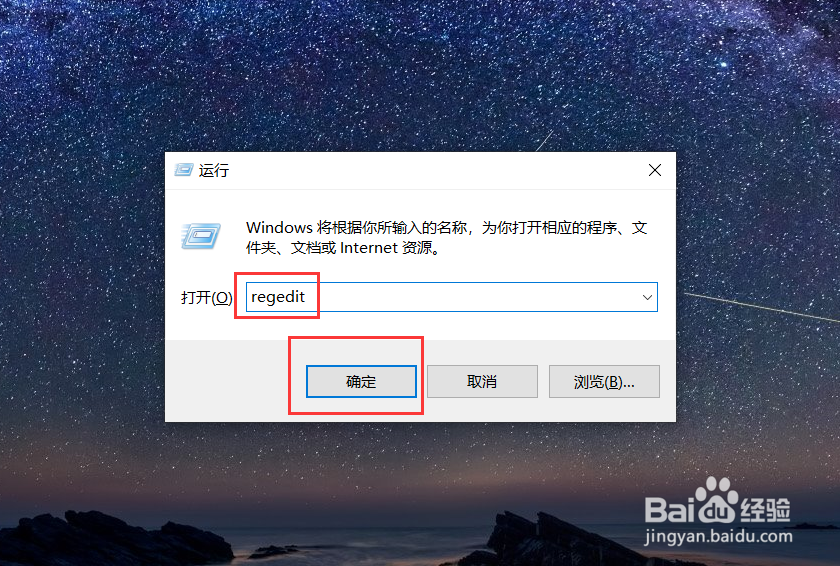
1、首先,在桌面上按下Windows徽标键+R键,打开运行菜单窗口页面,输入“regedit”命令,打开注册表编辑器页面。
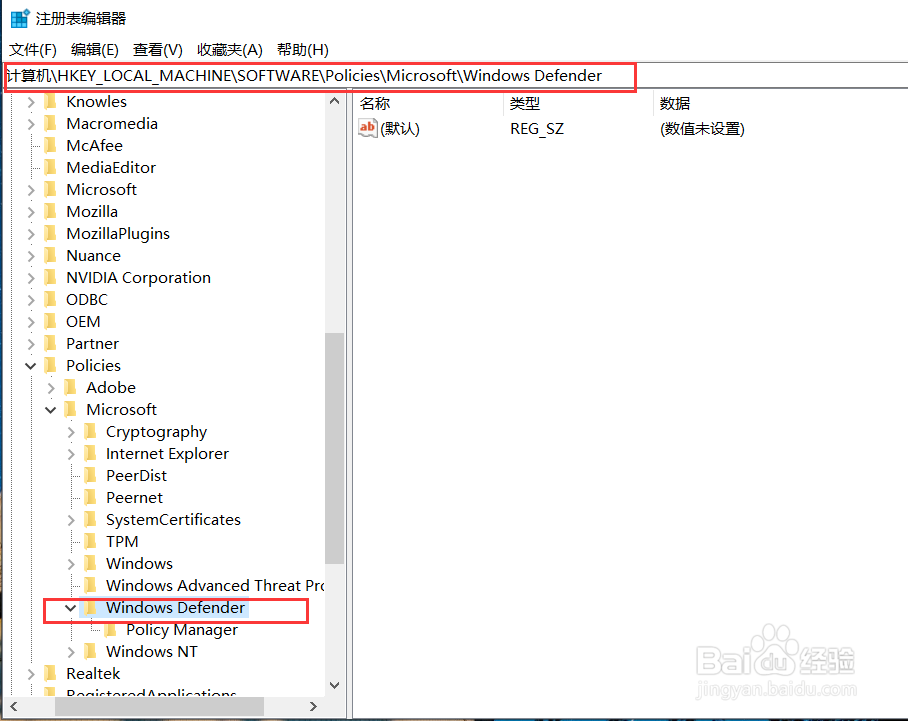
2、打开注册表编辑器页面之后,双击左侧子项,将注册表子项定位至:HKEY_LOCAL_MACHINE\Software\Policies\Microsoft\Windows Defender。
3、选中最后一个子项之后,击右键选择“新建-项”菜单。
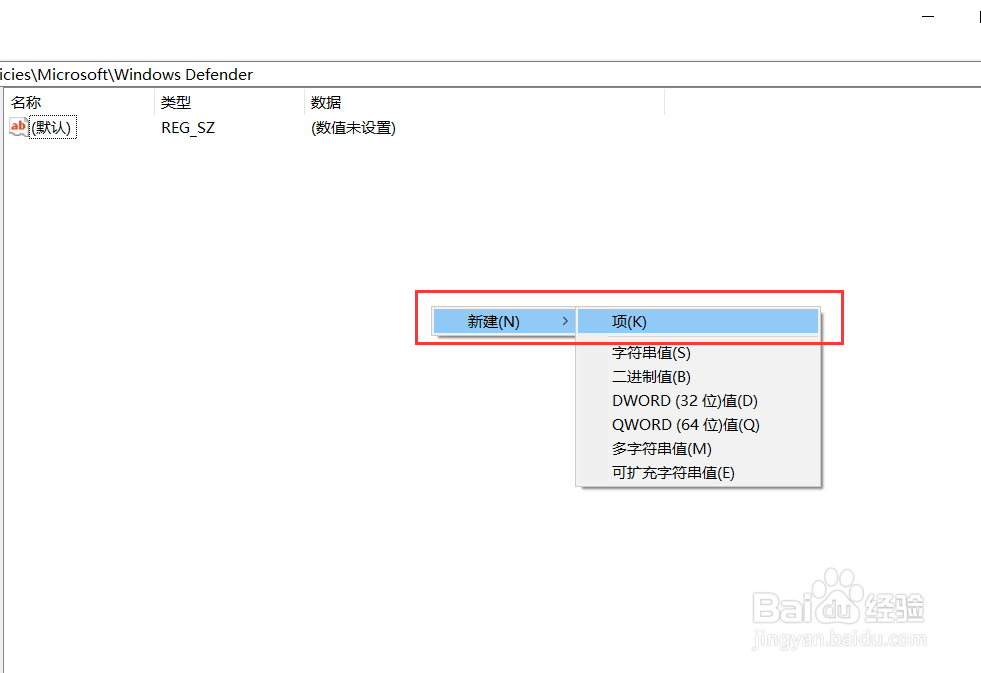
4、将新建立的子项命名为“MpEngine”,并按下面的步骤进行操作。
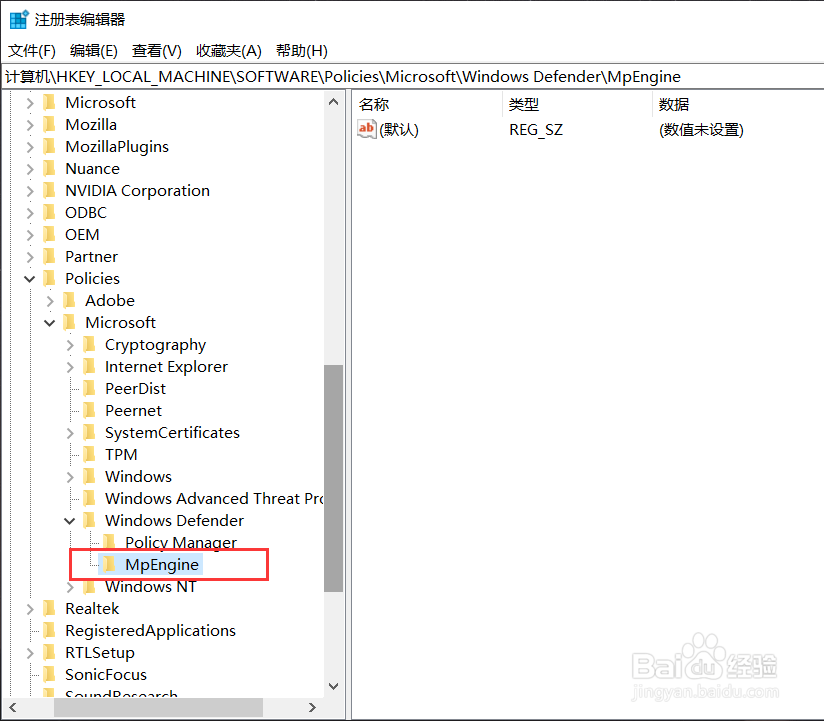
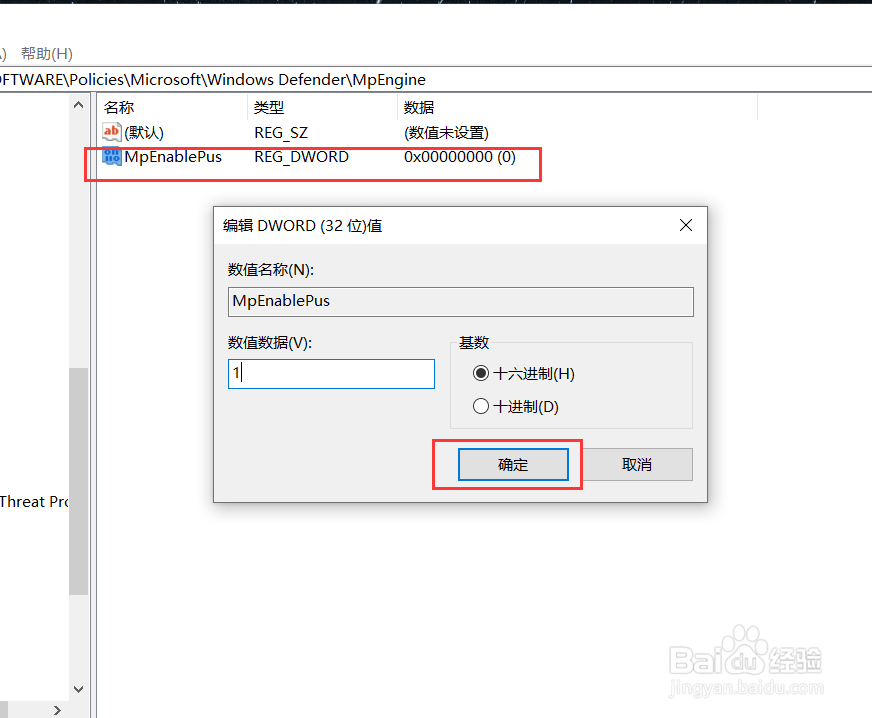
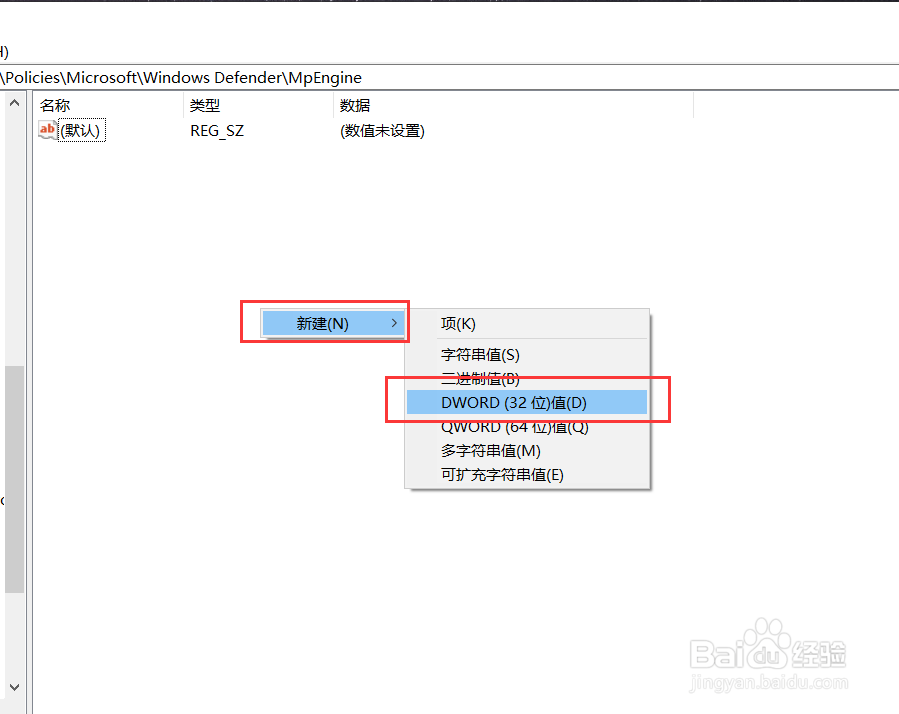
5、在新建立的子项右侧空白页面中击右键,选择“新建-DWORD(32位)值”菜单,并将其命名为“MpEnablePus”。
6、最后,双击打开新建立的DWORD值,将其键值修改为“1”,并保存注册表编辑器页面,即可成功使用Windows Defender软件来拦截广告了。