网站首页 美食营养 游戏数码 手工爱好 生活家居 健康养生 运动户外 职场理财 情感交际 母婴教育 生活知识 知识问答

惠普Pavilion 14-V000笔记本一键U盘装Win10系统

时间:2024-10-17 18:12:34

惠普Pavilion 14-e048TX(F6C28PA)笔记本在洧粽袄淖配置方面搭载了英特尔酷睿第四代i5处理器,4GB的低电压内存不仅保证了系统运行的流畅性而且降低了整机的功耗,1TB的硬盘容匪犬挚驰量则为用户提供了充足的存储空间。另外这款笔记本还装配了AMD Radeon HD 8670M独立显卡,拥有理想的图形游戏性能,无论游戏还是日常作图都变得更加轻松。现在小编就来教大家惠普Pavilion 14-V000笔记本用U盘安装win10系统教程。

工具/原料

准备好一个4G以上的U盘,然后下载U盘启动盘制作工具将U盘制作成启动U盘。

自行在网上搜索并下载win10系统镜像文件(我们以win10系统为例)

用U盘装机大师给惠普Pavilion 14-V000笔记本安装win10系统

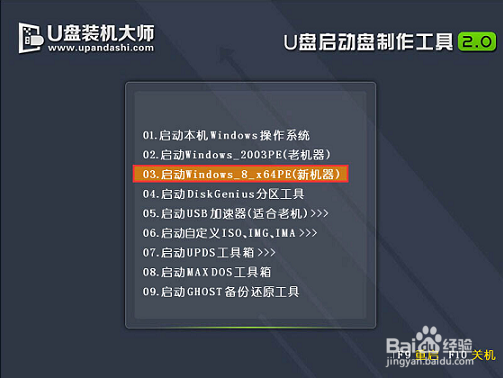
1、把制作好并存有win10系统镜像文件的U盘装机大师u盘启动盘插在电脑usb接口上,然后重启电脑,在出现开机画面时用一键u盘启动快捷键的方法进入到U盘装机大师主菜单界面,选择03.启动Windows_8_x64PE(新机器),按回车键确认选择,如下图所示:
惠普Pavilion 14-V000笔记本一键U盘装Win10系统

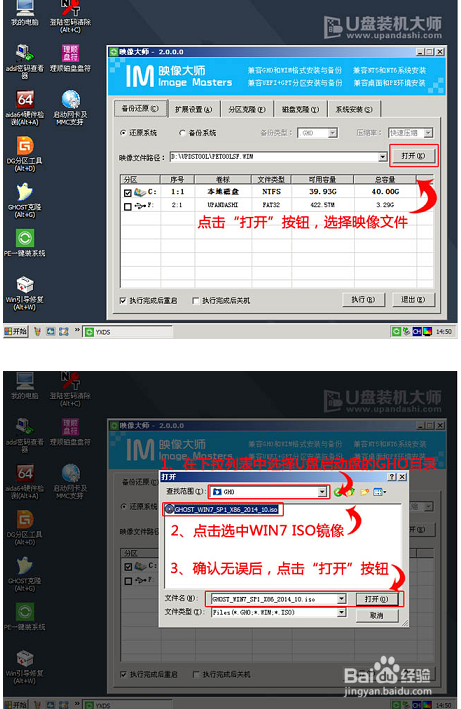
2、进入到win10PE系统桌面后,双击打开“PE一键装系统”(工具默认自动开启),如图所示点击“开始”按钮,找到并选择U盘装机大师u盘启动盘中的win10系统镜像文件,如下图所示:
惠普Pavilion 14-V000笔记本一键U盘装Win10系统

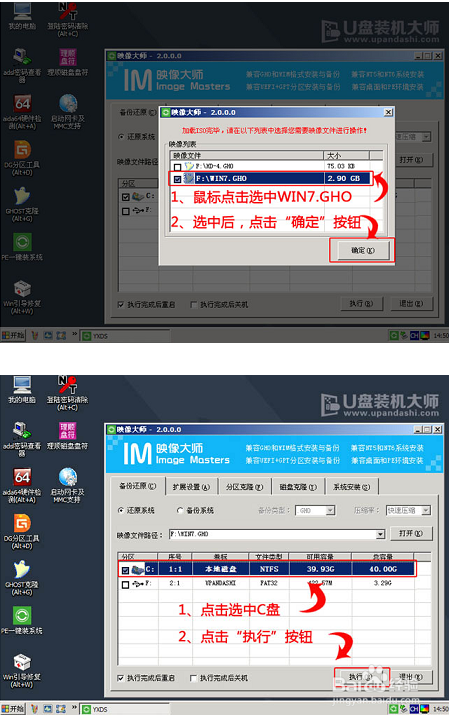
3、U盘装机大师pe一键装系统会自动加载win10系统镜像文件,单击选择c盘为系统安装盘,再点击“确定”按钮,如下图所示:

惠普Pavilion 14-V000笔记本一键U盘装Win10系统

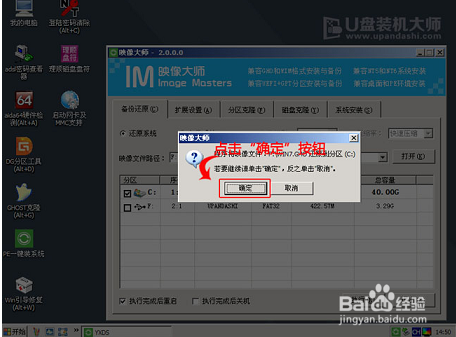
4、随即会弹出一个信息提示窗口,按工具默认选择,点击“确定”按钮即可,如下图所示:
惠普Pavilion 14-V000笔记本一键U盘装Win10系统

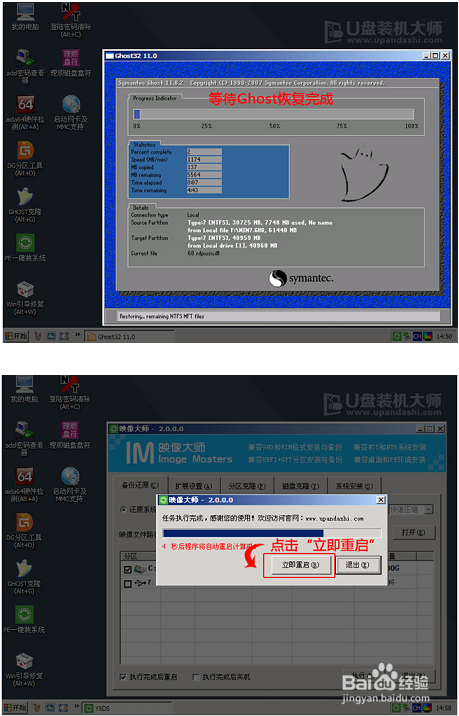
5、然后耐心等待win10系统镜像文件释放完成,并自动重启电脑,如下图所示:
惠普Pavilion 14-V000笔记本一键U盘装Win10系统

6、电脑重启后,自动安装系统后续程序,直到进入win10系统桌面。

惠普Pavilion 14-V000笔记本一键U盘装Win10系统

7、好了,以上便是惠普Pavilion 14-V000笔记本用U盘安装win10的全部内容了。是否意犹未尽呢?

© 2026 小知经验
信息来自网络 所有数据仅供参考
有疑问请联系站长 site.kefu@gmail.com