网站首页 美食营养 游戏数码 手工爱好 生活家居 健康养生 运动户外 职场理财 情感交际 母婴教育 生活知识 知识问答

Windows 系统怎样手动设置固定IP地址

时间:2024-10-12 20:42:38

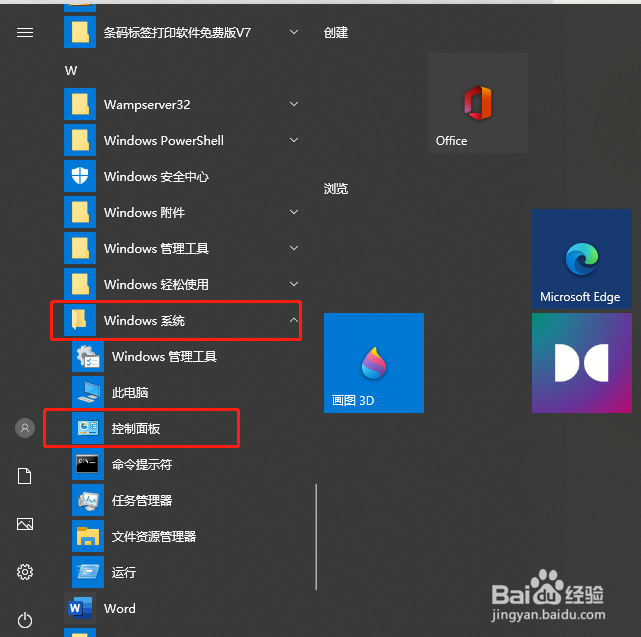
1、首先点击打开电脑开始按钮,如下图

Windows 系统怎样手动设置固定IP地址

2、弹出如下图界面,选择Windows 系统里面的控制面板

Windows 系统怎样手动设置固定IP地址

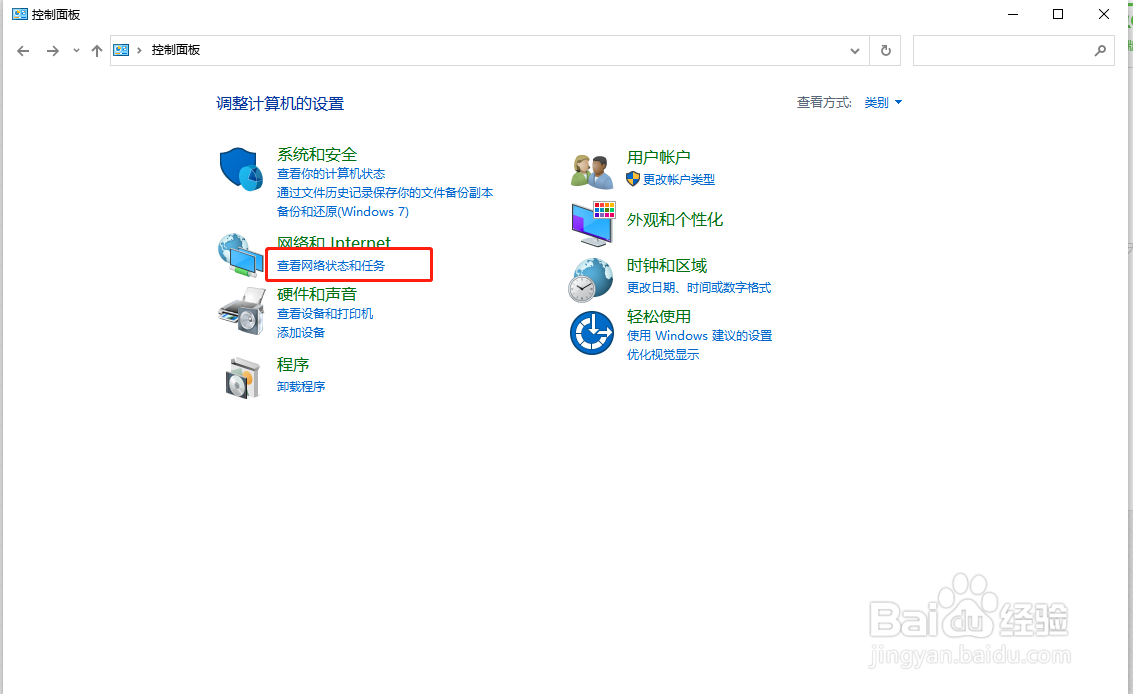
3、打开如下图界面,选择网络和Internet下方的查看网络状态和任务

Windows 系统怎样手动设置固定IP地址

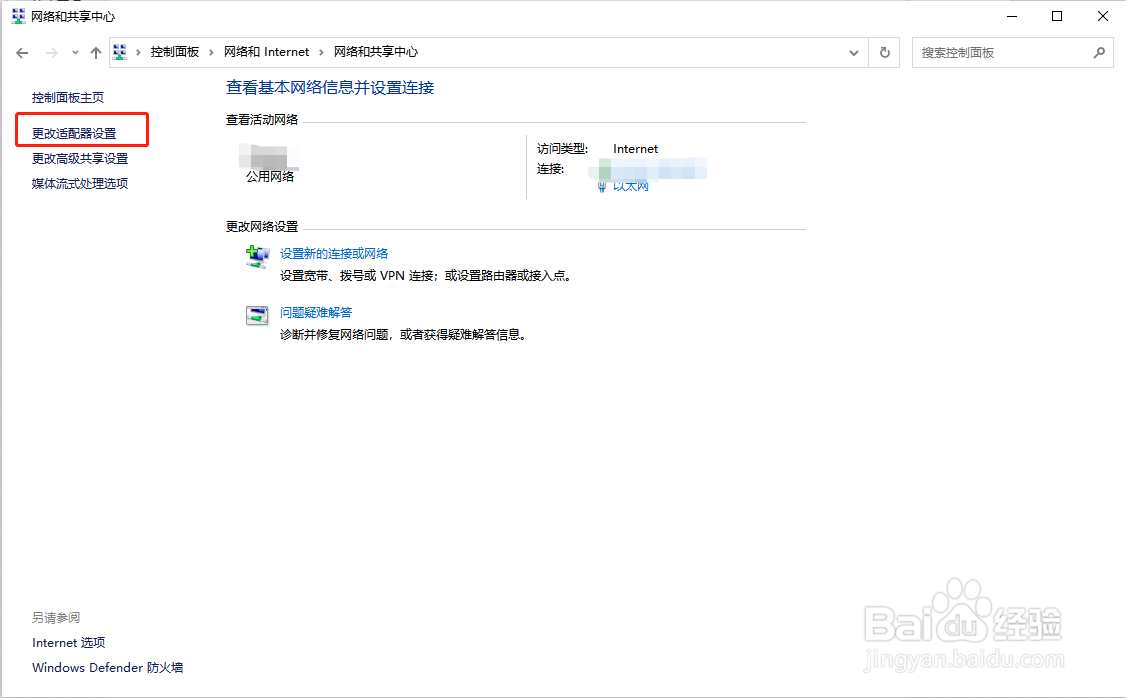
4、打开如下图界面,点击更改适配器设置

Windows 系统怎样手动设置固定IP地址

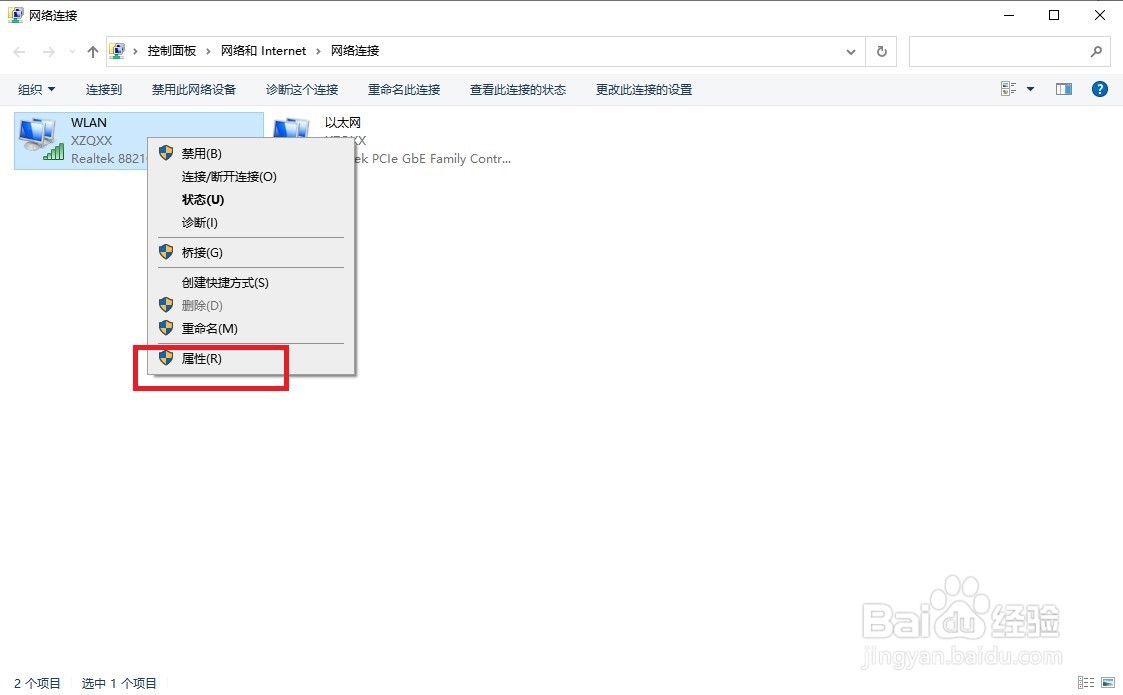
5、打开如下图界面,选中网络名称点击鼠标右键,点击打开属性按钮

Windows 系统怎样手动设置固定IP地址

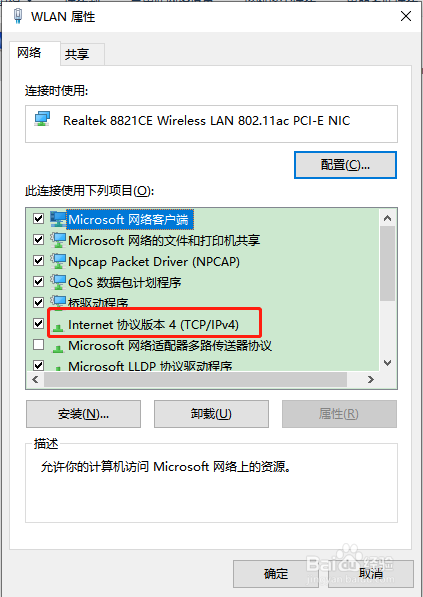
6、弹出如下图界面,用鼠标选中Internet协议版本4(TCP/IPv4)双击鼠标左键打开
Windows 系统怎样手动设置固定IP地址

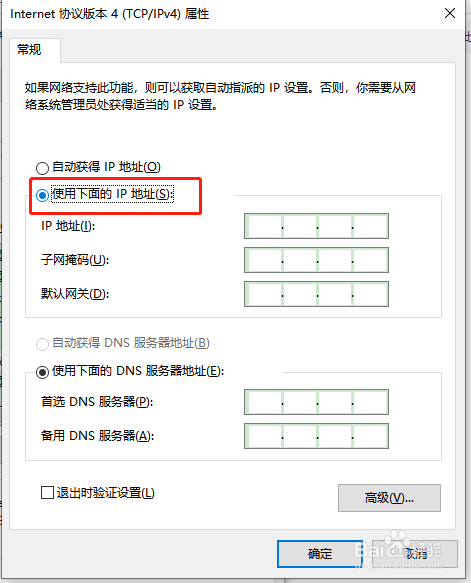
7、打开如下图界面,选中使用下面的IP地址

Windows 系统怎样手动设置固定IP地址

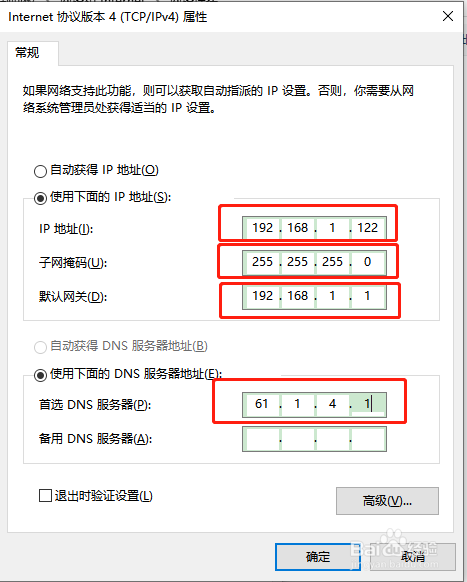
8、可以看到选中使用下面的IP地址后,下方的文本框可以输入,依次输入诔罨租磊IP地址、子网掩码、默认网关、首选DNS服务器等,如下图

Windows 系统怎样手动设置固定IP地址

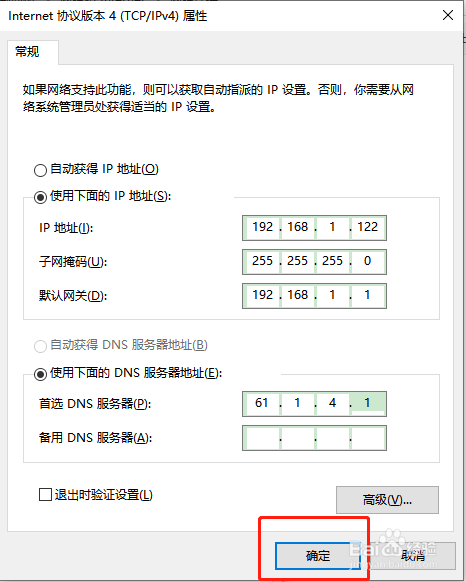
9、设置完成后,点击确定按钮,如下图

Windows 系统怎样手动设置固定IP地址

10、到此,Windows 系统设置固定IP地址已完成.

© 2026 小知经验
信息来自网络 所有数据仅供参考
有疑问请联系站长 site.kefu@gmail.com