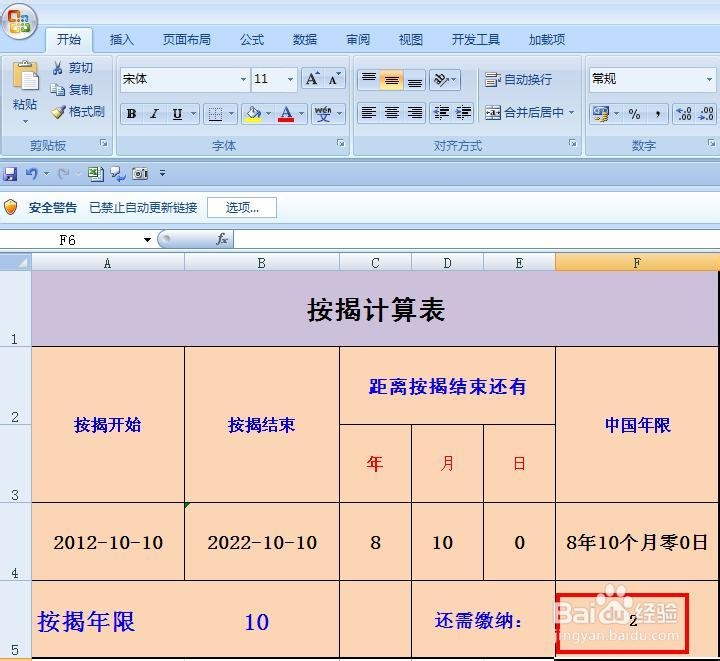
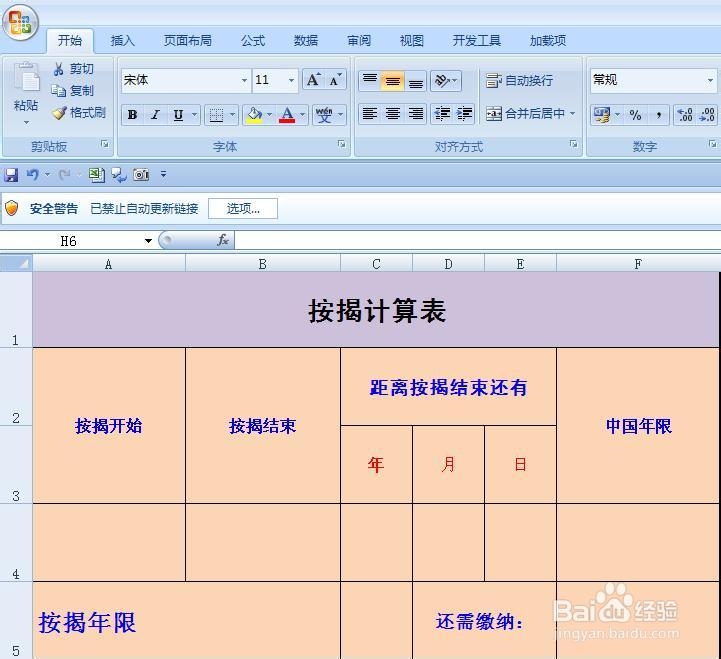
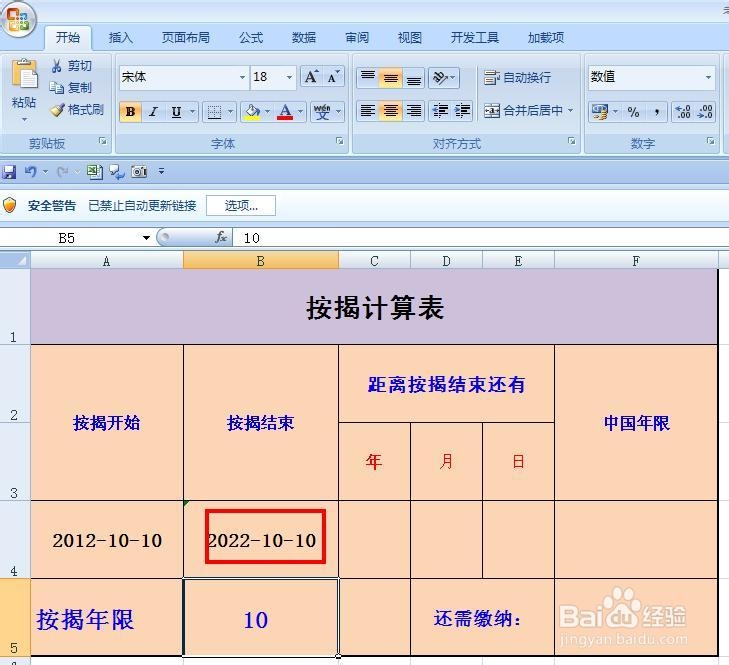
1、 新建一张工作表并命名为“按揭”,在表中填入一些内容,如图所示。
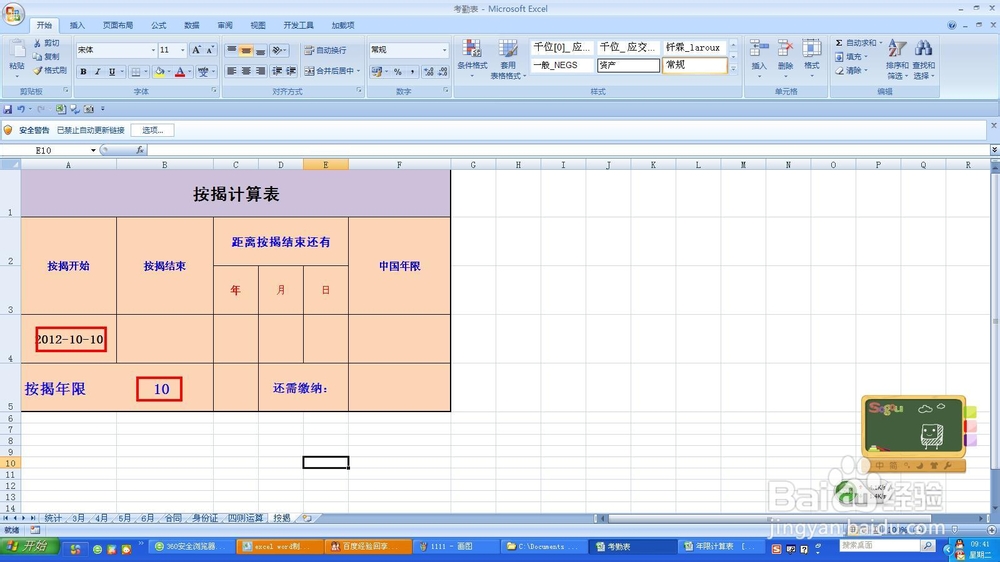
2、 单击A4单元格,输入开始按揭的日期,如2012-10-10,选择B5单元格输入按揭年限,如10年,下面将在其他单元格中自动生成一些数据。
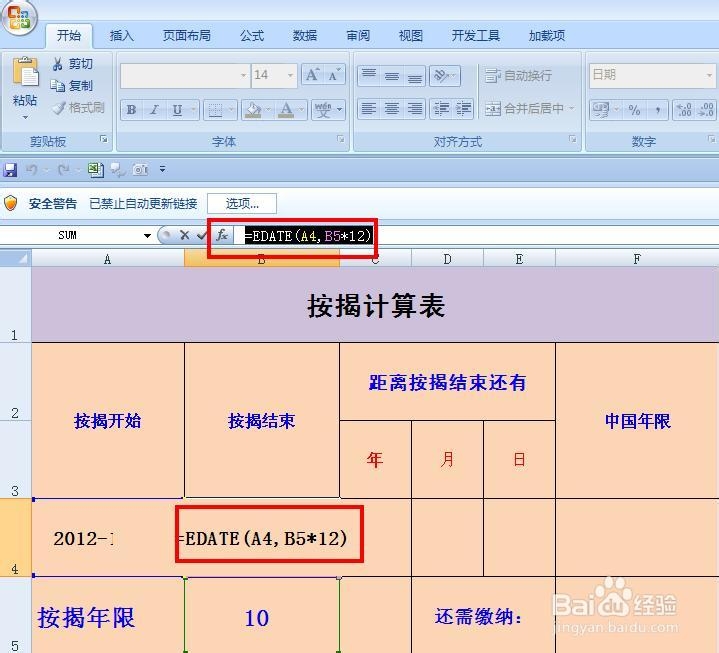
3、 单击B4单元格,输入函数=EDATE(A4,B5*12),回车,我们将开到B4单元格中出现了,按揭到期时间。
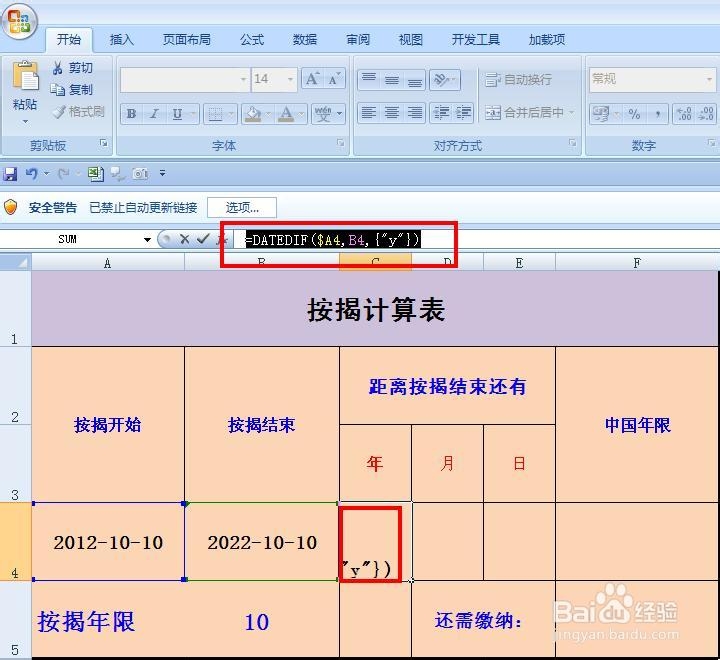
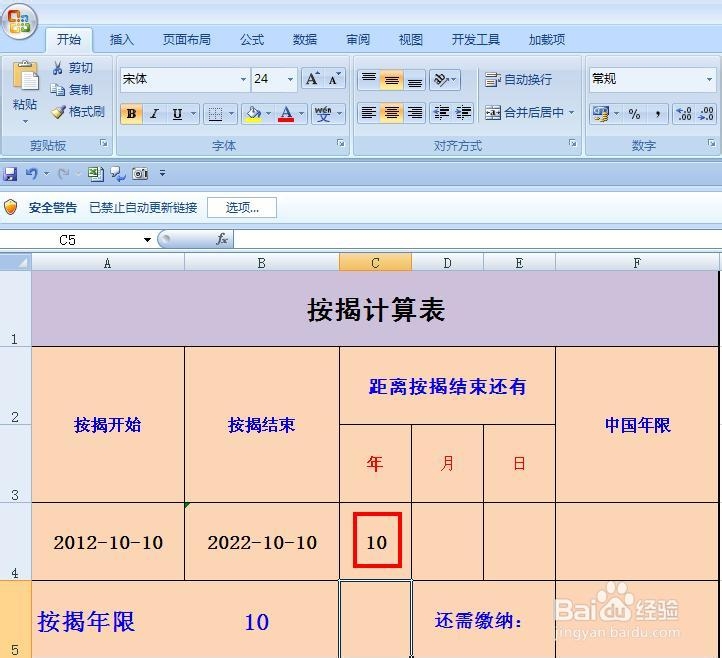
4、 单击C4单元格,输入函数=DATEDIF(TODAY(),B4,{"y"}),回车,我们将开到C4单元格中出现了离按揭到期还有的年限。
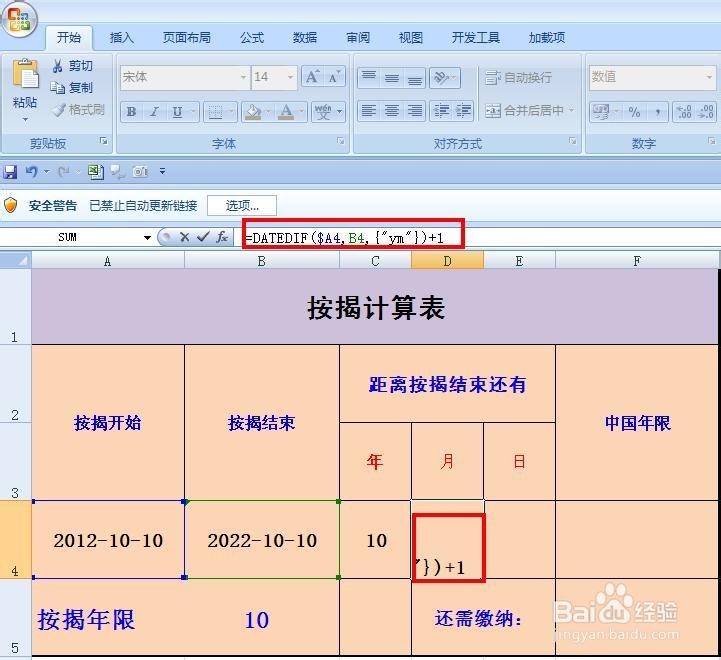
5、 单击D4单元格,输入函数=DATEDIF(TODAY(),B4,{"ym"})+1,回车,我们将开到D4单元格中出现了离按揭到期还有的月份。
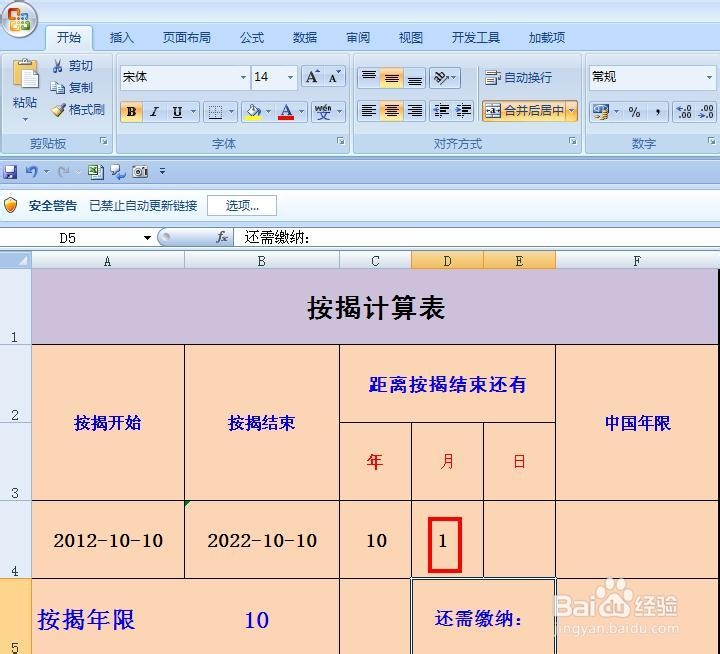
6、 单击E4单元格,输入函数=DATEDIF(TODAY(),B4,{"md"}),回车,我们将开到E4单元格中出现了离按揭到期还有的天数。
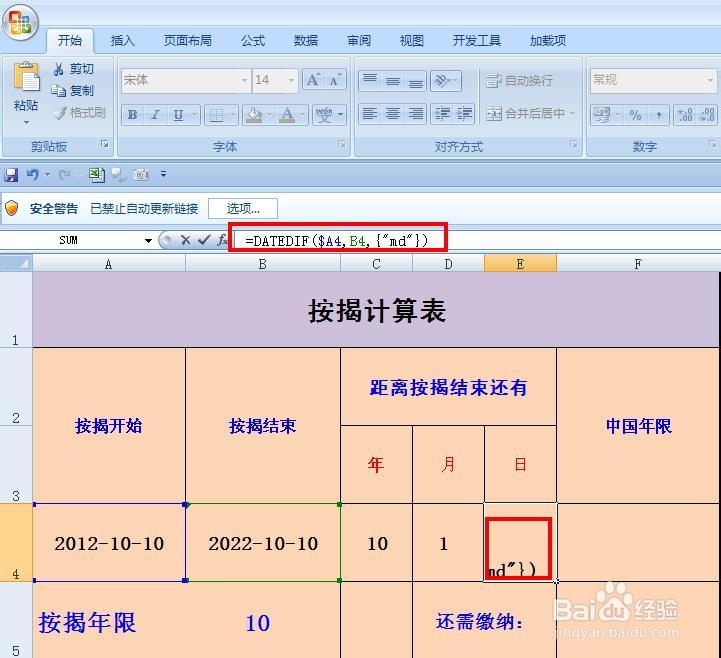
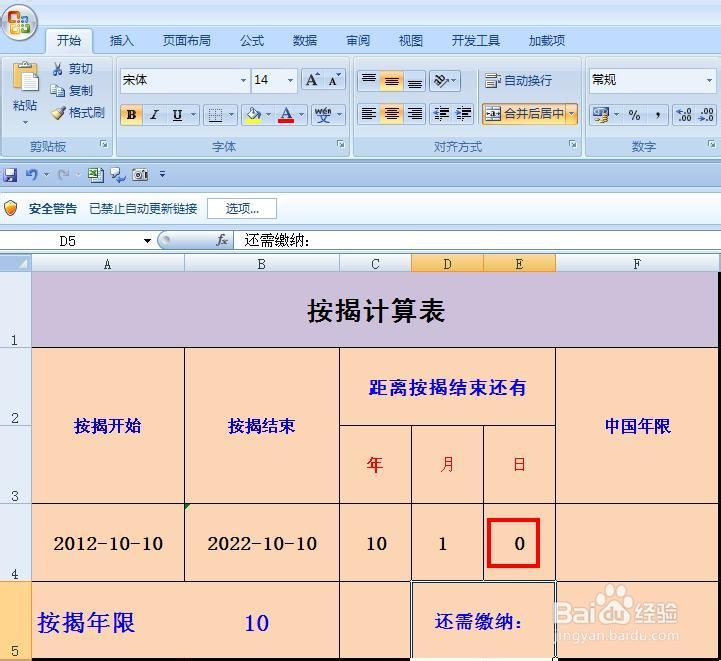
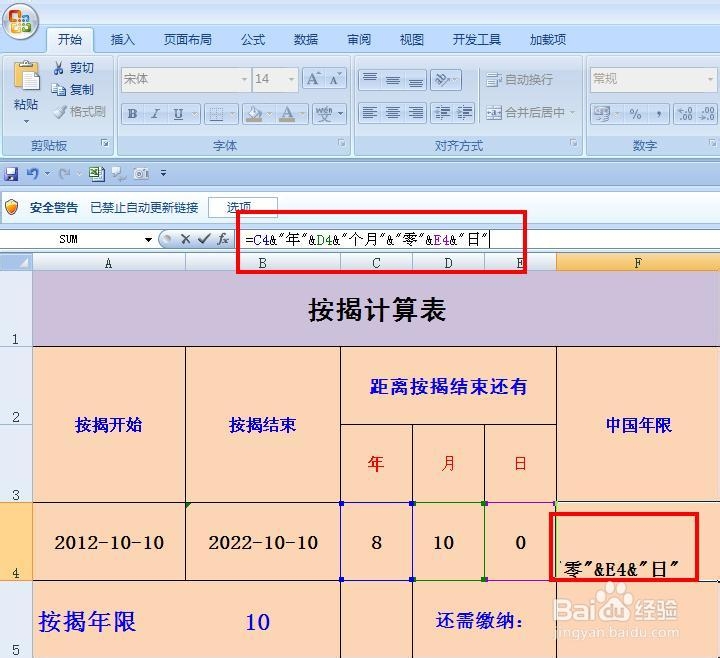
7、 单击F4单元格,输入函数=C4&"年"&D4&"个月"&"零"&E4&"日",回车,我们将开到F4单元格中出现了中国式的倒计时。
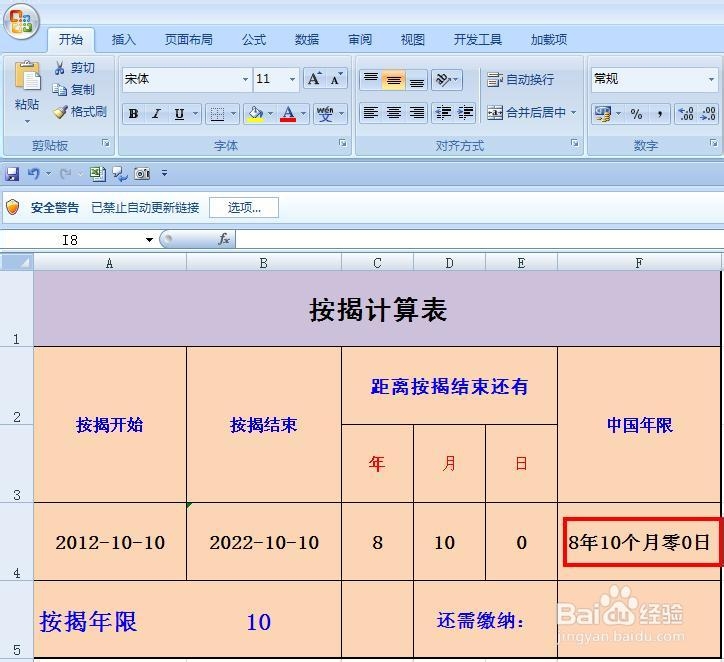
8、 单击F5单元格,输入函数=IF(B5-C4>0,B5-C4,0),回车,我们将开到F5单元格中出现了还需要缴纳的年限。现在我们的按揭计算表就制作好了。