1、首先用PS打开想要的图片。例如下图
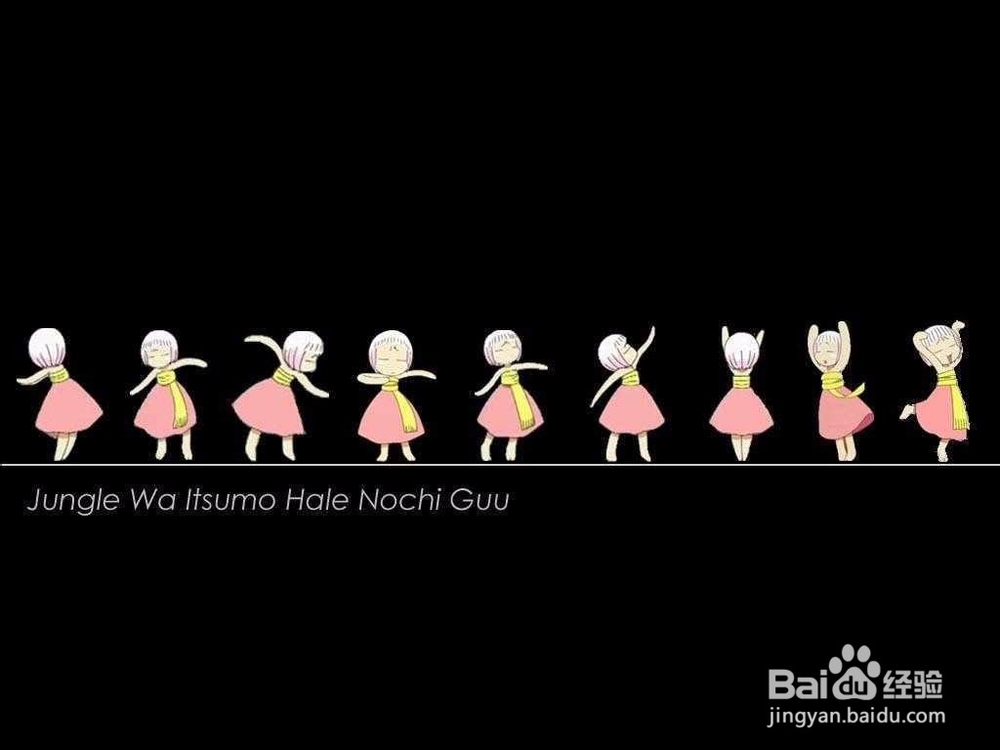
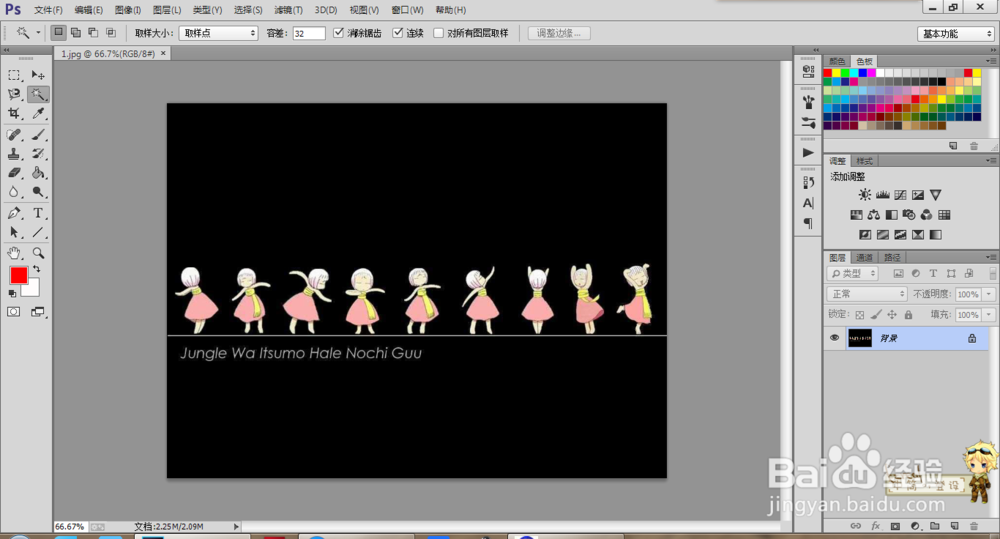
2、例如我想要第三个小女孩的图案,首先要对图片进行剪裁。选择剪裁工具,拖选第三个小女孩。
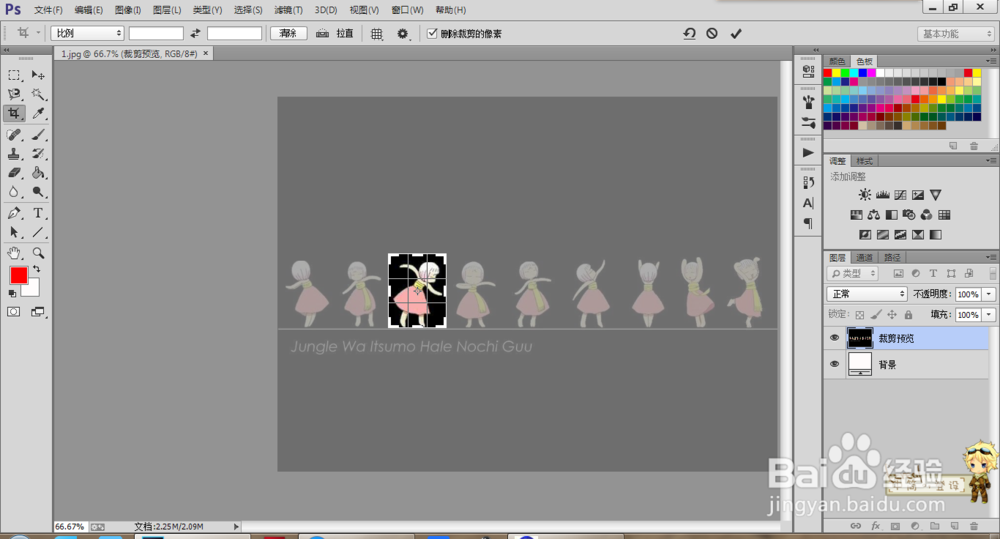
3、按键盘的回车进行完成剪裁步骤。得到如图所示图片。
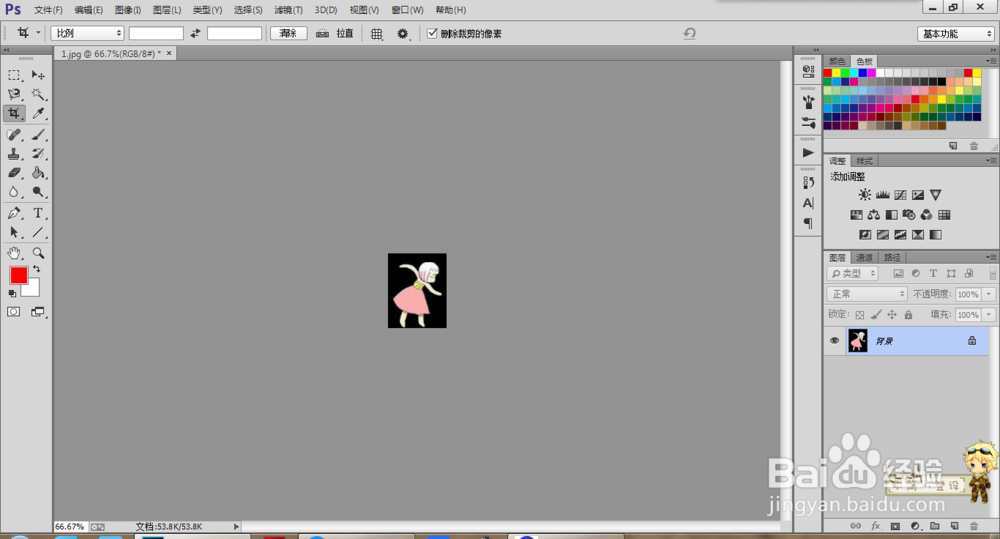
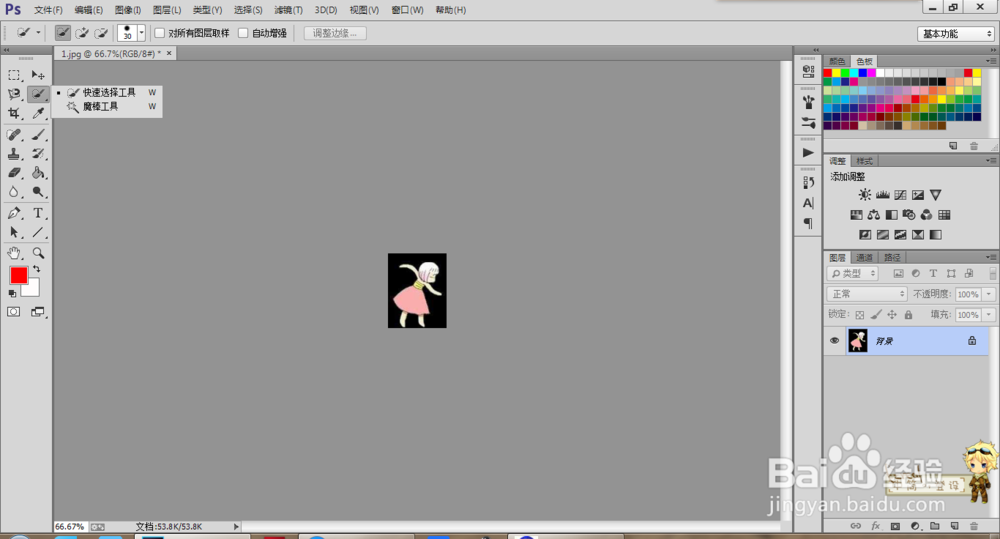
4、右键单击快速选择工具,更换为魔棒工具。
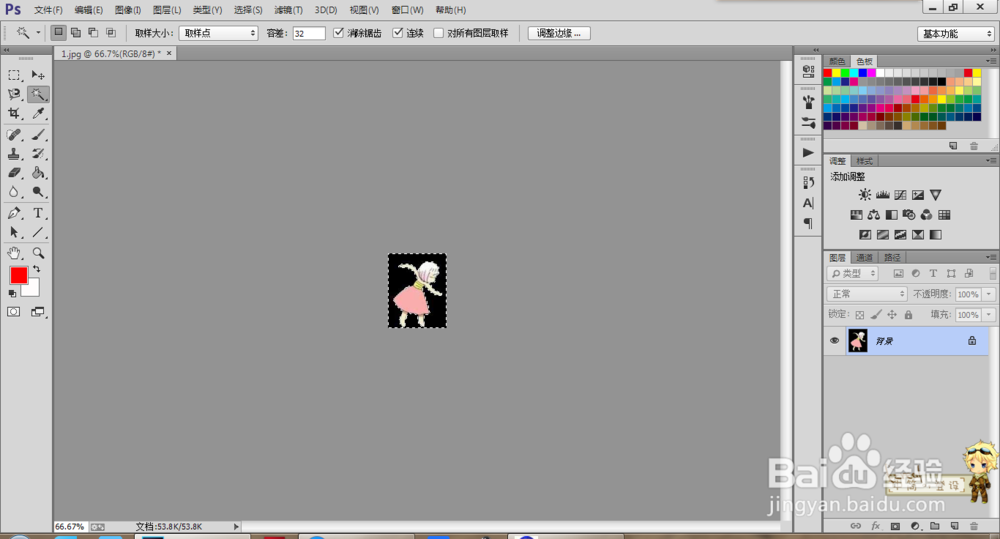
5、使用魔棒工具单击图片中黑色的部分,将所有黑色部分选定,边缘变为虚线。
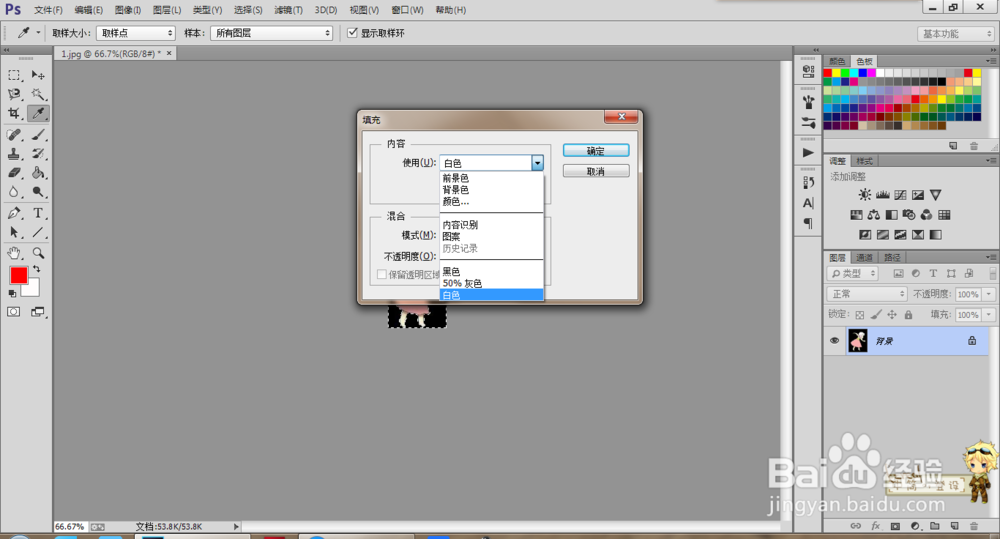
6、按键盘上的删除替换背景色。
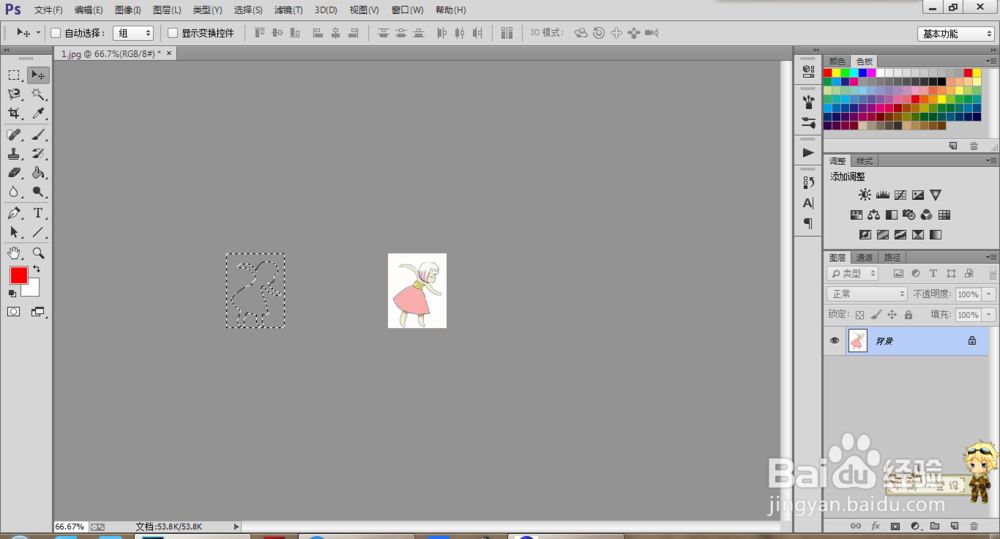
7、或者使用移动工具将黑色背景移出画布范围后保存。
1、首先用PS打开想要的图片。例如下图
2、例如我想要第三个小女孩的图案,首先要对图片进行剪裁。选择剪裁工具,拖选第三个小女孩。
3、按键盘的回车进行完成剪裁步骤。得到如图所示图片。
4、右键单击快速选择工具,更换为魔棒工具。
5、使用魔棒工具单击图片中黑色的部分,将所有黑色部分选定,边缘变为虚线。
6、按键盘上的删除替换背景色。
7、或者使用移动工具将黑色背景移出画布范围后保存。