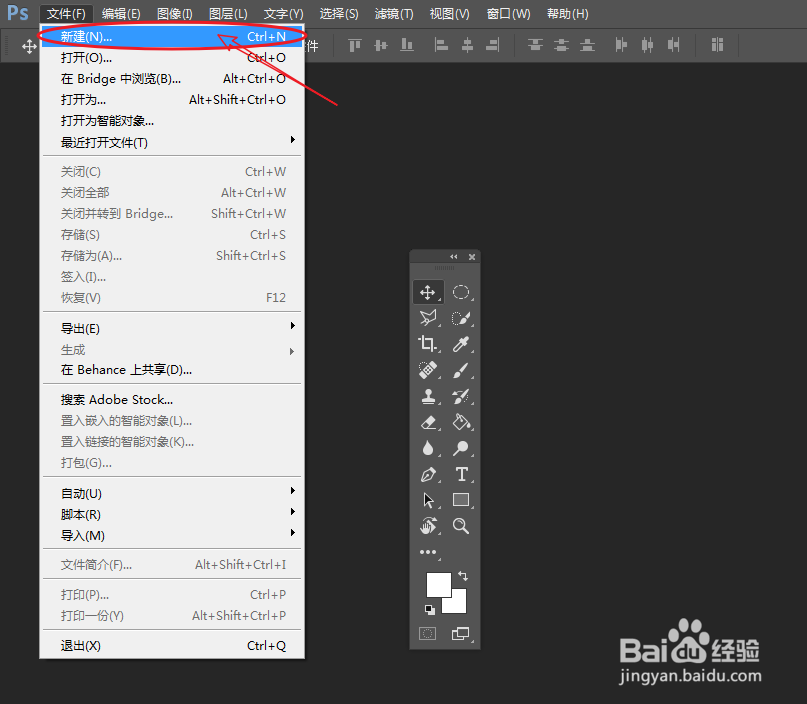
1、通过执行命令:文件>新建,建立一个新的文档。
2、在弹出的窗口调整尺寸设为:600×300,分辨率大小设为72像素/英寸。

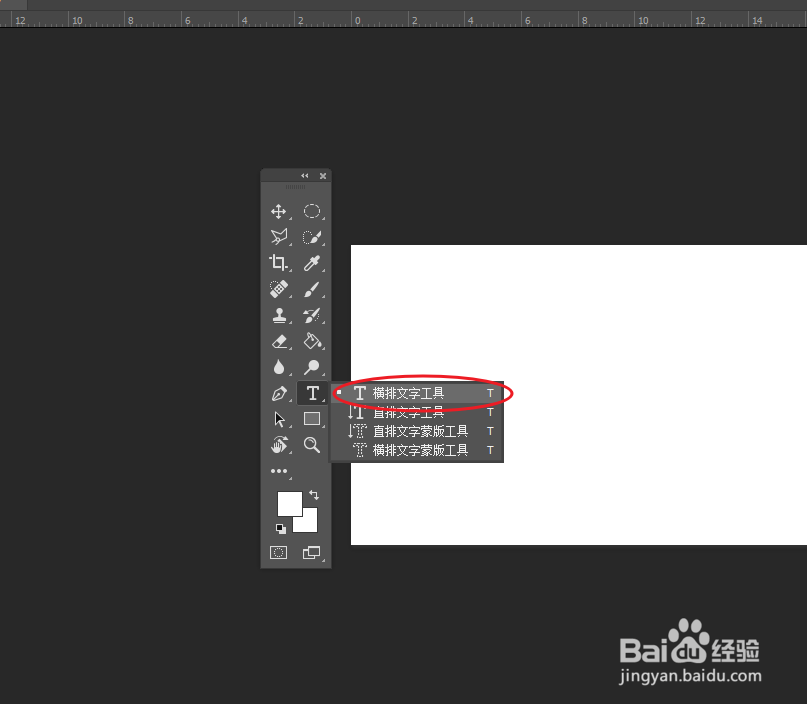
3、在左侧的工具箱,选择文本工具下的横排文字工具。
注:长按鼠标左键,调出子级菜单。
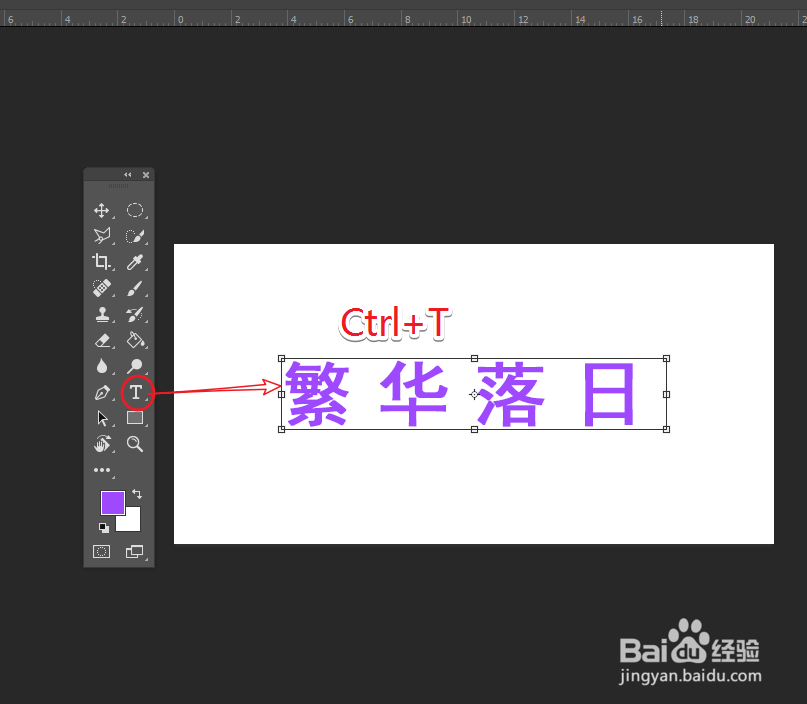
4、选择文本层,按下键盘上的 Ctrl+T 快捷键,调取自由变换工具,调整文字的大小。
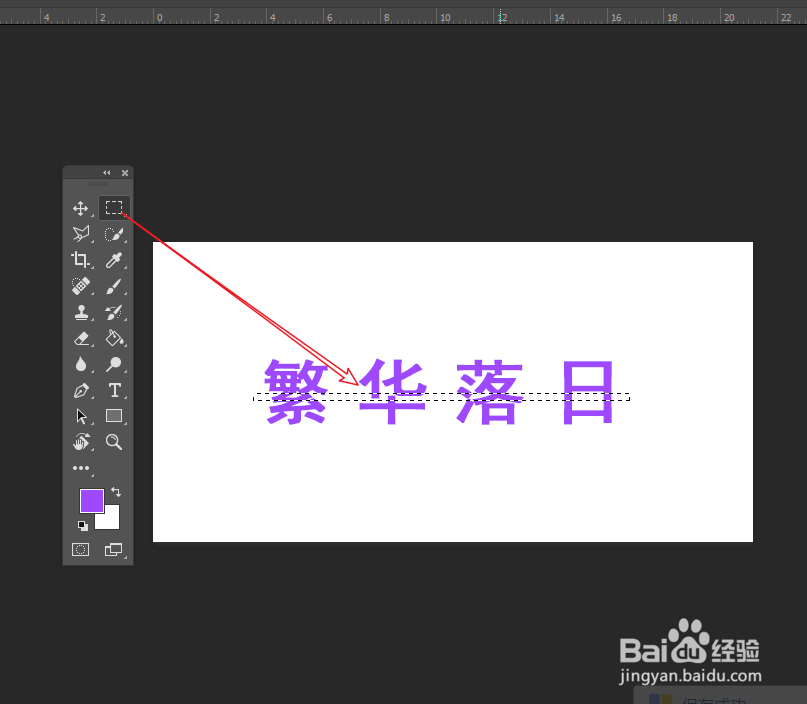
1、使用矩形选框工具,在文字的中心位置绘制矩形选区。
2、选择文本图层,创建一个色相/饱和度的调整层。

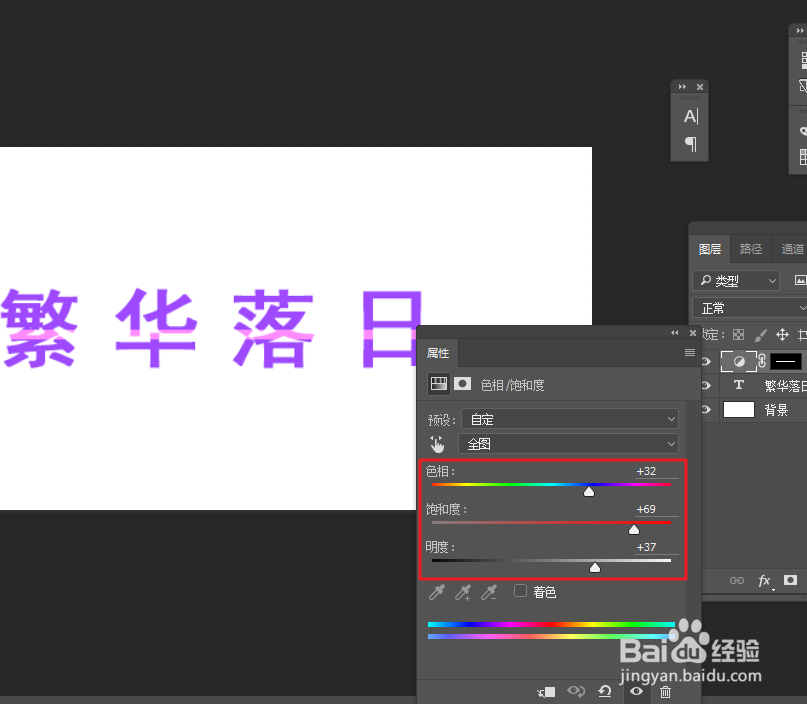
3、在弹出的色相/饱和度面板,调整其色相及饱和度,使文字产生偏色效果。
1、通过执行命令:文件>新建,建立一个新的文档。
2、在弹出的窗口调整尺寸设为:600×300,分辨率大小设为72像素/英寸。
3、在左侧的工具箱,选择文本工具下的横排文字工具。
注:长按鼠标左键,调出子级菜单。
4、选择文本层,按下键盘上的 Ctrl+T 快捷键,调取自由变换工具,调整文字的大小。
1、使用矩形选框工具,在文字的中心位置绘制矩形选区。
2、选择文本图层,创建一个色相/饱和度的调整层。
3、在弹出的色相/饱和度面板,调整其色相及饱和度,使文字产生偏色效果。