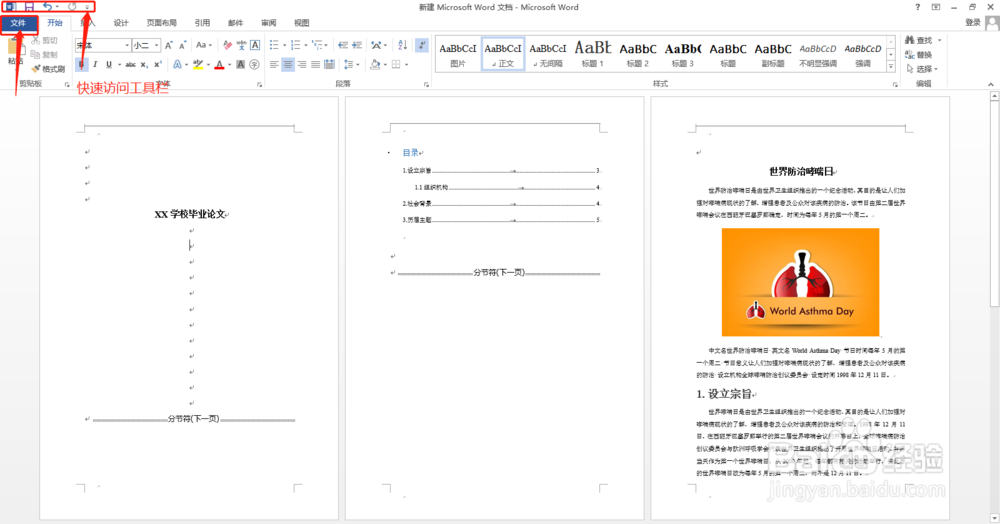
1、打开word文档,最上面的一栏就是快速访问工具栏,目前上面只有4个快速访问工具。有我们最常用的保存、撤销和恢复。
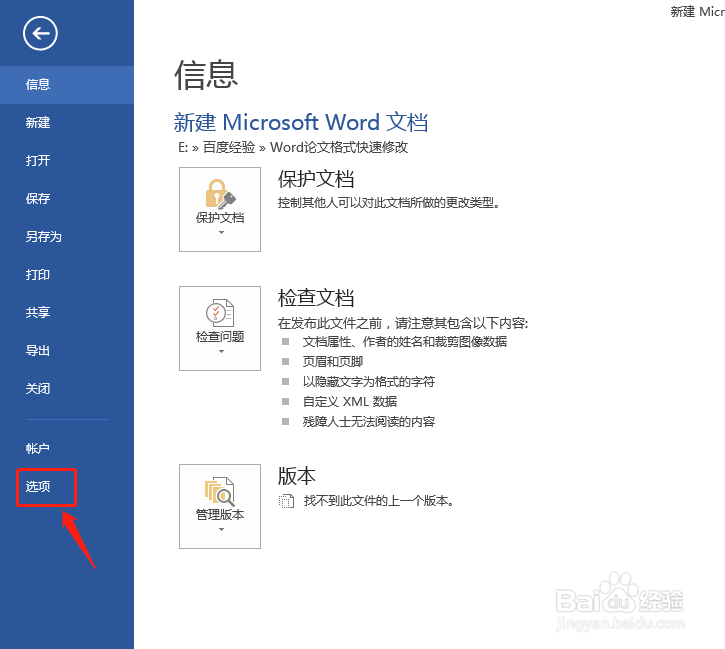
2、点击左上角的“文件”选项,然后选择“选项”。
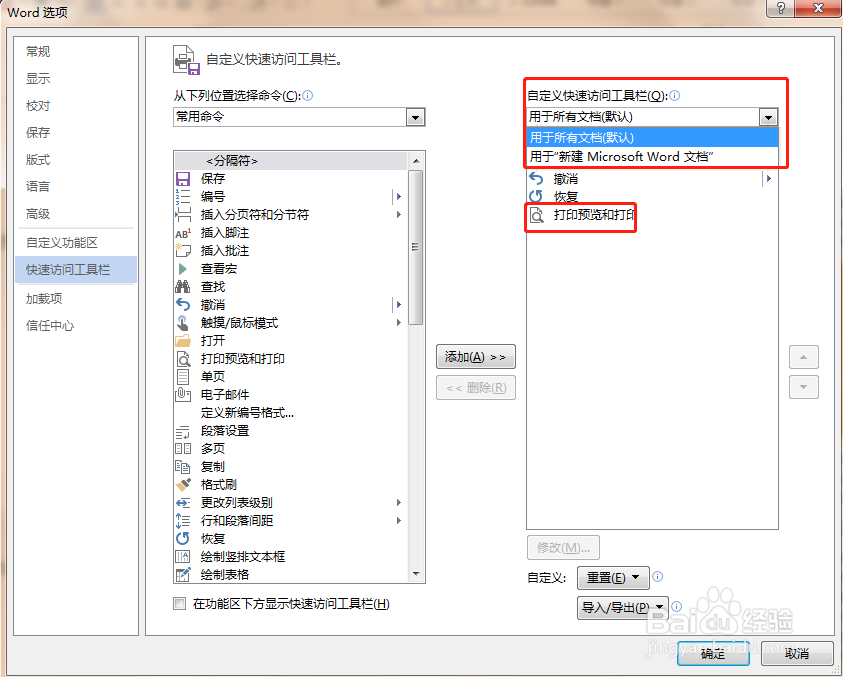
3、在弹出的word选项的窗口中,点击“快速访问工具栏”,中间的一大列里是word里的各种工具命令,一般“常用命令”就能满足我们的要求了,找到下面的“打印预览和打印”,然后选择中间的“添加”按钮。
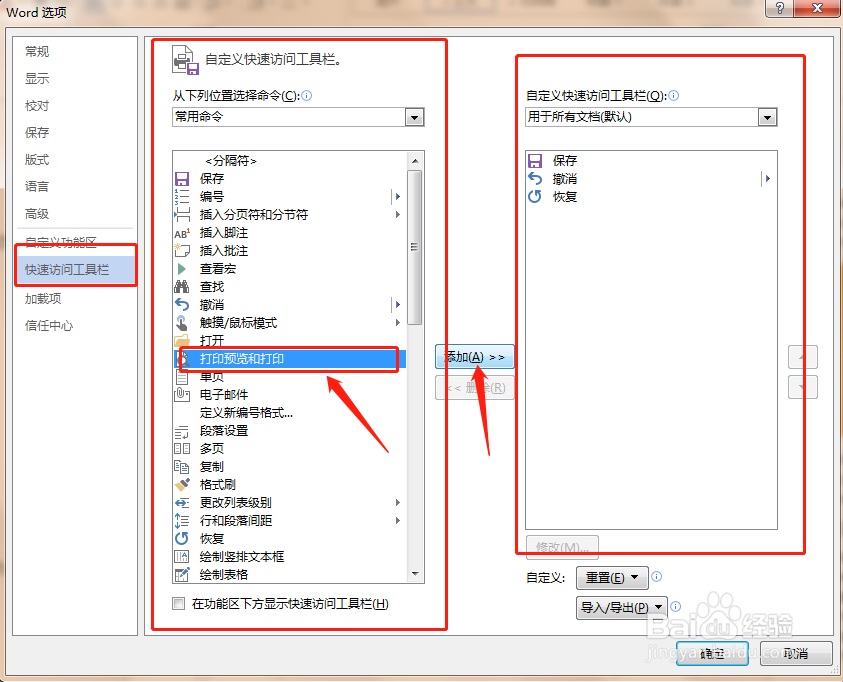
4、这个时候,我们就能看到最左侧一列里面,出现了“打印预览和打印”。然后在上面的“自定义快速访问工具栏”中选择“用于所有文档”,这样在本台电脑上,我们打开所有的word文档,就可以使用这个快速访问工具。
最后,不要忘了点击“确定”按钮。
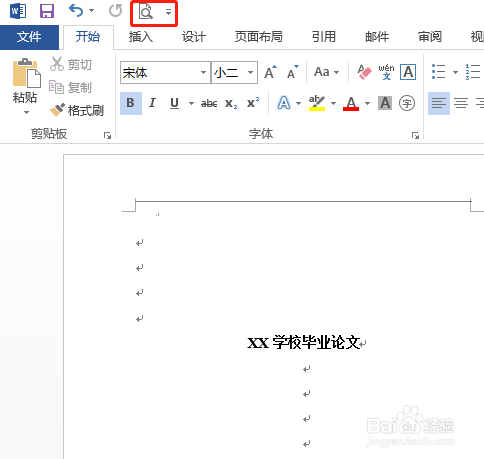
5、回到文档,在上面的快速访问工具栏上,就出现了“打印预览和打印”的对应图标,以后再预览打印效果时,就可以直接点击这个小图标啦。