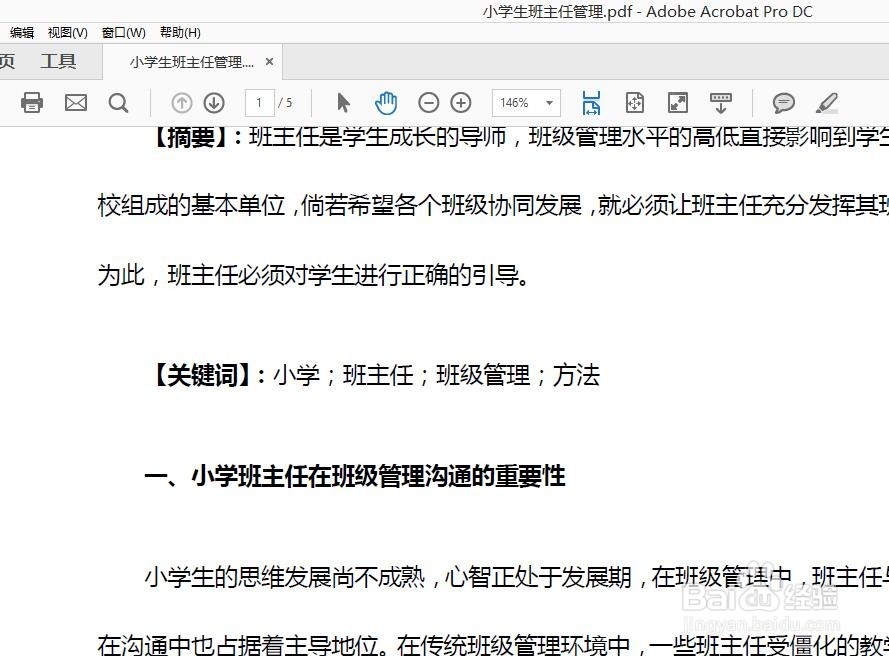
1、首先,我们先用Adobe Acrobat软件打开我们需要加密的pdf文档。如图:
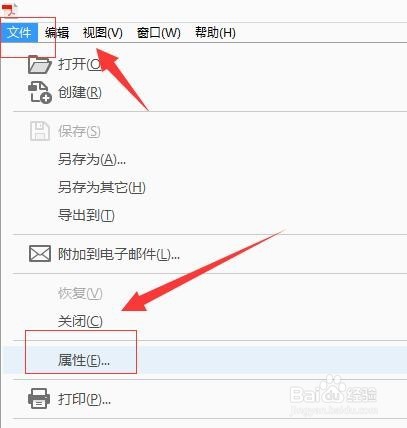
2、接着,在菜单中找到“文件”,在弹出的下拉菜单中找到“属性”。如图:
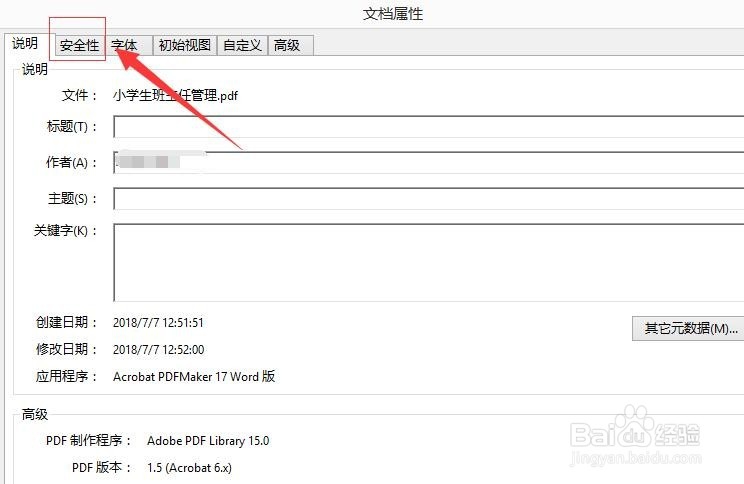
3、接着,进入文档属性界面,在文档属性界面中切换到“安全性”选项卡,如图:
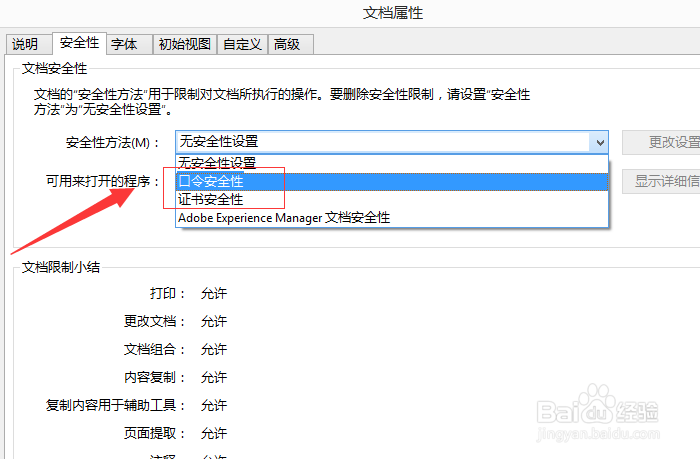
4、接着,在安全性选项中的“安全性方法”选择“口令安全性”。如图:
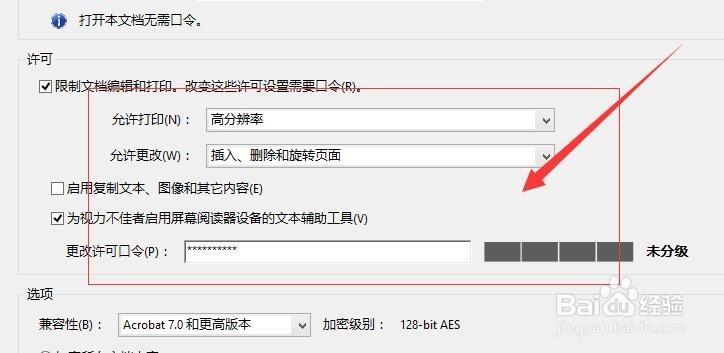
5、接着,在“口令安全性”属性界面中,找到许可下的“允许更改”中,可根据自己的需求设置需要口令的选项。如图:
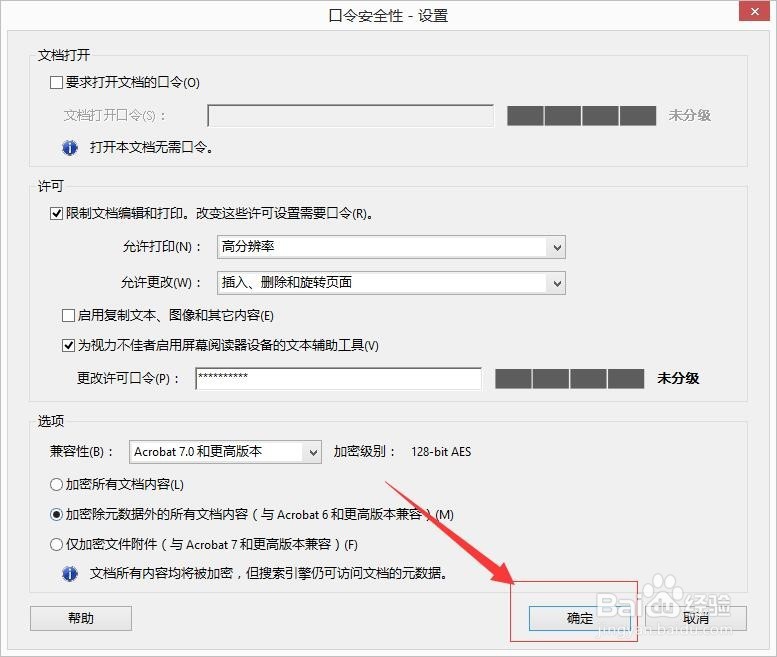
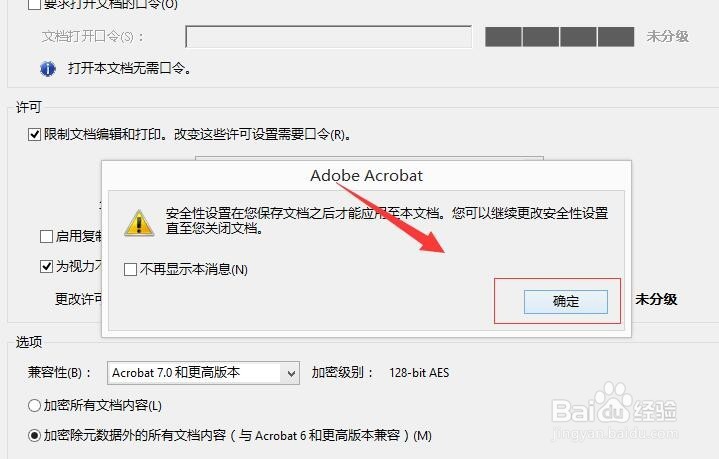
6、设置完成后,点击下方的“确定”,在弹出的确定对话框中选择“确定”。退出编辑口令界面。如图:
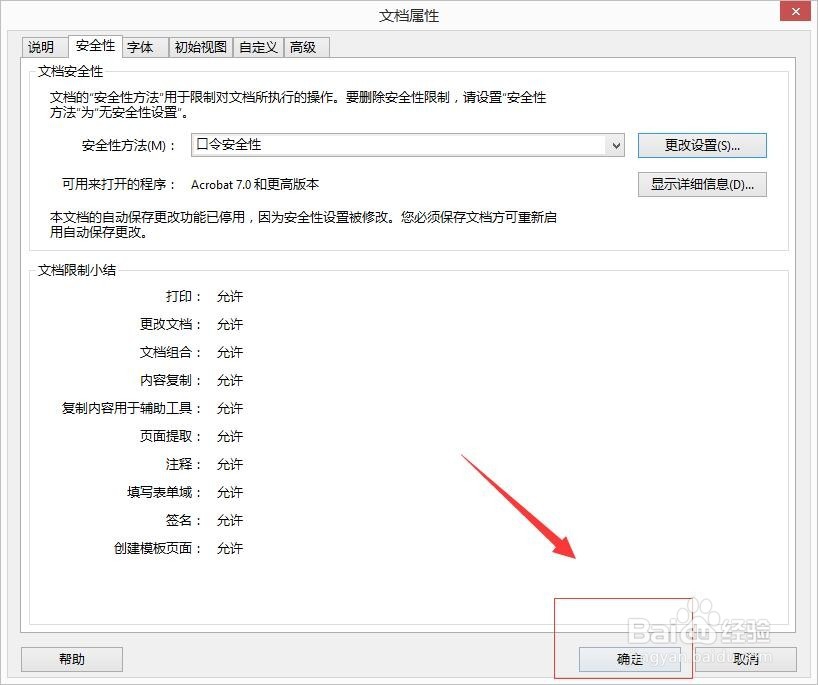
7、接着,回到文档属性界面。点击下方的“确定”,退出文档属性编辑。如图:
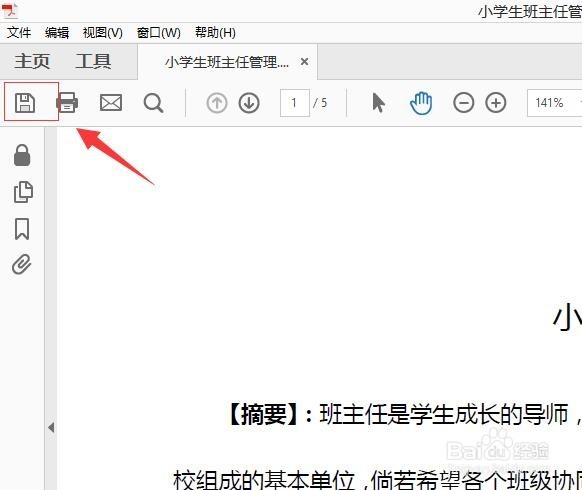
8、接着,回到文档界面,点击菜单栏中保存文档。关闭文档。如图:
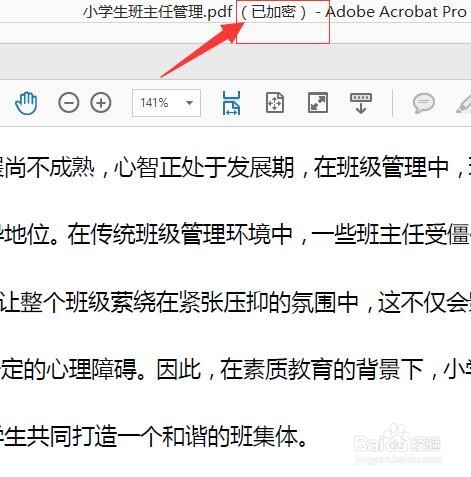
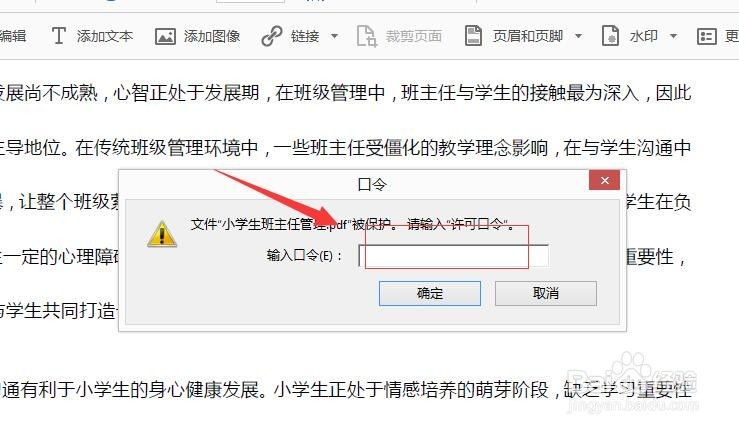
9、最后,我们重新打开文档,看下是否能够编辑,在文档的标题我们能够很清楚的看到了多了“已加密”的字样,这就说明文档加密成功,只能看不能修改。如果您想要修改里面的内容就会要求你输入文档的口令。如图:
10、至此,PDF文档加密防止内容被修改教程分享结束。