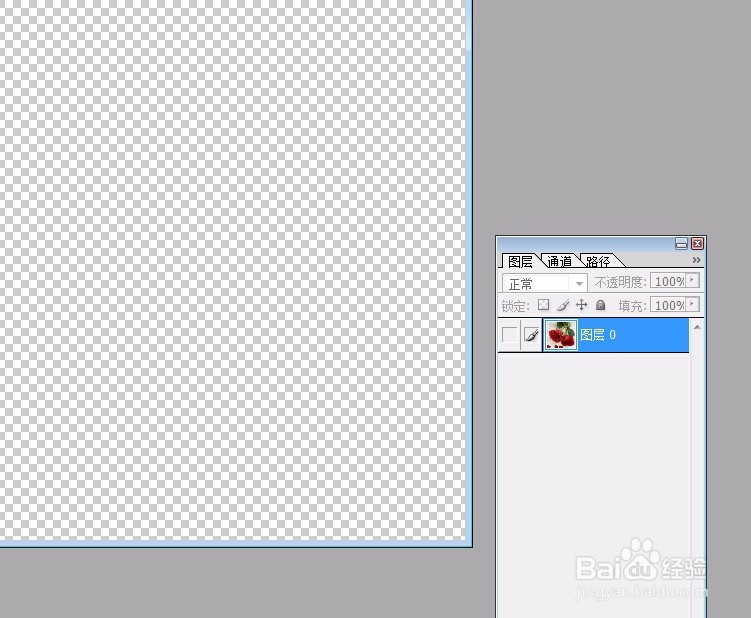
1、首先我们先下载一个PS软件到电脑的桌面,然后我们打开软件就会出现PS软件的界面,我们先来看一下
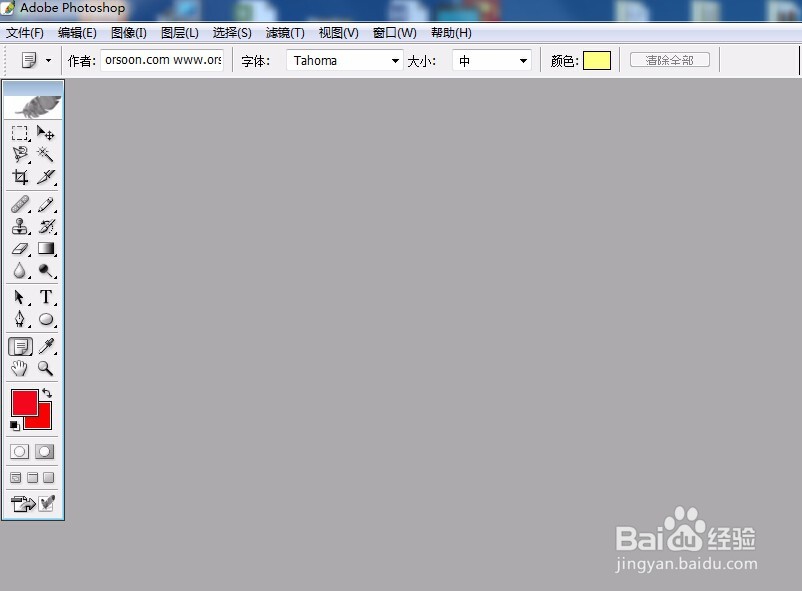
2、我们接下来了解一下对话框的内容和其他的三召软件界面一样有菜单栏、工具栏、绘图栏等等,我们知道在上面的菜单栏里每个工具下面都有一个下拉菜单,我们点击一个试试

3、下面我们需要了解怎样新建一个文档,我们点击文件,会出现一个下拉菜单,我们经常用到的新建、打开、保存等这些都在文件下的脂排菜单里,我们点击新建就会出现新建对话框,里面有新建文档的名称,像素的大小,颜色模式等我们都可以进行选择
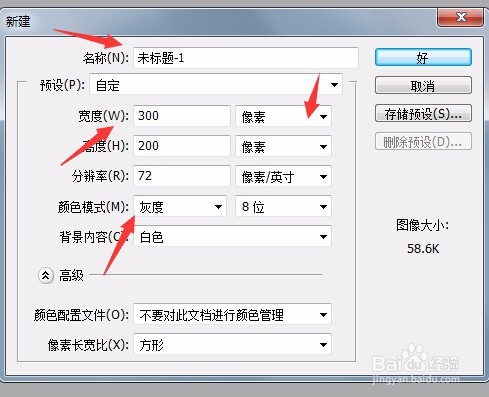
4、怎样打开一个彩色的文档,我们简单说一下颜色模式,颜色模式我们一般选择RGB颜色,只有选择了RGB颜色我们新建后绘制才会出现彩色的,我们自己可以薪迅趣试试,接着我们打开一个文档,点击打开在弹出的窗口中找到我们用到的图片打开,上面显示RGB

5、打开文档之后我们需要注意那几个地方,看一下对话框的右边会有这样的窗口,操作历史,每一步操作都会有痕迹而且可以退回去,还有每打开一个文档都会有属于自己的图层,通道及路径,
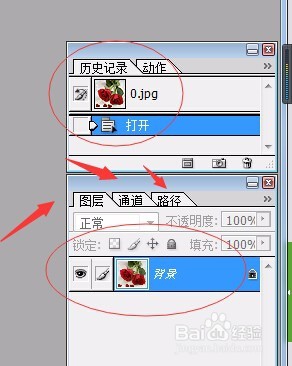
6、在这里我们可以看到图层前面有个眼睛,那么这是干什么用的呢,当我们点击一下之后,就会发现,图片会被隐藏起来,这是当我们打开或新建多个图层之后为了方便操作使用的,我们想学好PS 这些是基础,这些懂了之后我们下面还会讲内容,