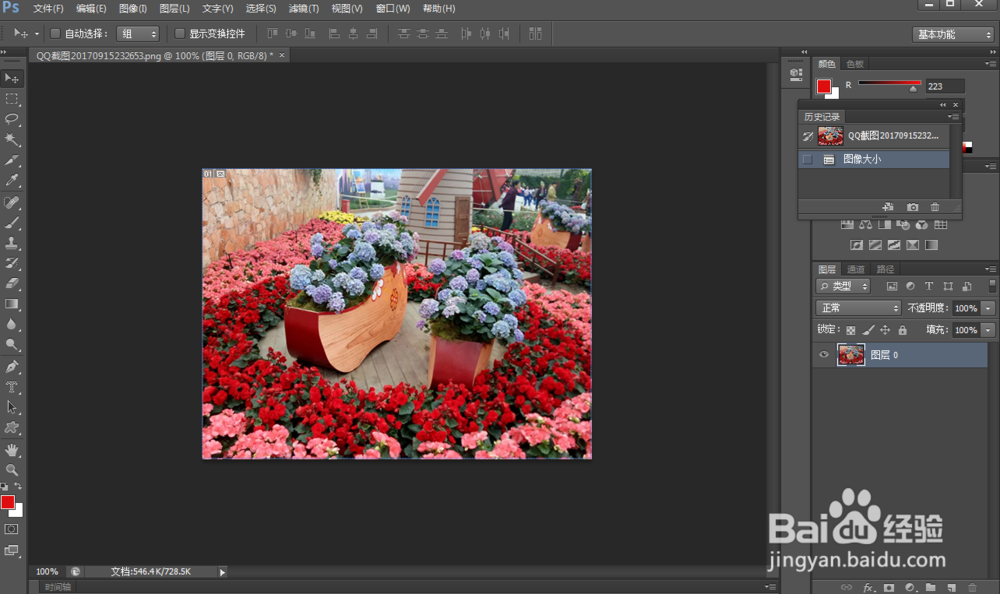
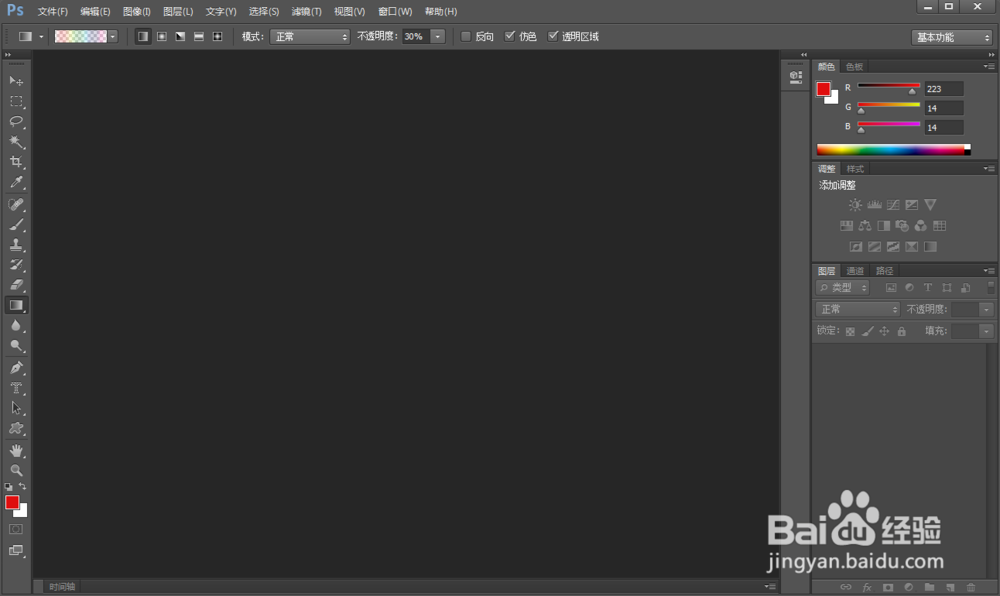
1、首先我们打开PS,进入到主界面,如图所示。
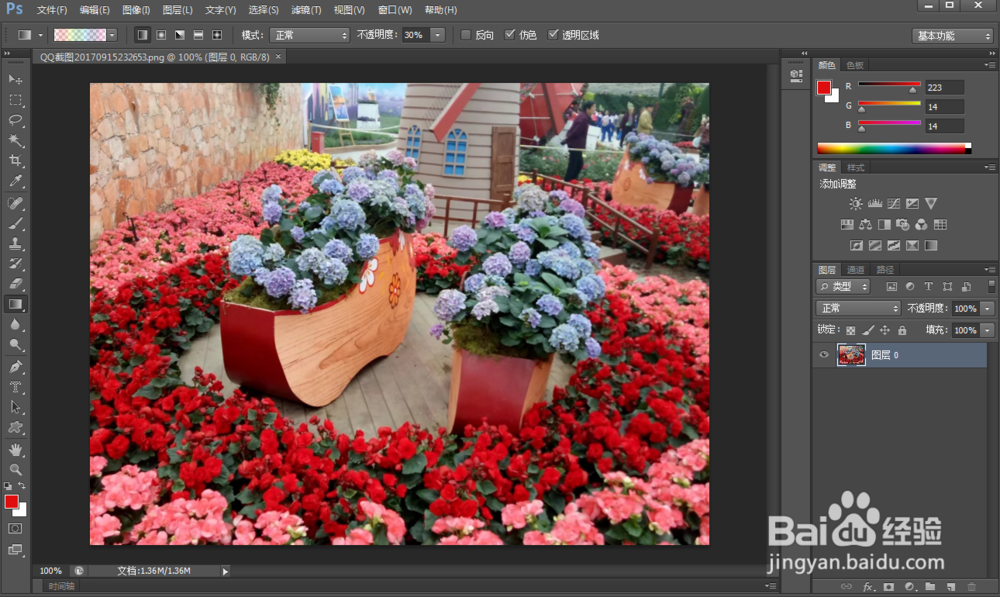
2、之后我们打开一张图片,如图所示。
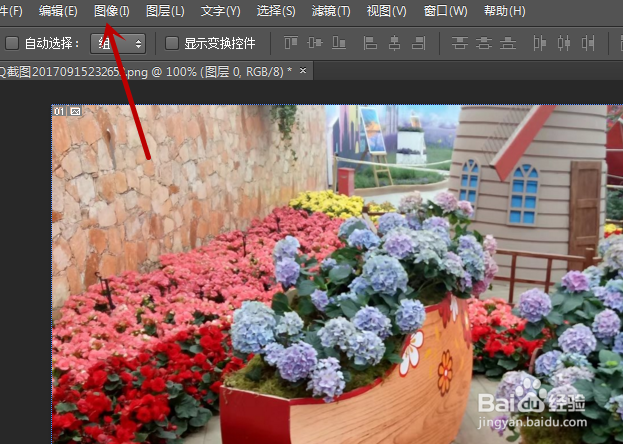
3、之后我们点击上方功能区域的图像选项,如图所示。
4、之后我们在里面的选项中点击图像大小,如同所示。
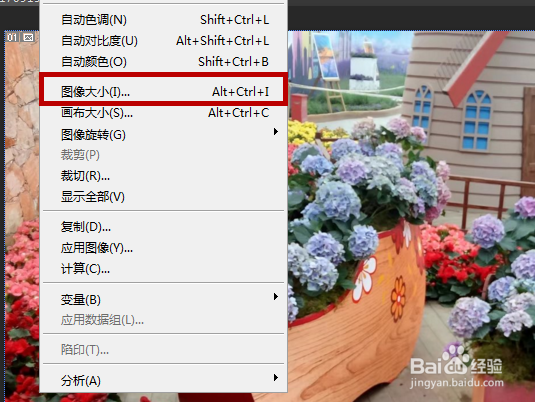
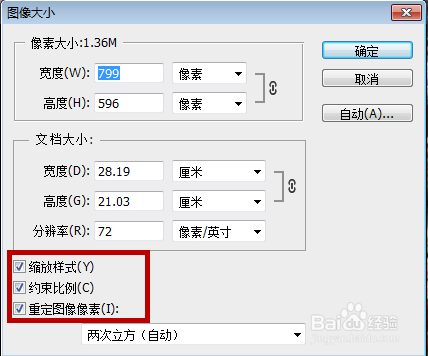
5、之后我们打开的界面,可以看到图像大小,和文档大小的调整参数设置,这两个是同时变化的,我们调整其中一个即可。我们输入宽度和高度即可,如图所示。

6、我们在左下角可以勾选这些功能选项,最后将约束比例勾选上,这样可以保证图像的长宽比例保持不变,图像不会变形,如图所示。
7、最后我们点击右上角的确定,如图所示。
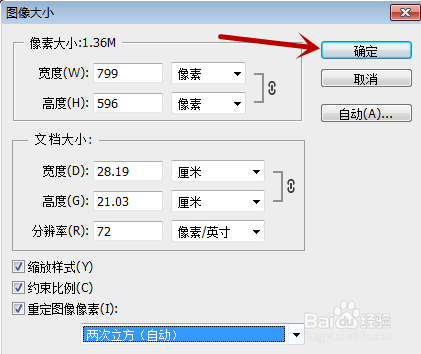
8、最后我们即可调整图像大小成功,效果如图所示。