网站首页 美食营养 游戏数码 手工爱好 生活家居 健康养生 运动户外 职场理财 情感交际 母婴教育 生活知识 知识问答

如何用PS给秋天背景的美女照片调色

时间:2024-10-31 14:47:06

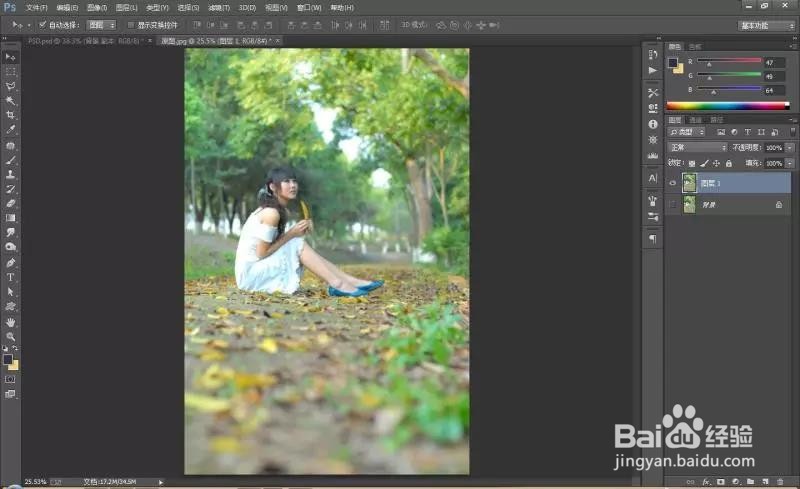
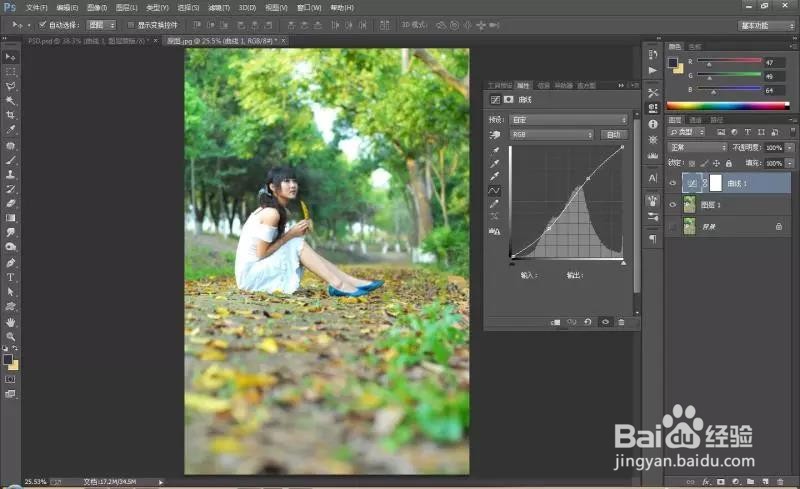
1、复制背景层,生成图层1,而后创建“曲线”调整层;
如何用PS给秋天背景的美女照片调色如何用PS给秋天背景的美女照片调色

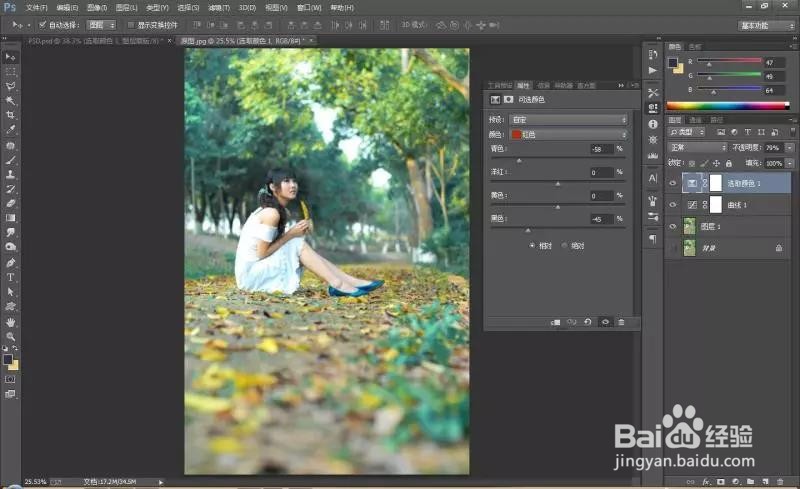
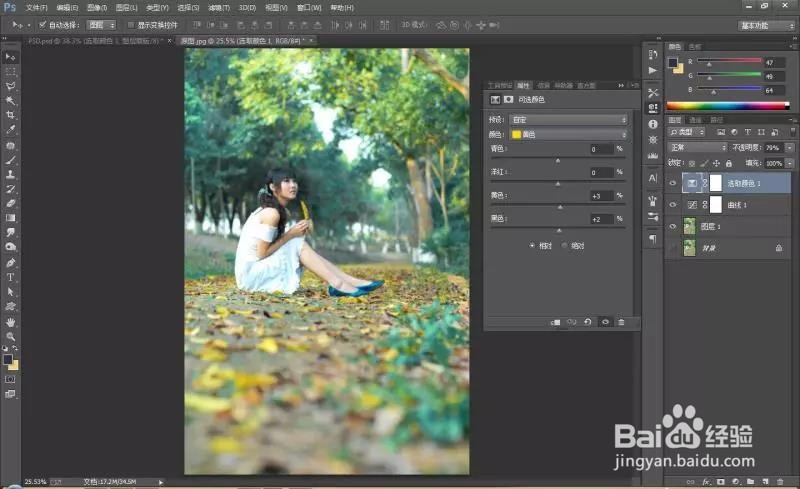
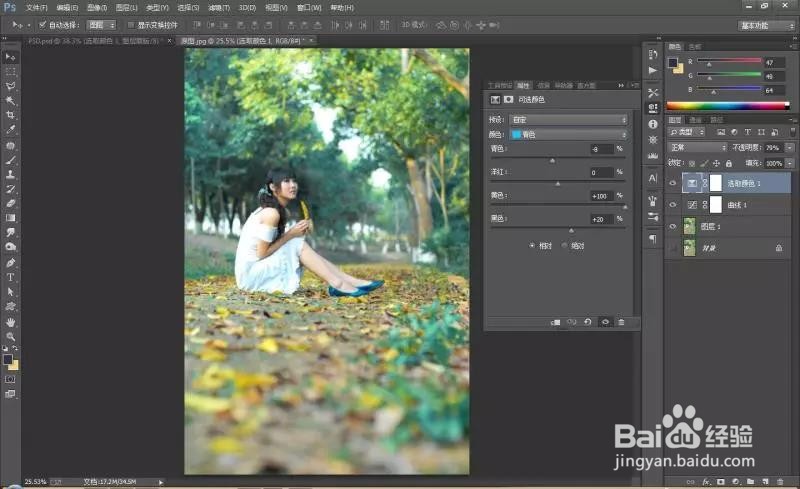
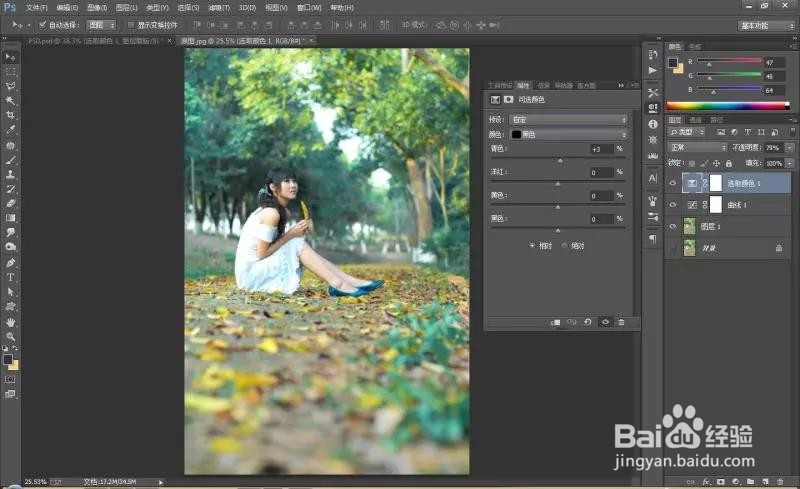
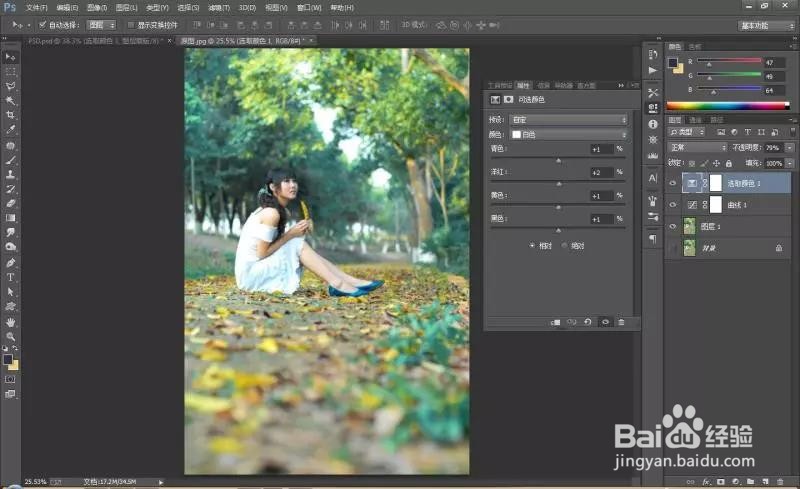
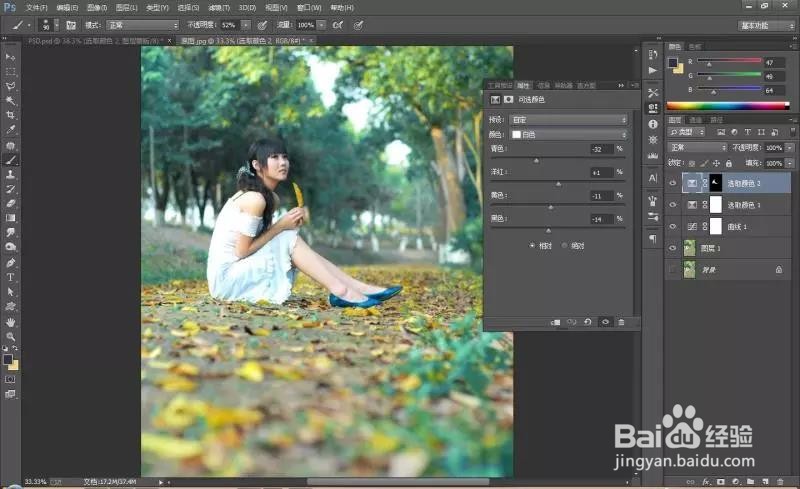
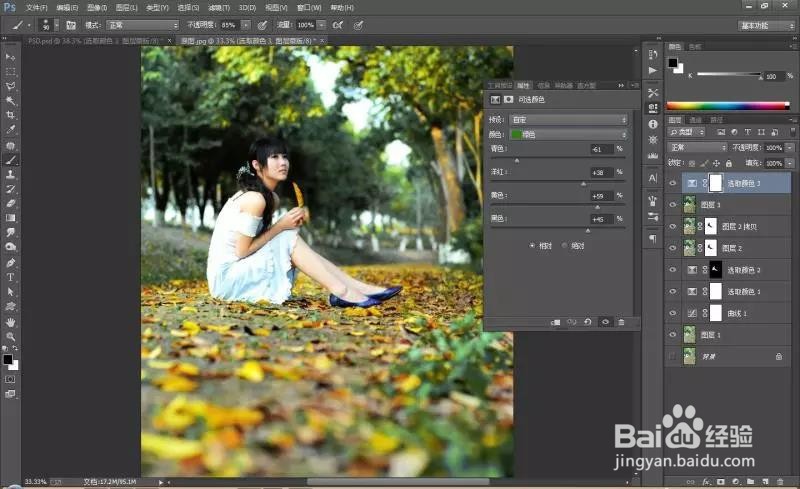
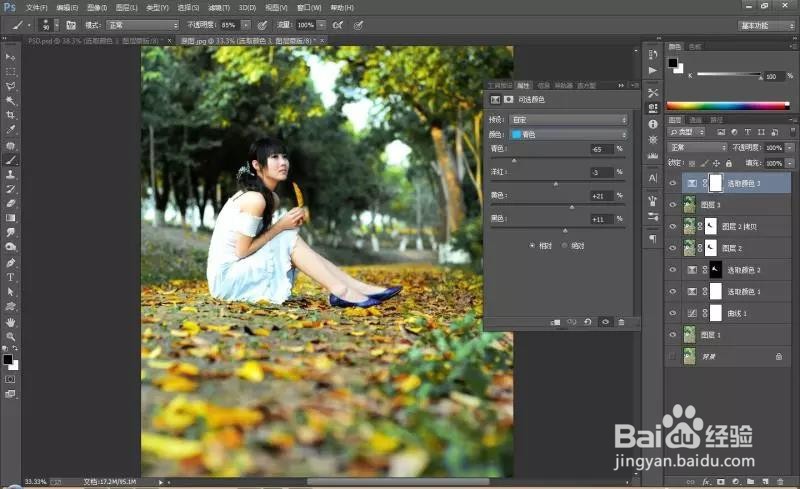
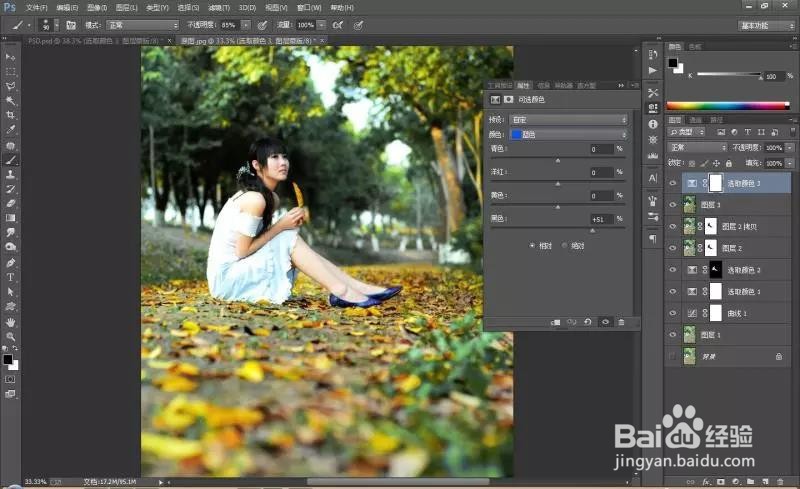
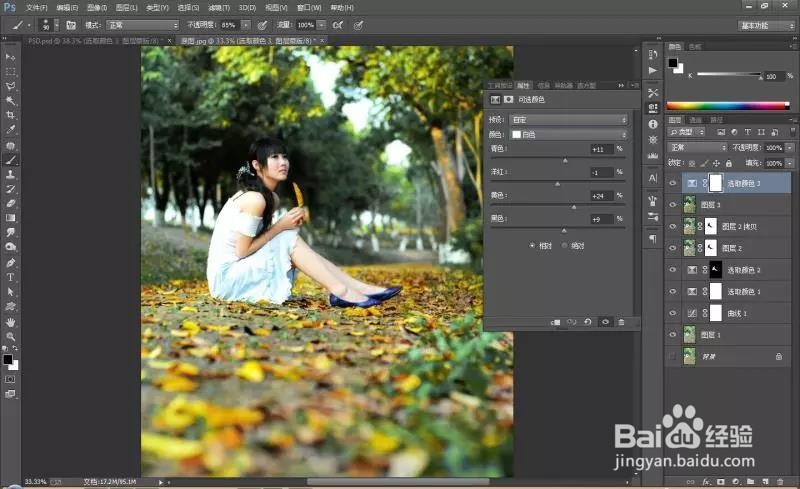
2、创建“可选颜色”调整层,调整的参数如下;

如何用PS给秋天背景的美女照片调色如何用PS给秋天背景的美女照片调色如何用PS给秋天背景的美女照片调色如何用PS给秋天背景的美女照片调色如何用PS给秋天背景的美女照片调色如何用PS给秋天背景的美女照片调色如何用PS给秋天背景的美女照片调色

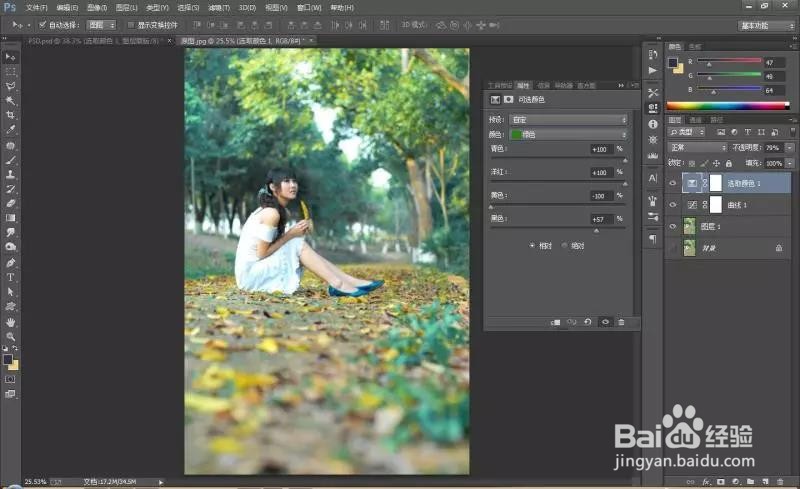
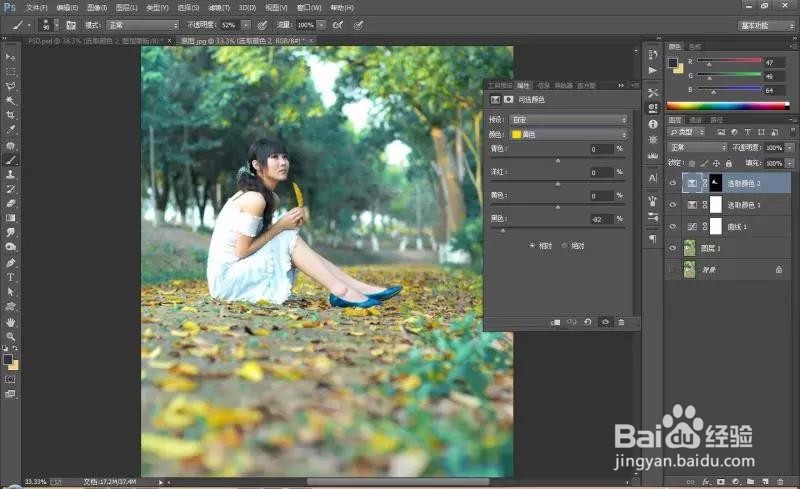
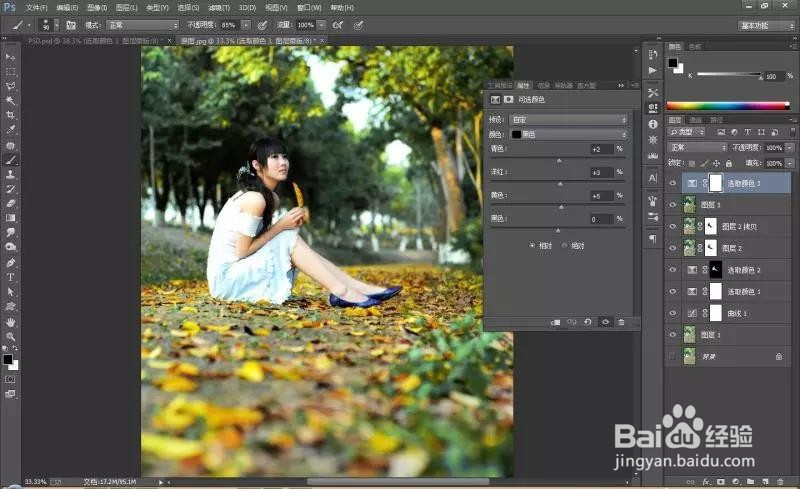
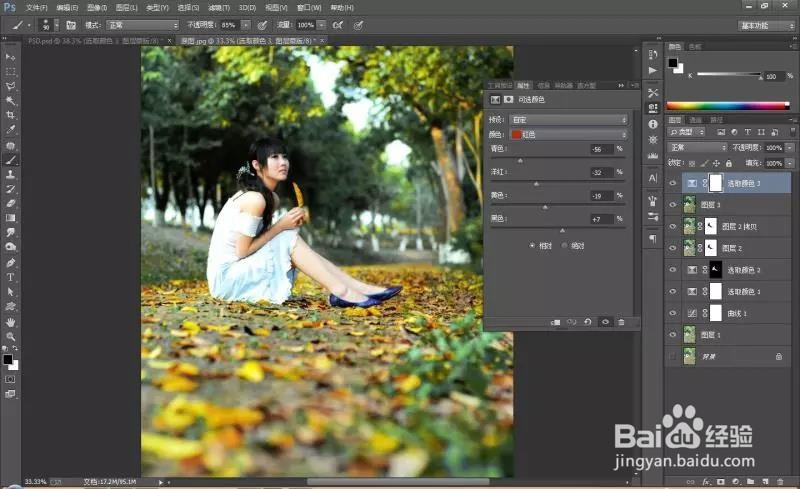
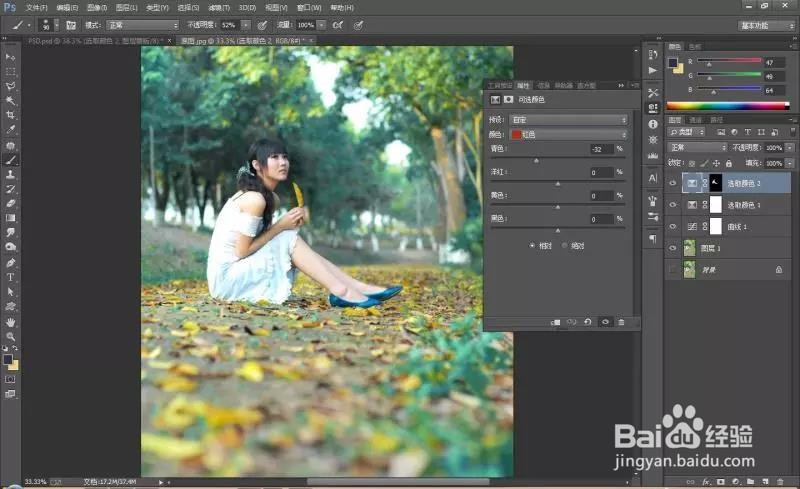
3、创建“可选颜色”调整层,设置的参数如下,调整完之后,擦除女孩的皮肤部分;
如何用PS给秋天背景的美女照片调色如何用PS给秋天背景的美女照片调色如何用PS给秋天背景的美女照片调色如何用PS给秋天背景的美女照片调色如何用PS给秋天背景的美女照片调色

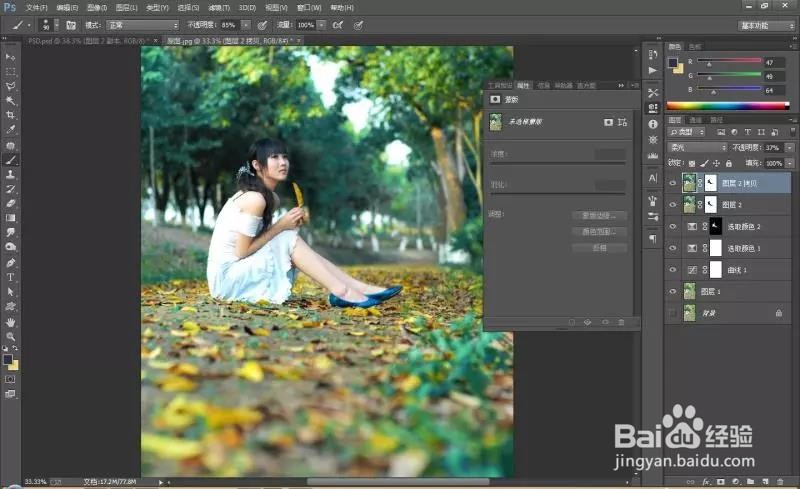
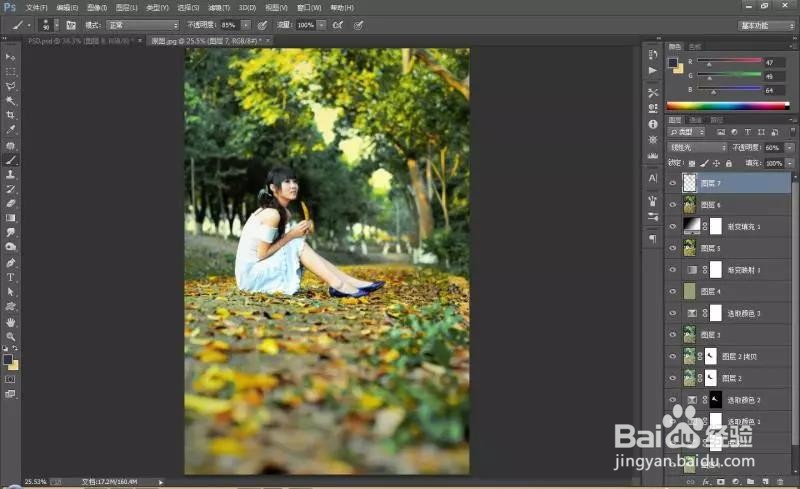
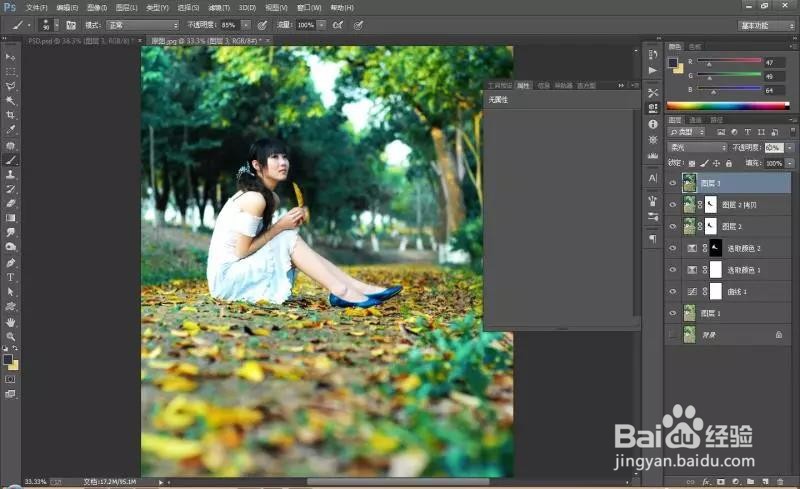
4、盖印图层,设置图层的混合模式为“柔光”,不透明度为“62%”左右;
如何用PS给秋天背景的美女照片调色

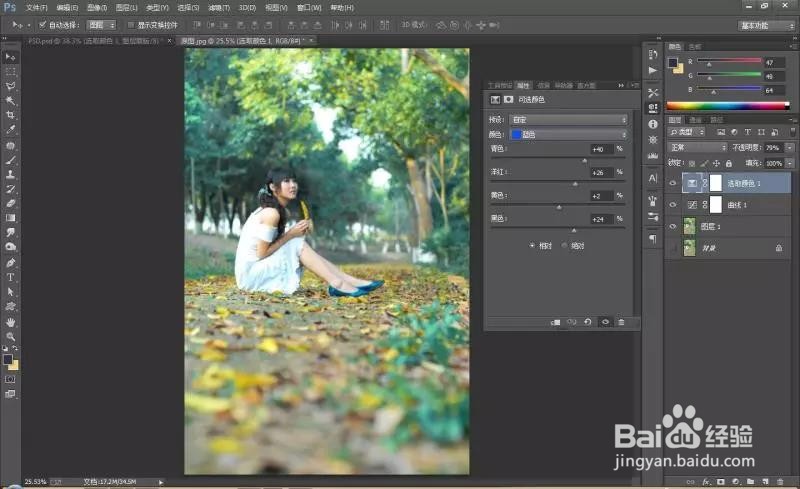
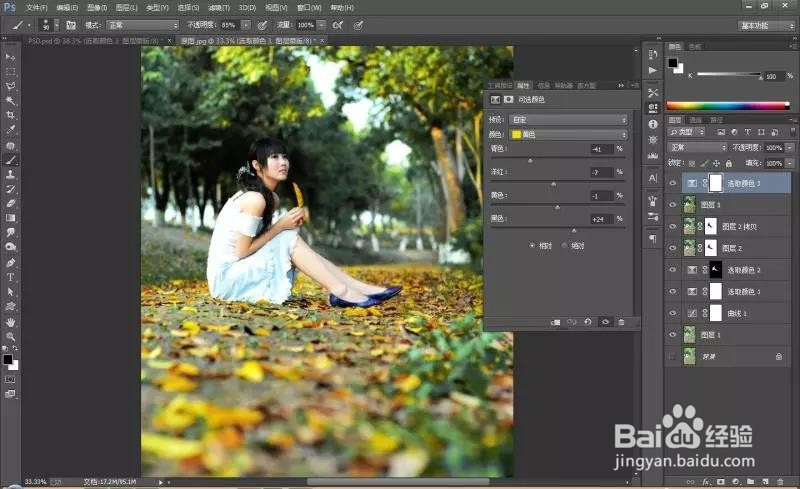
5、创建“可选颜色”调整层,设置的参数如下;

如何用PS给秋天背景的美女照片调色如何用PS给秋天背景的美女照片调色如何用PS给秋天背景的美女照片调色如何用PS给秋天背景的美女照片调色如何用PS给秋天背景的美女照片调色如何用PS给秋天背景的美女照片调色如何用PS给秋天背景的美女照片调色

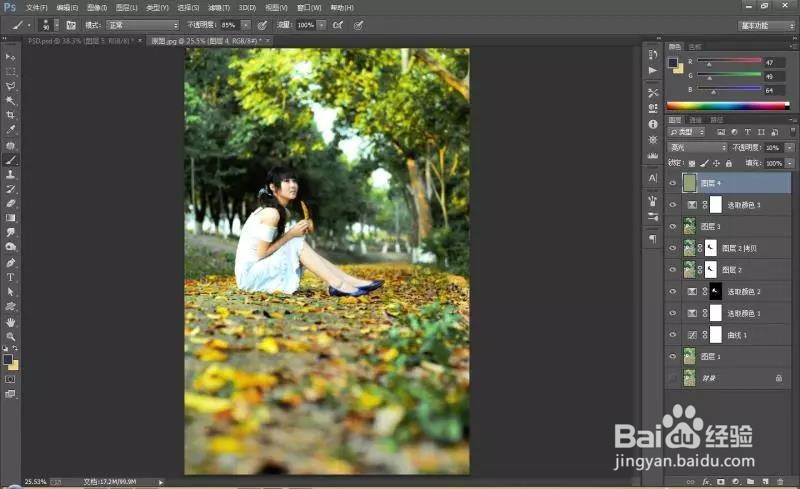
6、新建空白图层,给图层填充颜色(RGB=149 164 112),设置的图层的混合模式为“高光”,不透明度为“10%”;
如何用PS给秋天背景的美女照片调色

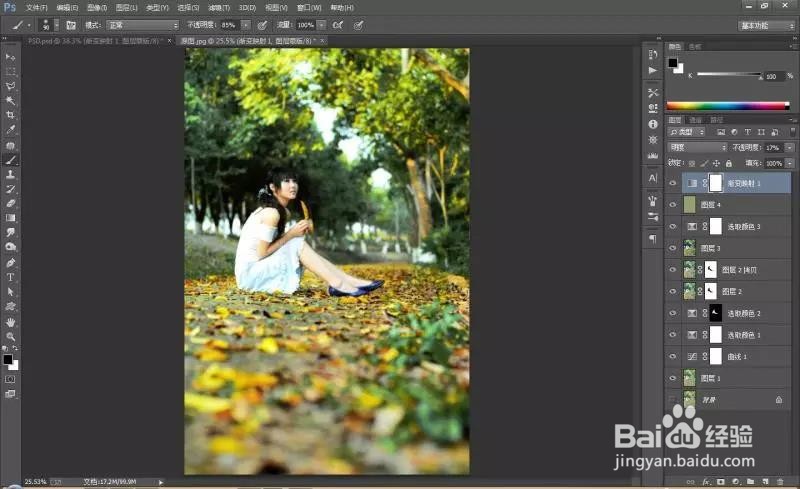
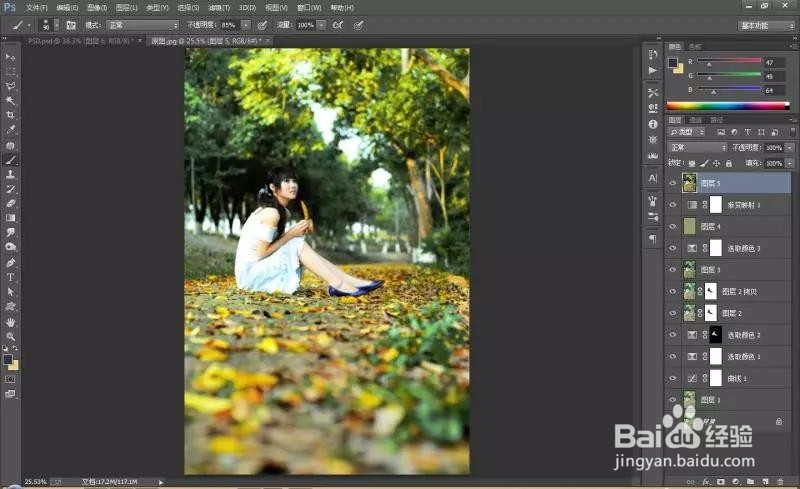
7、创建“黑白渐变映射”调整层。图层的混合模式为“明度”,不透明度为“17%”而后盖印图层;
如何用PS给秋天背景的美女照片调色如何用PS给秋天背景的美女照片调色

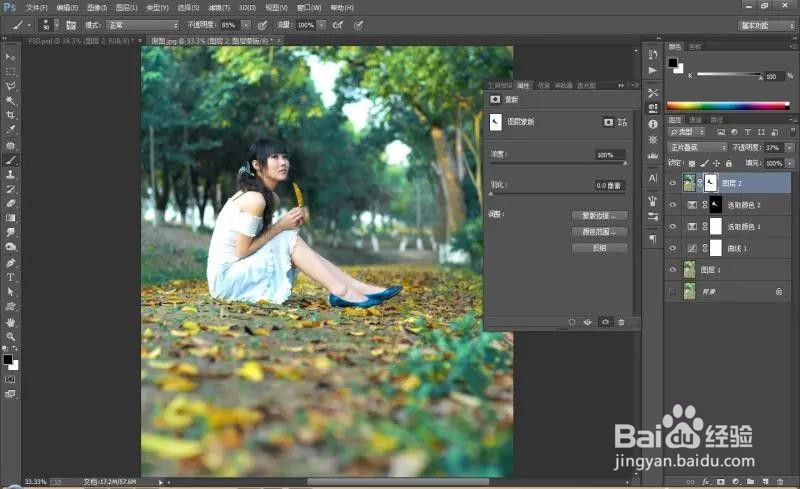
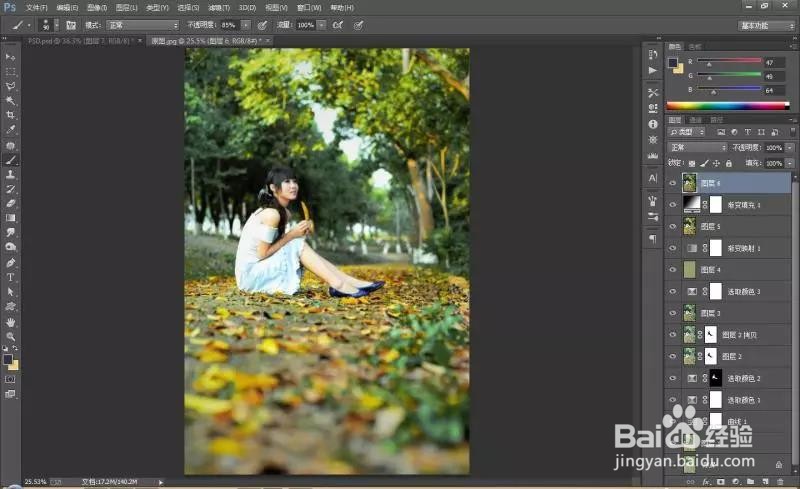
8、创建“渐变填充”调整层,黑白径向渐变,角度为90°。设置图层混合模式为“正片叠底”,不透明度为“20%”;
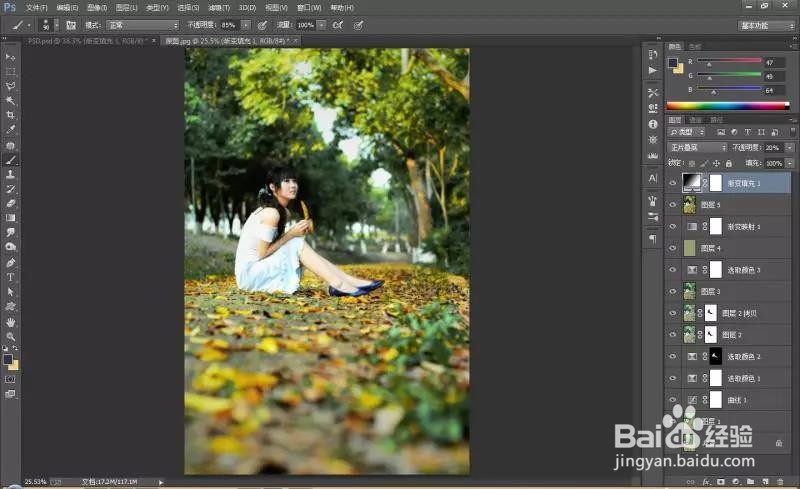
如何用PS给秋天背景的美女照片调色

9、盖印图层;

如何用PS给秋天背景的美女照片调色如何用PS给秋天背景的美女照片调色

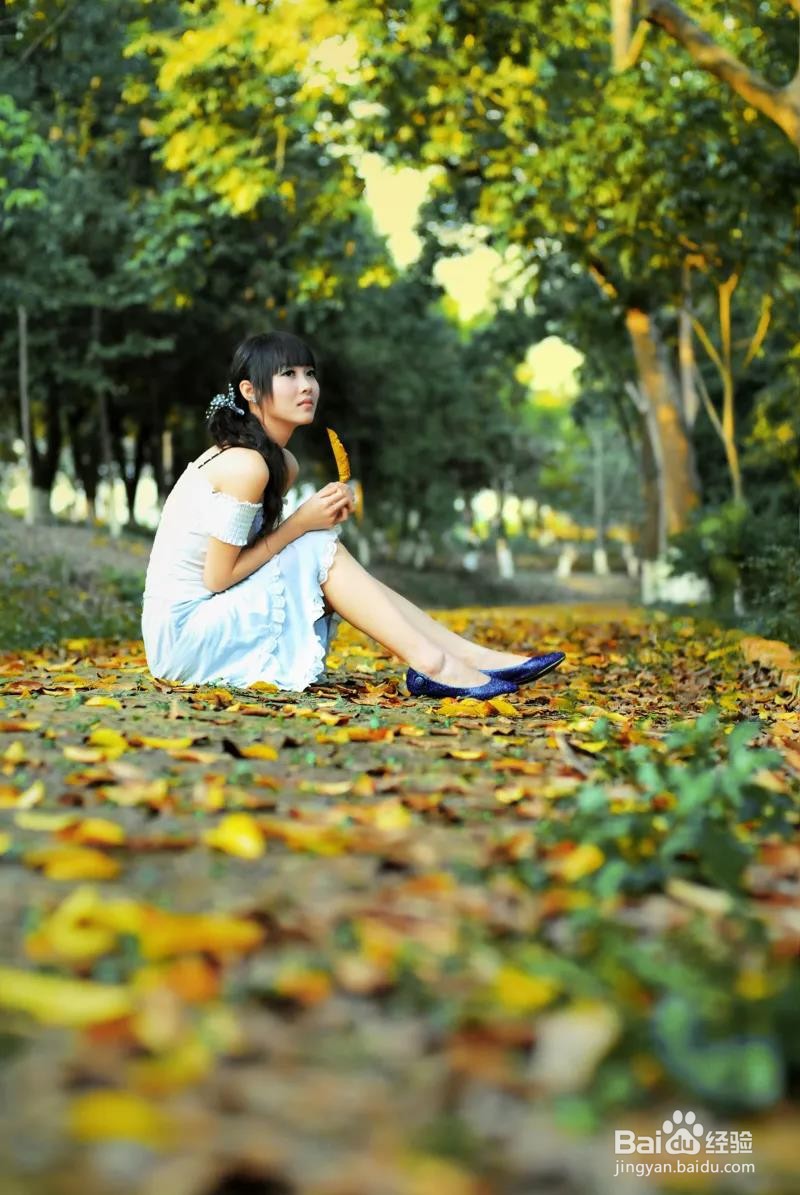
10、个人建议 最终效果如图所示。

如何用PS给秋天背景的美女照片调色
© 2026 小知经验
信息来自网络 所有数据仅供参考
有疑问请联系站长 site.kefu@gmail.com