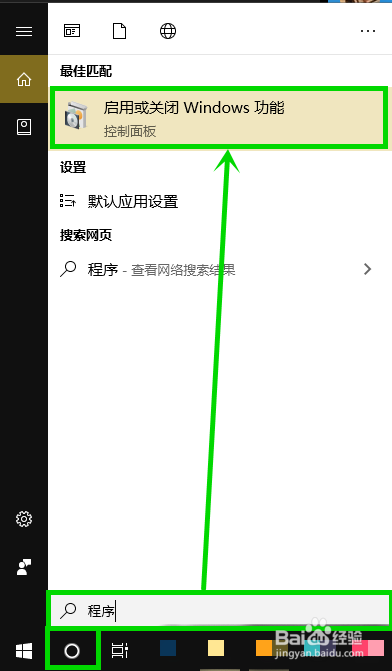
1、在电脑左下角点击任务栏小娜选项,在搜索框输入“程序”,然后点击搜索到的【启用或关闭Windows功能】
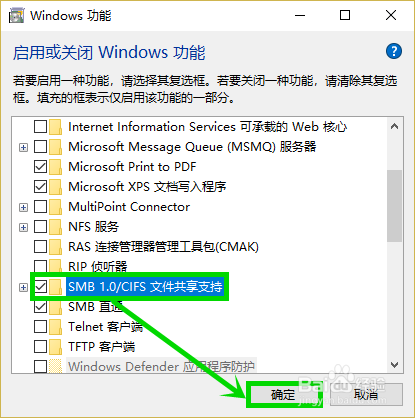
2、在打开的界面中,找到并启用【SMB1.0/CIFS文件共享支持】,点击【确定】,先不重启
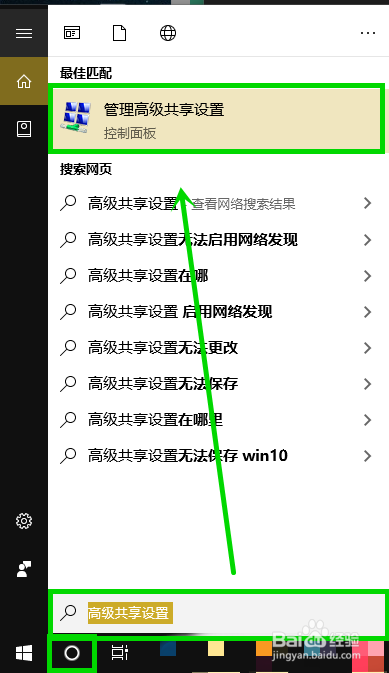
3、同样在小娜搜索框输入“高级共享设置”,点击搜索到的【管理高级共享设置】
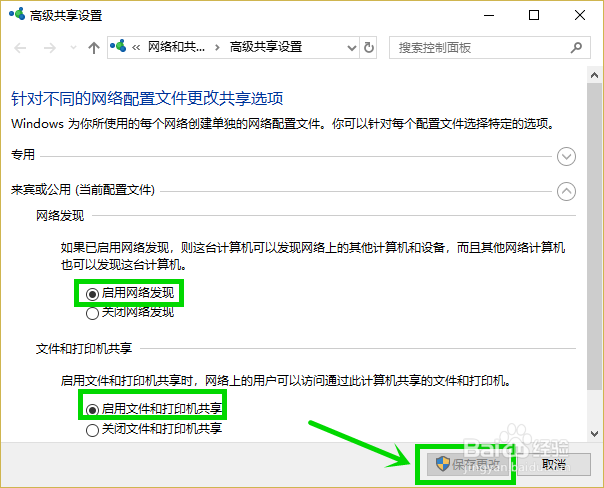
4、在打开的【高级共享设置】界面,启用图中公用网络(根据自己的网络类型选择)的两项共享,然后点击【保存修改】,之后完成电脑的重启
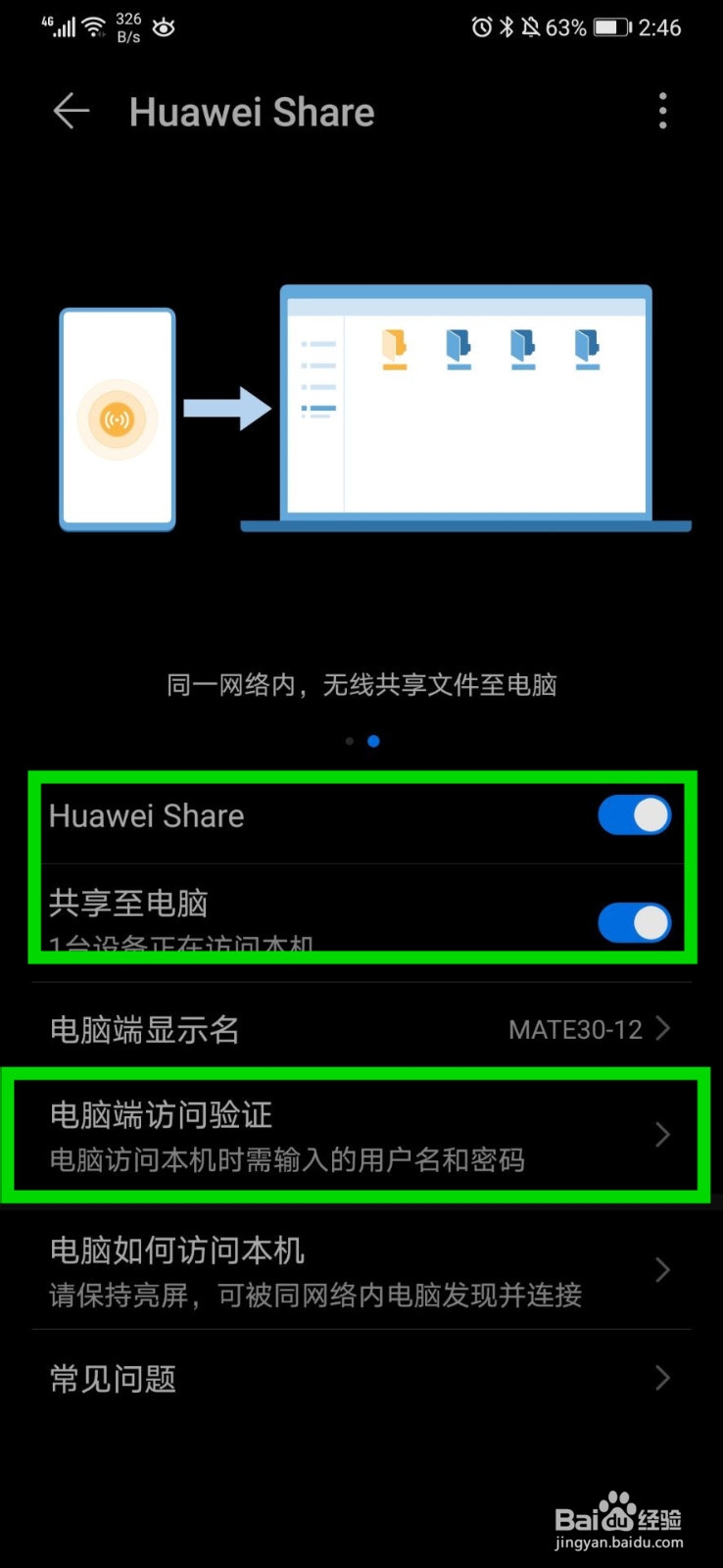
5、在手机主界面下拉,然后按住huawei share,弹出【huawei share】击面开启【Huawei share】和【共享至电脑】,在【电脑端访问验证】中设置好用户名和密码
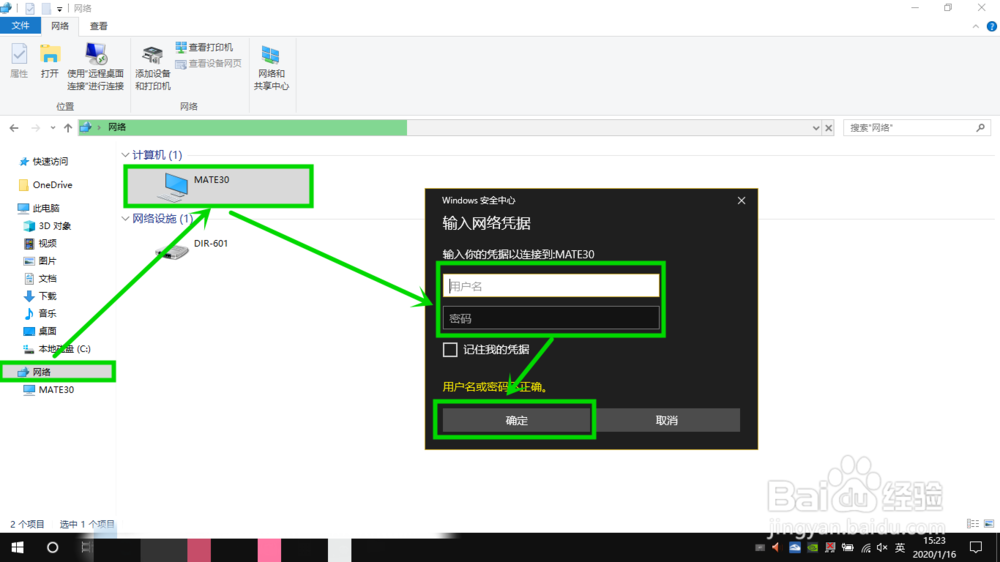
6、之后在电脑上点击【计算机】,再打开界面左侧栏点击【网络】选项,然后点击搜索到的设备,输入相应的用户名和密码,点击【确定】就行了