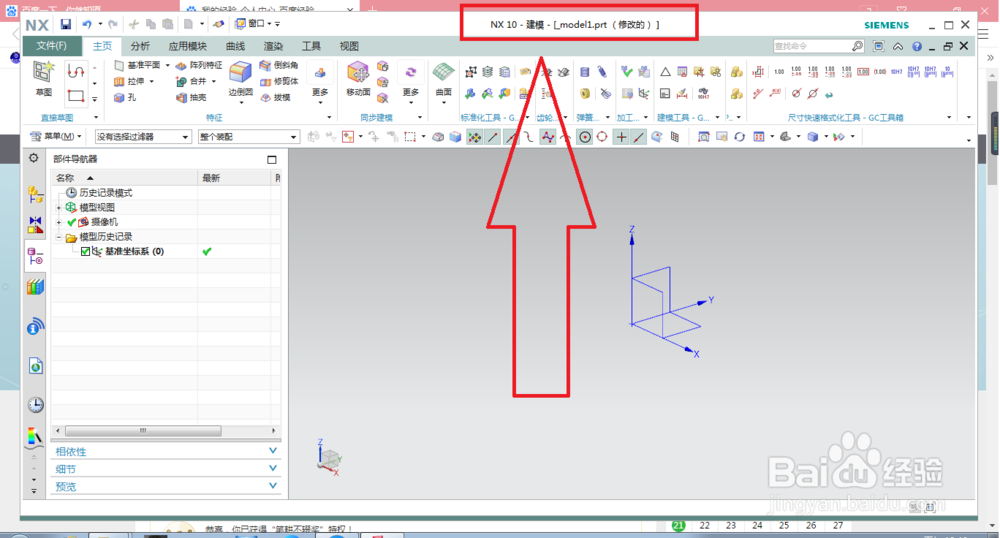
1、打开UG10.0,新建一个模型文件,进入到建模界面
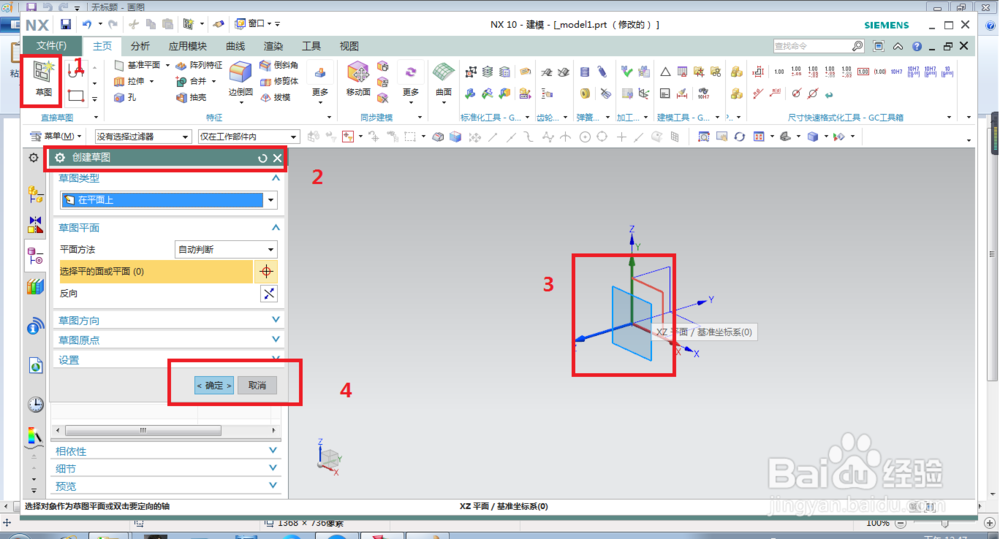
2、按下图指示创建草图。
1、点击“草图”快捷图标
2、自动弹出“创建草图”界面
3、选择平面为XZ平面
4、点击“确定”
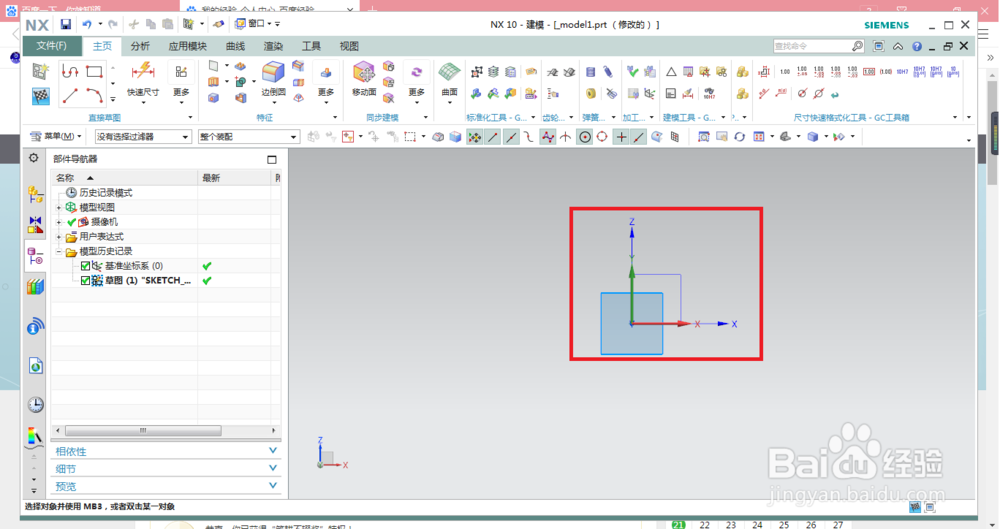
3、进入草图界面,可以看到下图中的平面为XZ面。
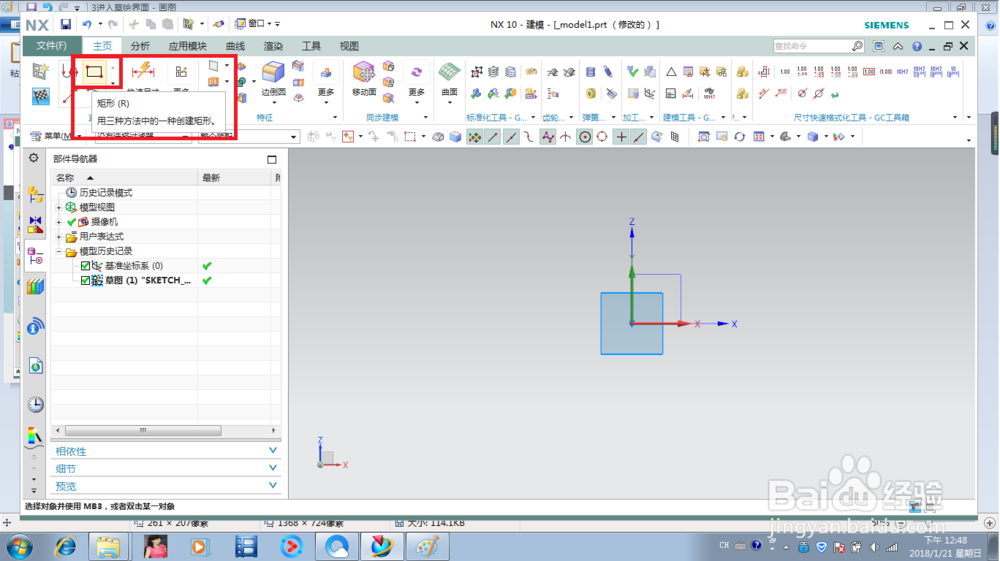
4、激活矩形命令。
矩形命令在草图工具栏中一眼就能看到。
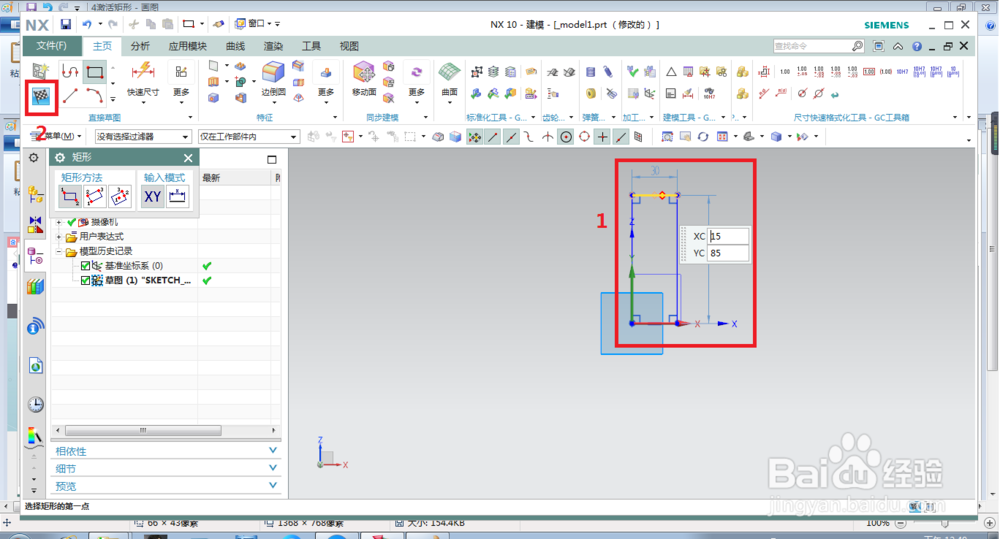
5、以坐标原点为起点画一个矩形,尺寸无所谓。
然后点击2号红色框选中的旗帜,完成草图绘制,退出草图模式,回到建模模式。
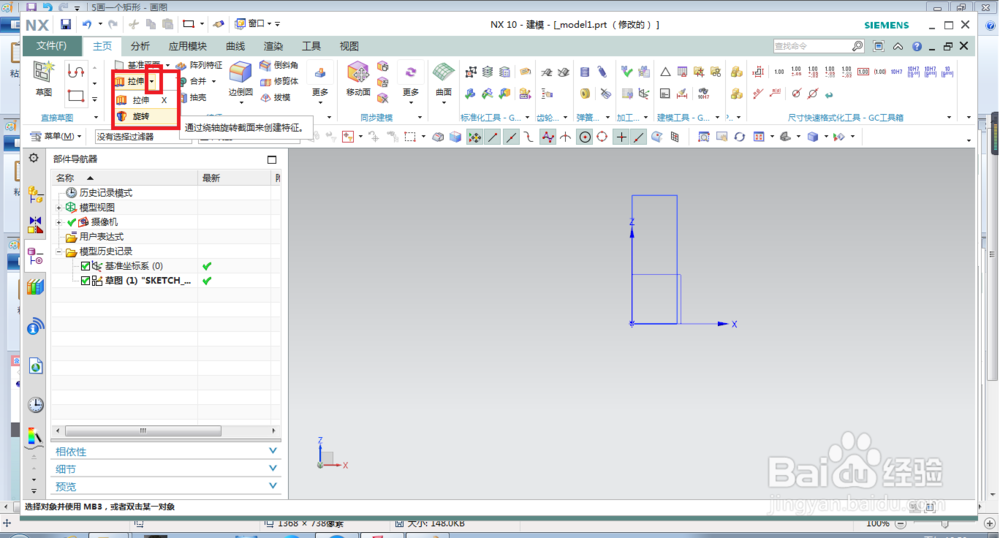
6、激活旋转命令。
这里说明一下,10.0版本的UG旋转和拉伸命令是重合的,需要用下拉菜单才能找到,具体如下图。
7、在弹出的旋转设置界面中可以看到一切都是灰暗的。
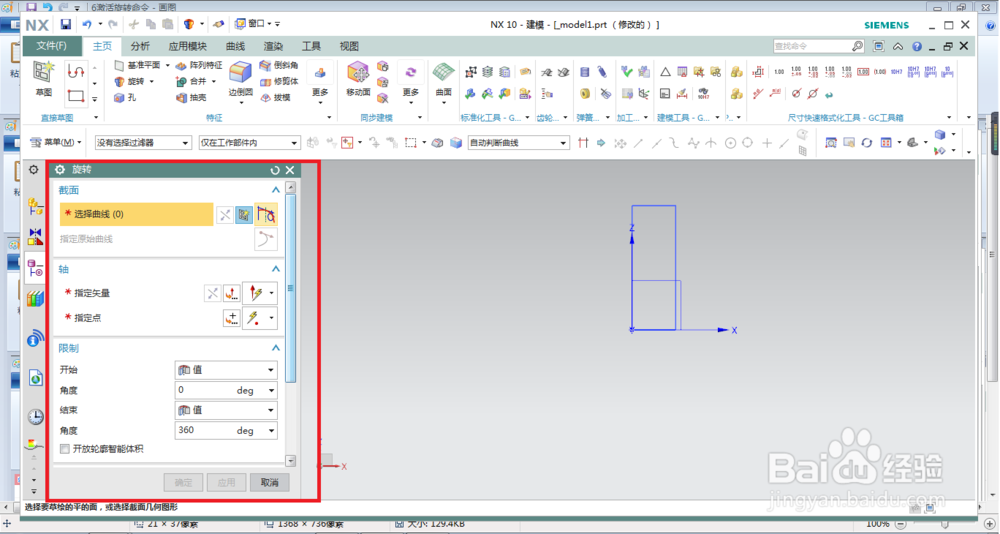
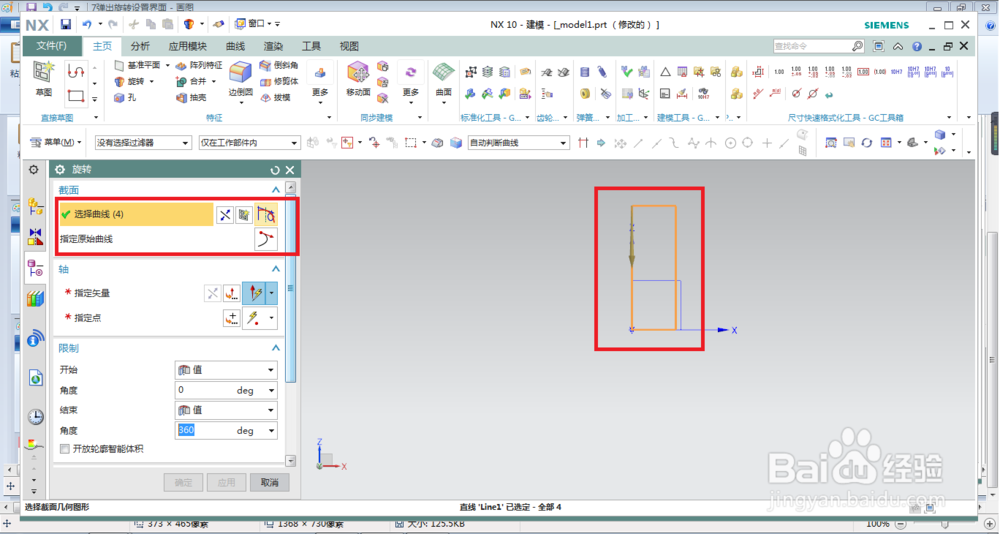
8、鼠标在旋转设置界面中点亮“选择曲线”,然后点击刚草绘好的矩形。
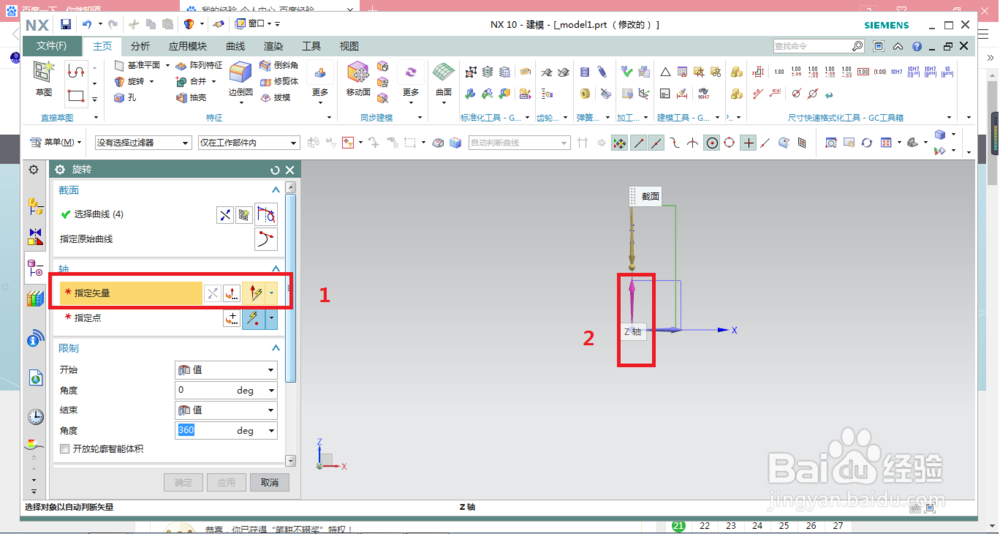
9、鼠标在旋转设置界面中点亮“指定矢量”,然后如下图2号红色框选所示,点击Z轴。
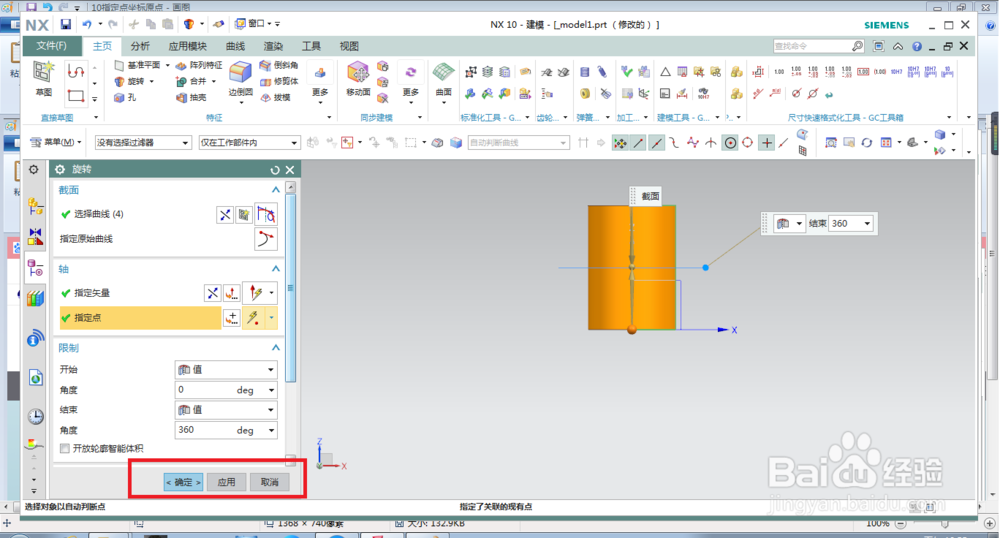
10、鼠标在旋转设置界面中点亮“指定点”,然后如下图2号红色框选所示,点击坐标原点。

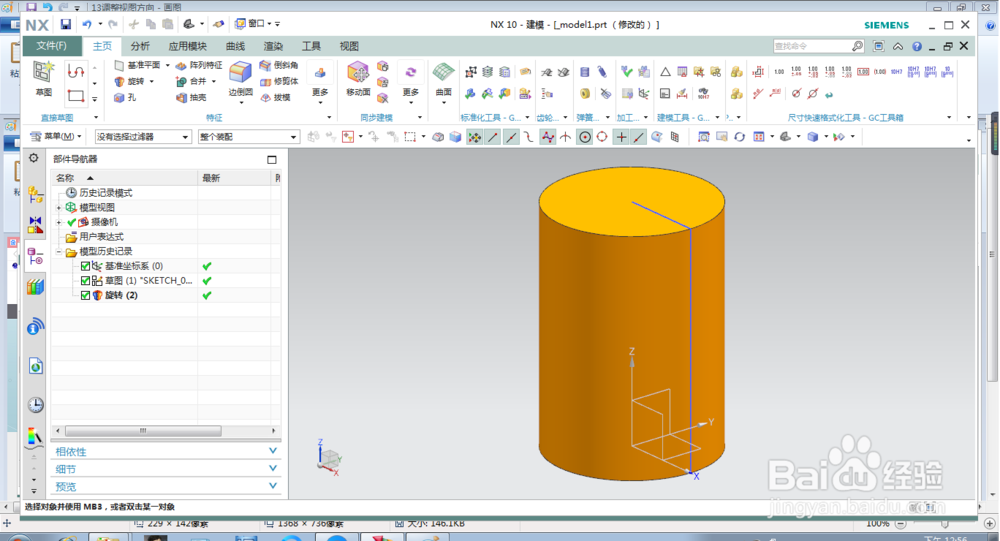
11、完成以上步骤之后,可以看到,圆柱体已经出现了,因为旋转角度是默认的360度。所以,“确定”也亮了,到了这一步,只要直接点击确定就可以了。
12、这是默认的视图方向,所以圆柱体看起来就是个矩形。
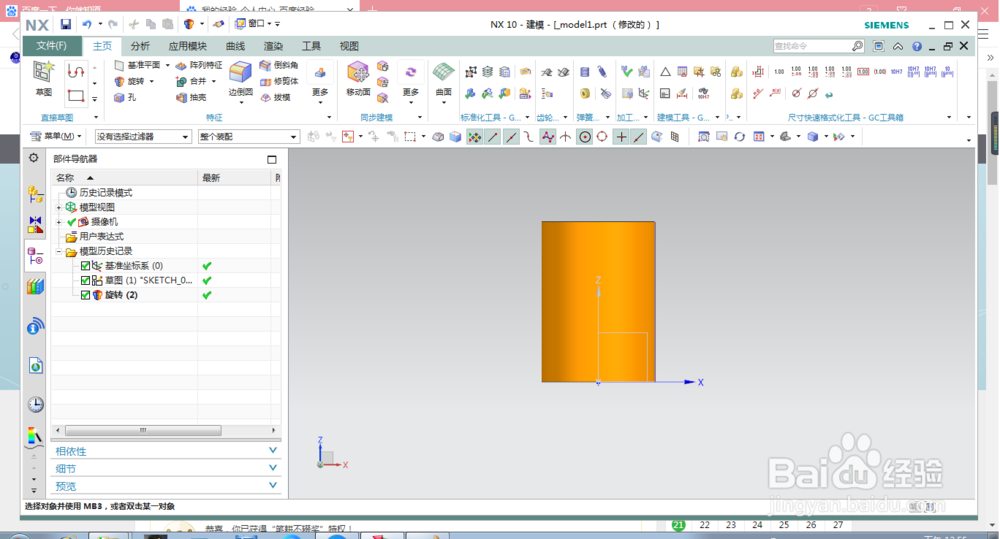
13、调整视图方向为正三轴测图。具体方法如下图所示。
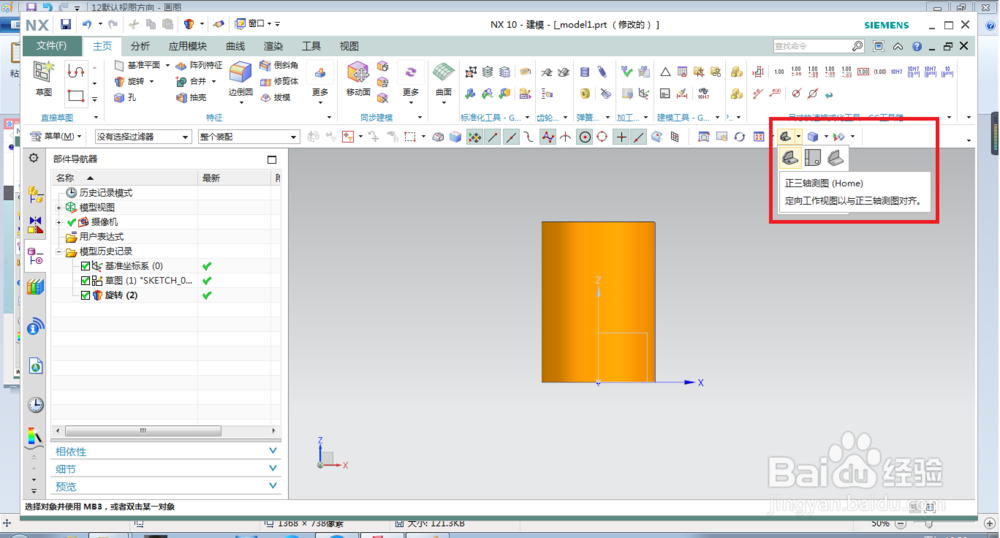
14、正三轴测图的视角看起来是不是更形象了呢?
中间的那条蓝色线段,是草图,隐藏起来就看不到了,这就不讲解了,下次有机会再写篇经验讲一下。