1、首先选中需要制作的表格,点击右上角的插入


2、点击柱形图,选择第一个,图表生成成功


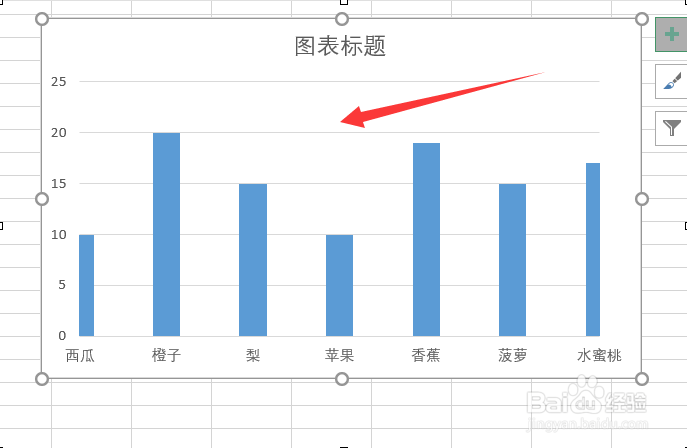
3、然后点击插入,选择直线,画在图表上,完成参考线


4、或者点击工具栏的设计,点击添加图表元素

5、点击网格线,选择主轴主要水平网格线,水平参考线添加成功


6、总结
1.选中表格,点击柱形图
2.生成图表,点击插入,选择形状
3.点击直线,添加在图表上
4.或者点击设计,点击添加元素
5.选择网格线,点击主轴水平网格线
1、首先选中需要制作的表格,点击右上角的插入
2、点击柱形图,选择第一个,图表生成成功
3、然后点击插入,选择直线,画在图表上,完成参考线
4、或者点击工具栏的设计,点击添加图表元素
5、点击网格线,选择主轴主要水平网格线,水平参考线添加成功
6、总结
1.选中表格,点击柱形图
2.生成图表,点击插入,选择形状
3.点击直线,添加在图表上
4.或者点击设计,点击添加元素
5.选择网格线,点击主轴水平网格线