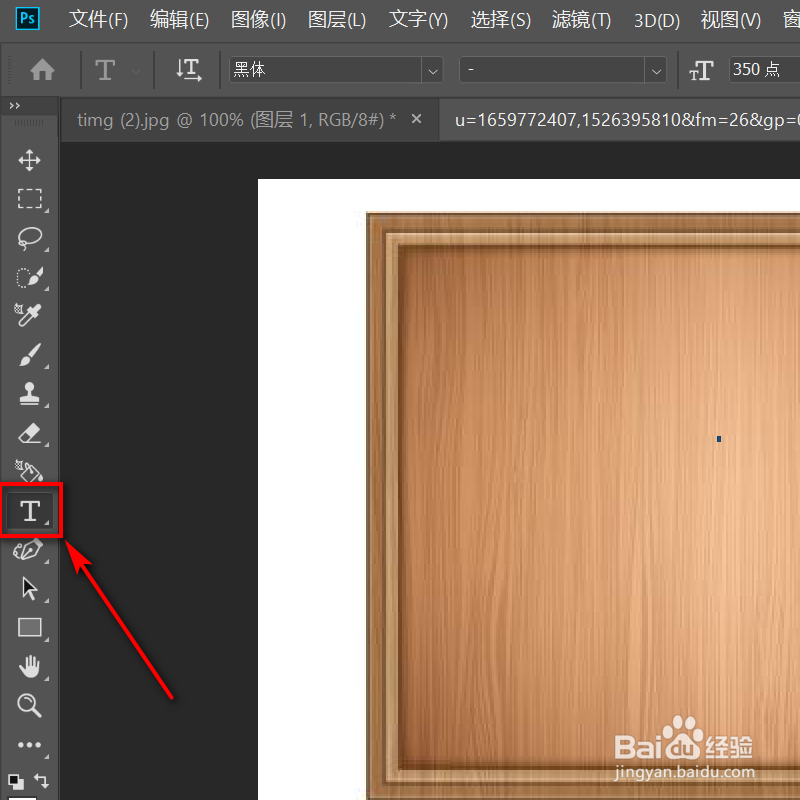
1、PS打开一张图片,左侧工具栏内,点击字体图标。
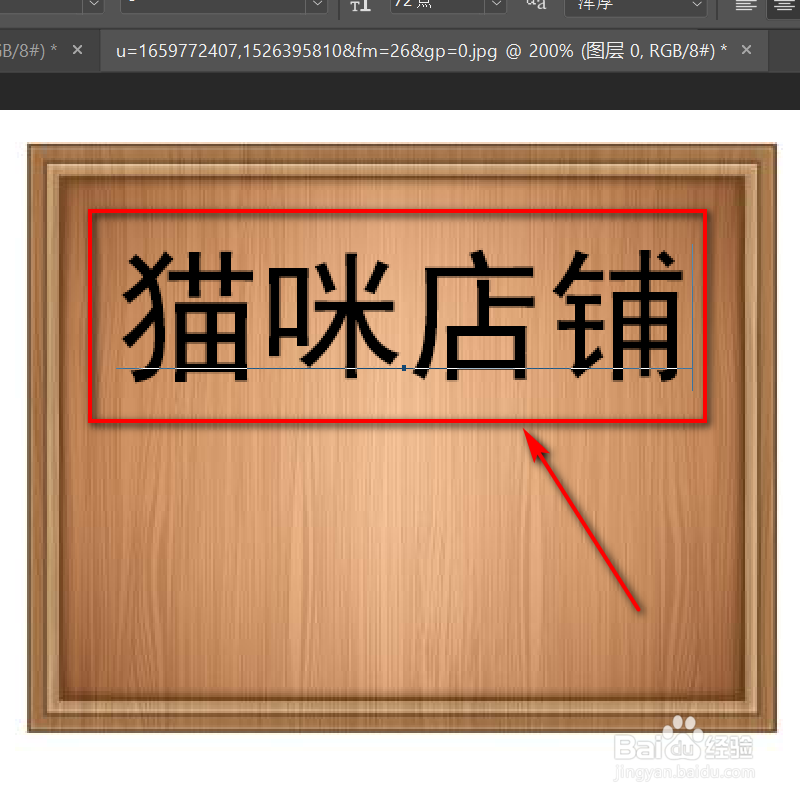
2、在图片中间,输入文字内容。
3、右侧点击对应的图层,右击选择删格化文字。

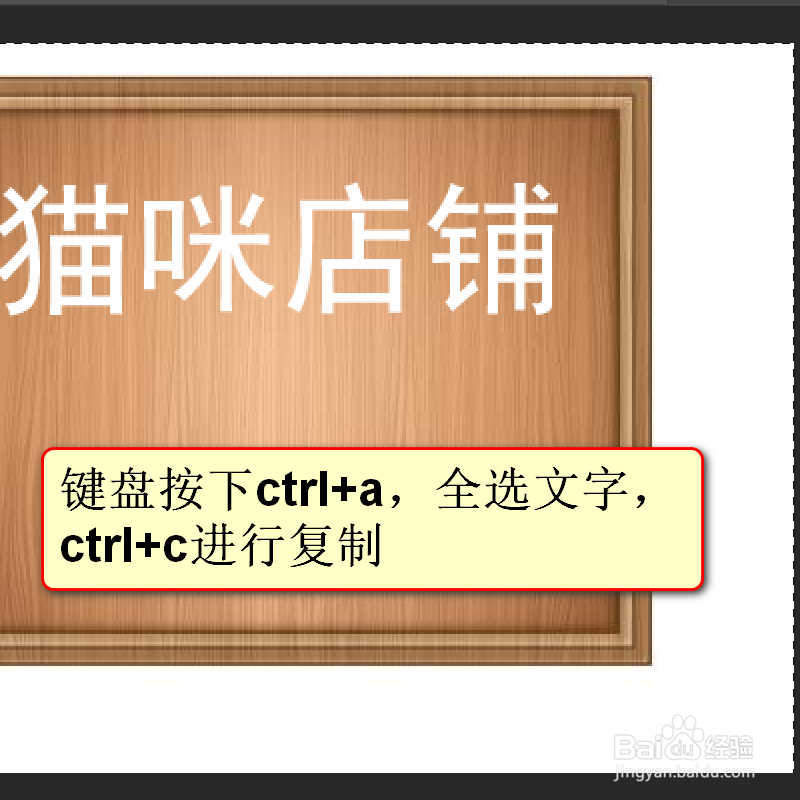
4、ctrl加a全选文字内容,ctrl加c进行复制。
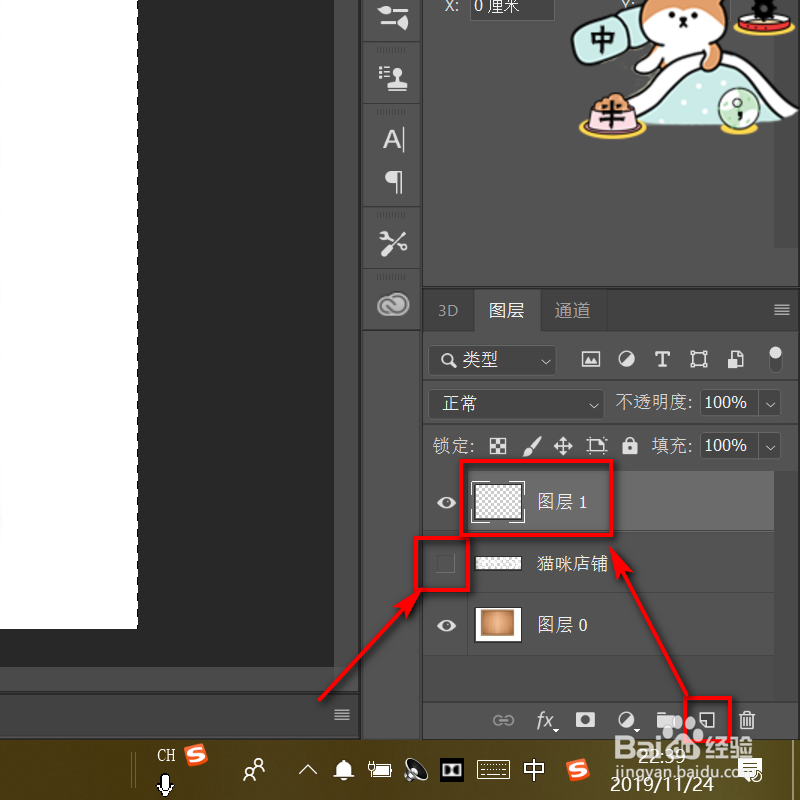
5、点击右下角倒数第2个图标,新建图层,点击输入文字的图层前方的小眼睛,进行隐藏。
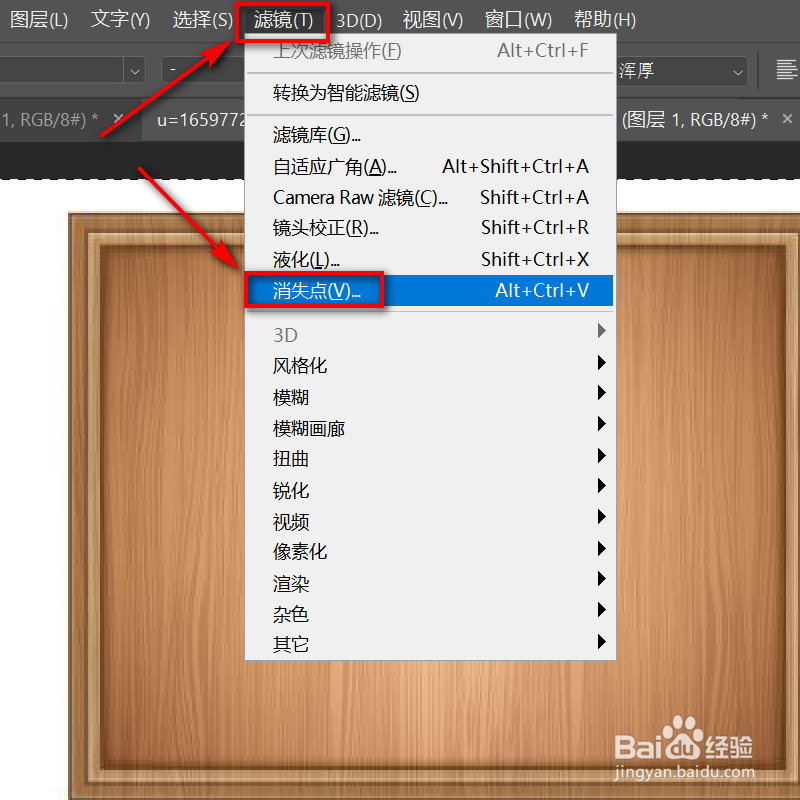
6、顶部点开滤镜,点击消失点。
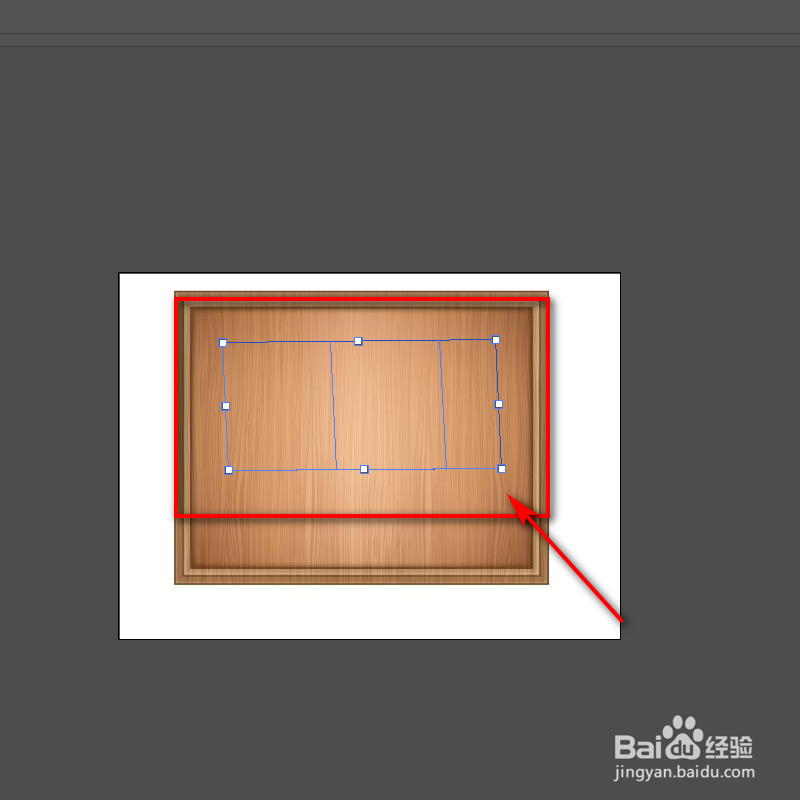
7、在图片的中间,画出一个矩形。
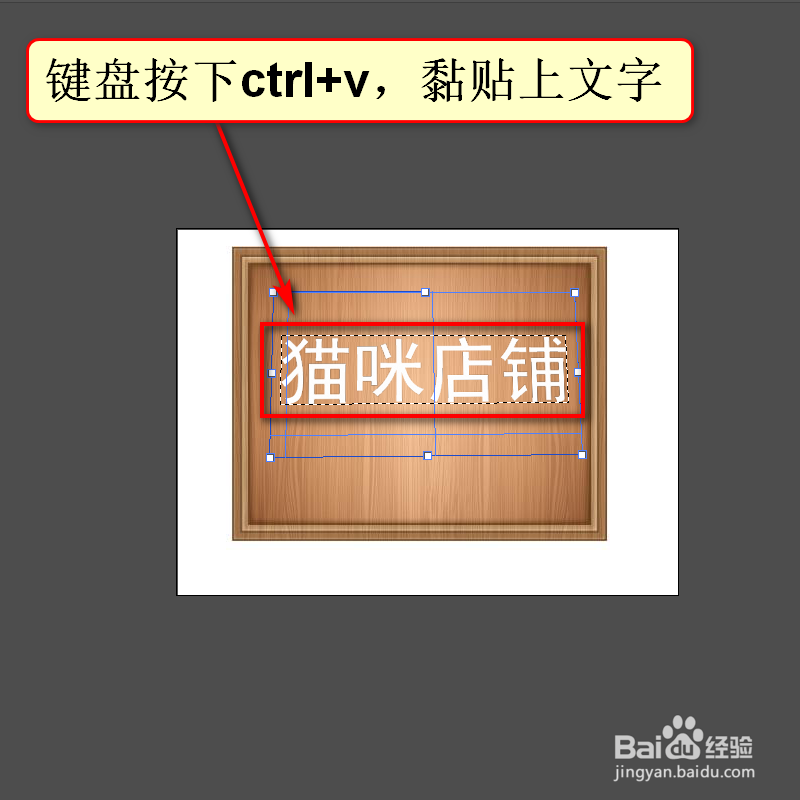
8、ctrl加v,将文字内容粘贴上。
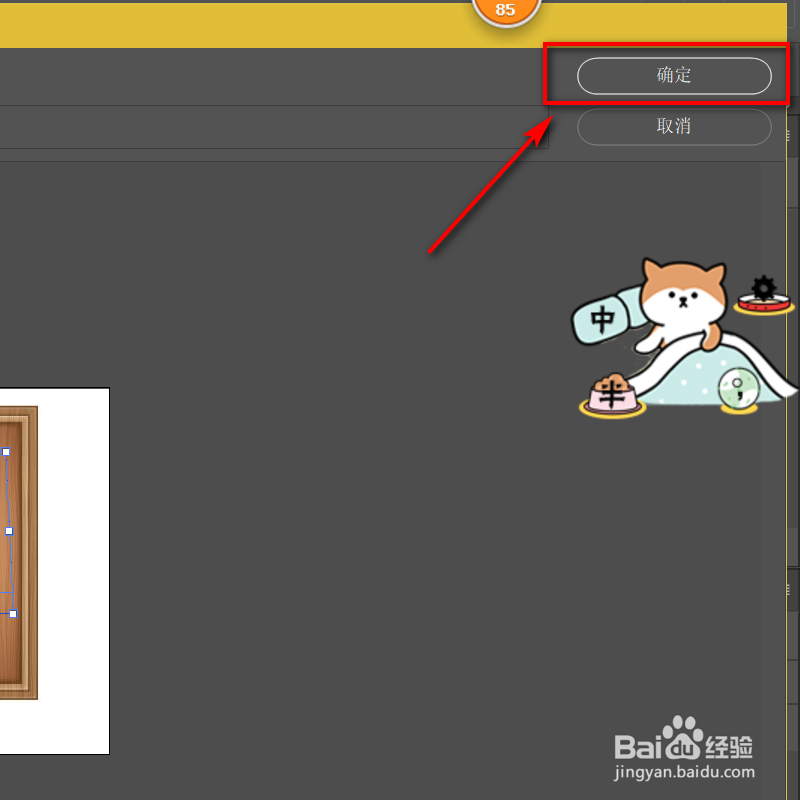
9、点击右上角确定。
10、选择文字图层,点击底部第2个图标,选择混合选项。
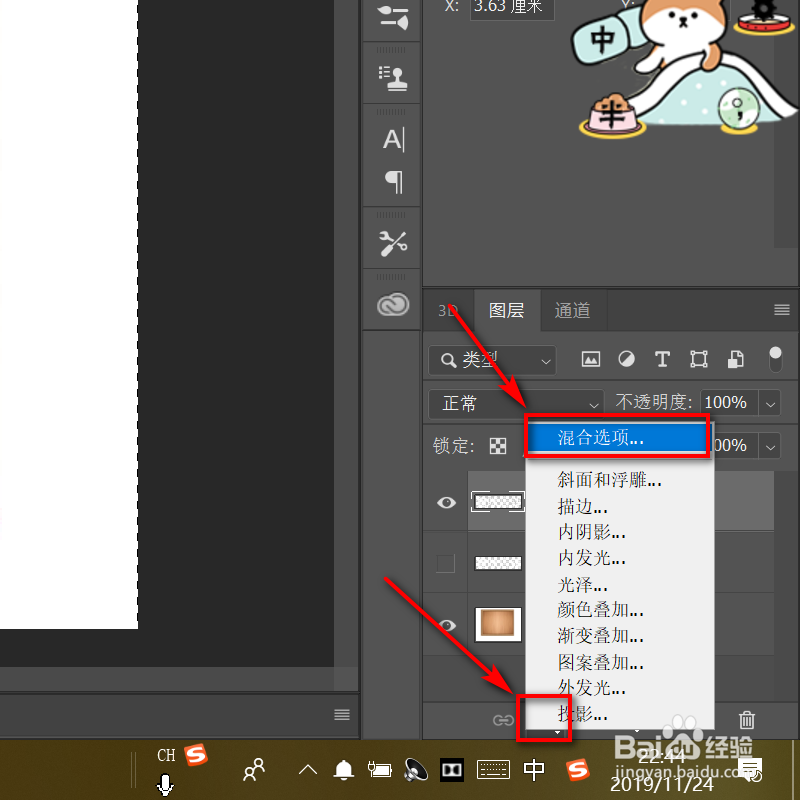
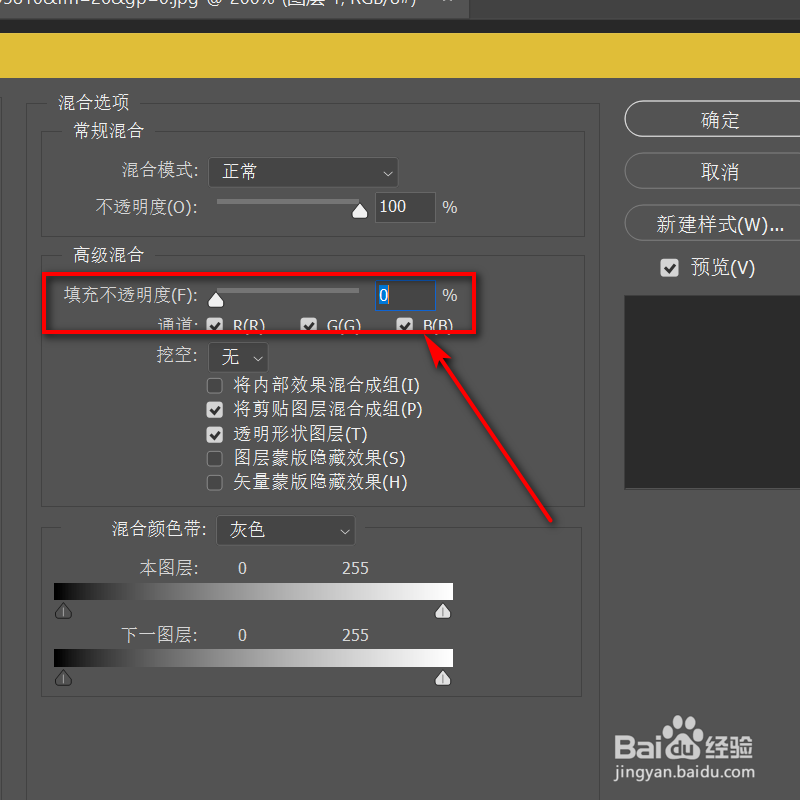
11、适当调整不透明度。
12、左侧栏内勾选斜面与浮雕。
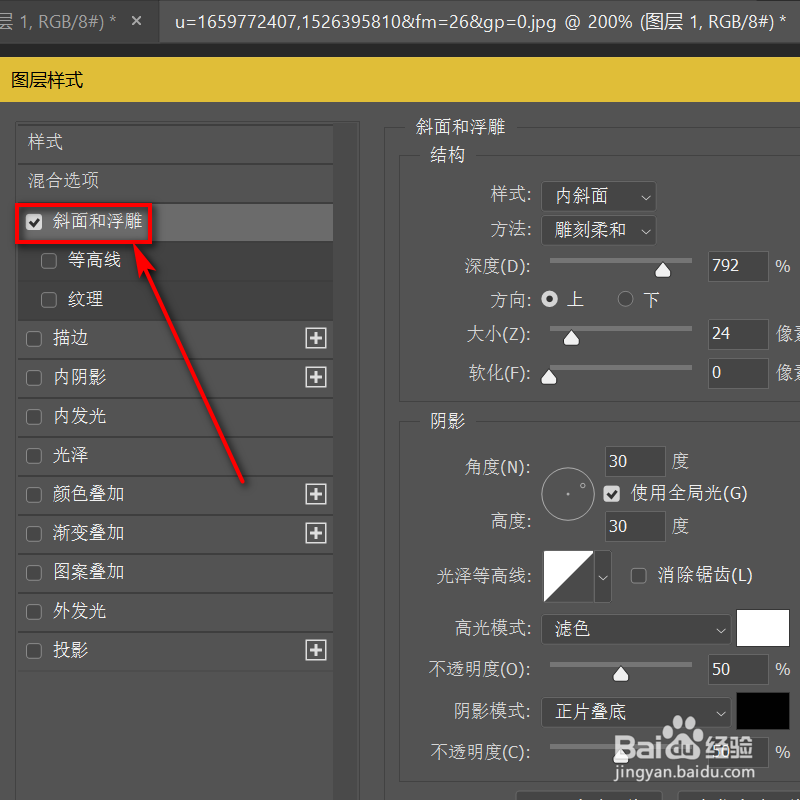
13、这样的压痕文字效果便设置完成。

1、1、左侧工具栏内,点击字体图标。
2、在图片中间,输入文字内容。
3、右侧点击对应的图层,右击选择删格化文字。
4、ctrl加a全选文字内容,ctrl加c进行复制。
5、点击右下角倒数第2个图标,新建图层,点击输入文字的图层前方的小眼睛,进行隐藏。
6、顶部点开滤镜,点击消失点。
7、在图片的中间,画出一个矩形。
8、ctrl加v,将文字内容粘贴上。
9、点击右上角确定。
10、选择文字图层,点击底部第2个图标,选择混合选项。
11、适当调整不透明度。
12、左侧栏内勾选斜面与浮雕。
13、这样的压痕文字效果便设置完成。