网站首页 美食营养 游戏数码 手工爱好 生活家居 健康养生 运动户外 职场理财 情感交际 母婴教育 生活知识 知识问答

solidworks草图中的网格线怎样隐藏(两种方法)

时间:2026-02-13 17:03:58

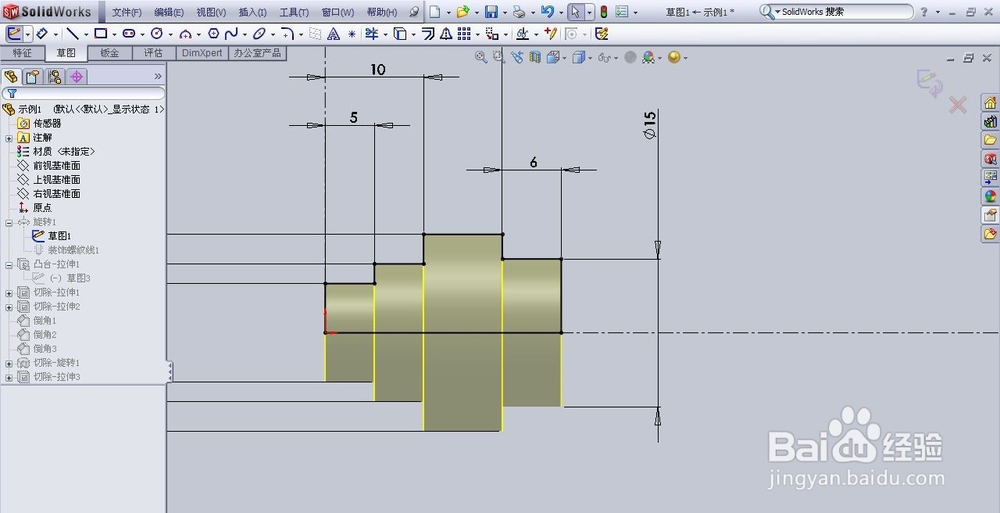
1、打开一个示例的零件,进入其中“旋转1”的草图,可见草图中有网格线(图中红色箭头所指)

solidworks草图中的网格线怎样隐藏(两种方法)

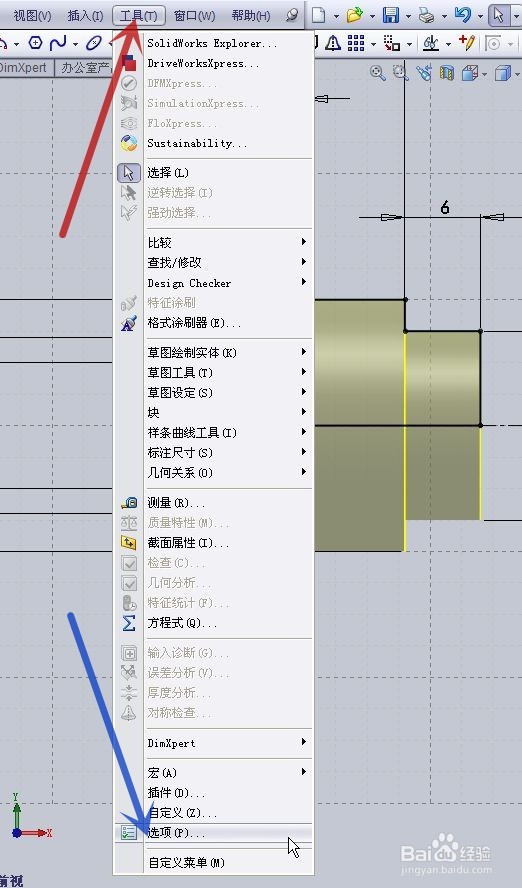
1、点击顶端的“工具”(图中红色箭头所指),在弹出菜单中点击“选项”(图中蓝色箭头所指)
solidworks草图中的网格线怎样隐藏(两种方法)

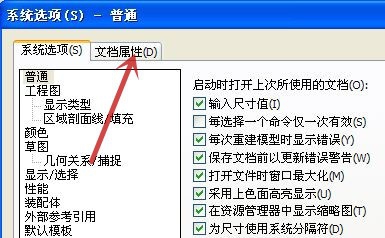
2、在系统选项对话框中点击“文档属性”(图中红色箭头所指)

solidworks草图中的网格线怎样隐藏(两种方法)

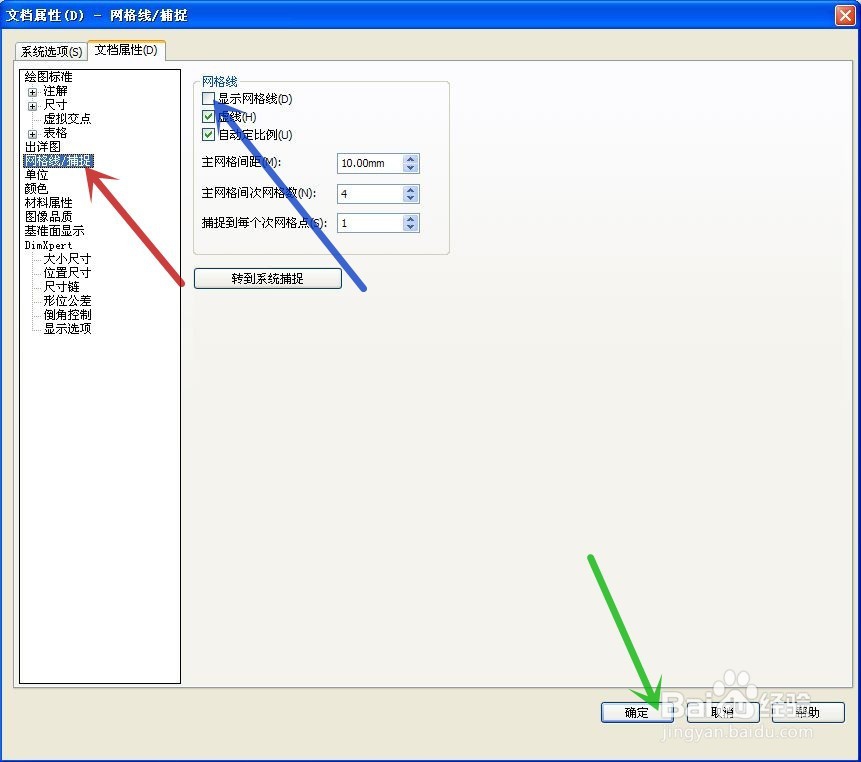
3、点击“网格线/捕捉”(图中红色箭头所指),再取消“显示网格线”前方框的勾选(图中蓝色箭头所指),再点击“确定”(图中绿色箭头所指)
solidworks草图中的网格线怎样隐藏(两种方法)

4、回到草图,可见网格线已隐藏

solidworks草图中的网格线怎样隐藏(两种方法)

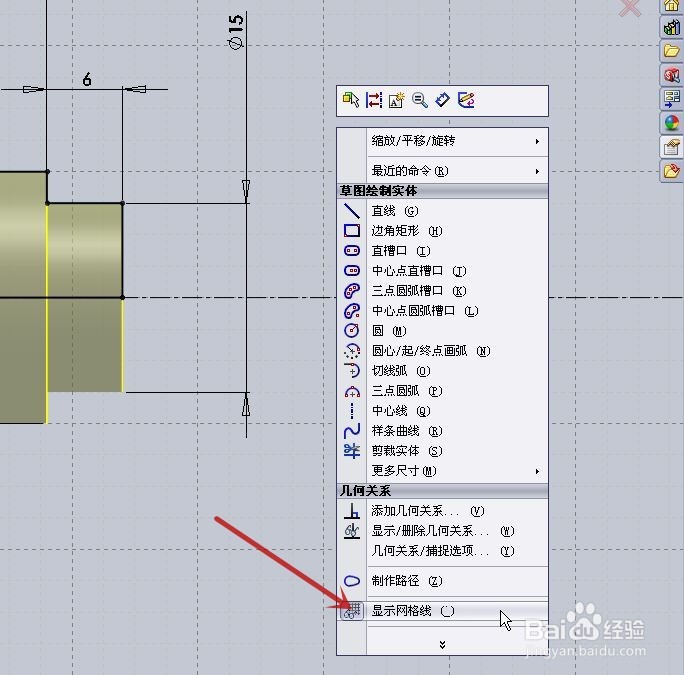
1、在草图的任意空白位置单击鼠标右键,在弹出的菜单中点击“显示网格线”(图中红色箭头所指)即可
solidworks草图中的网格线怎样隐藏(两种方法)

© 2026 小知经验
信息来自网络 所有数据仅供参考
有疑问请联系站长 site.kefu@gmail.com