网站首页 美食营养 游戏数码 手工爱好 生活家居 健康养生 运动户外 职场理财 情感交际 母婴教育 生活知识 知识问答

win10电脑如何安装Openssh开启Server服务

时间:2024-11-22 02:26:15

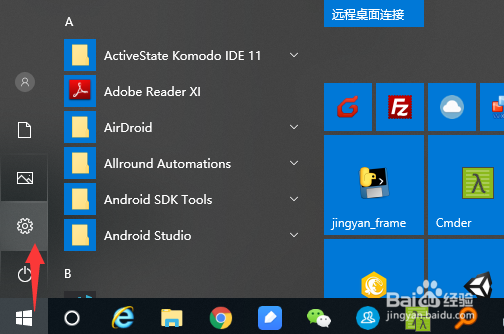
1、 点击win键,弹出的菜单中选择设置按钮,如图所示

win10电脑如何安装Openssh开启Server服务

2、 在windows设置中,点击应用

win10电脑如何安装Openssh开启Server服务

3、 弹出的应用和功能界面中,点击管理可选功能,如图所示

win10电脑如何安装Openssh开启Server服务

4、 点击如图所示的添加功能

win10电脑如何安装Openssh开启Server服务

5、 可选功能下面找到OpenSSH server,并点击

win10电脑如何安装Openssh开启Server服务

6、 点击如图所示的安装,等待安装完成即可。如需安装openssh client同样的方法、

win10电脑如何安装Openssh开启Server服务

7、 重启电脑,打开命令行工具,输入ssh,显示如图所示说明安装成功

win10电脑如何安装Openssh开启Server服务

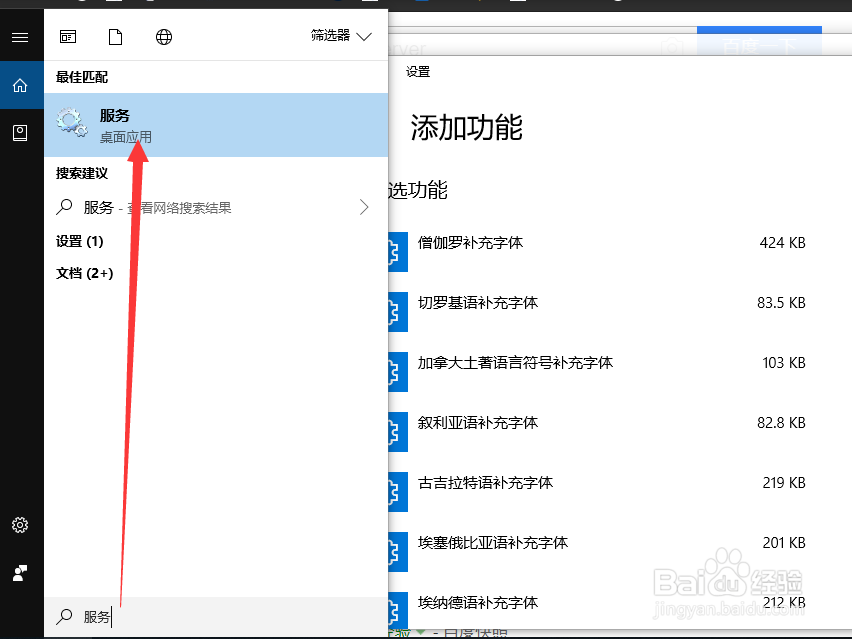
8、点击工具栏的搜索按钮,弹出的搜索界面中搜索服务,如图并点击打开

win10电脑如何安装Openssh开启Server服务

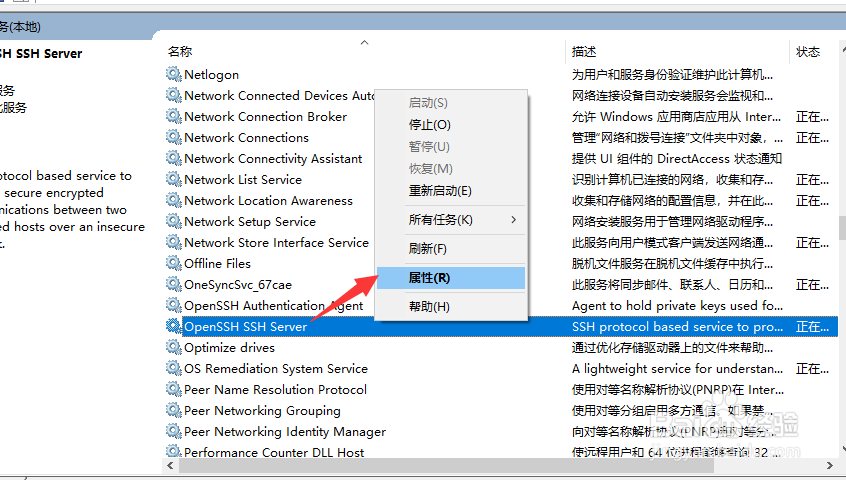
9、 打开的服务界面中,找到OpenSSH Server,右键属性

win10电脑如何安装Openssh开启Server服务

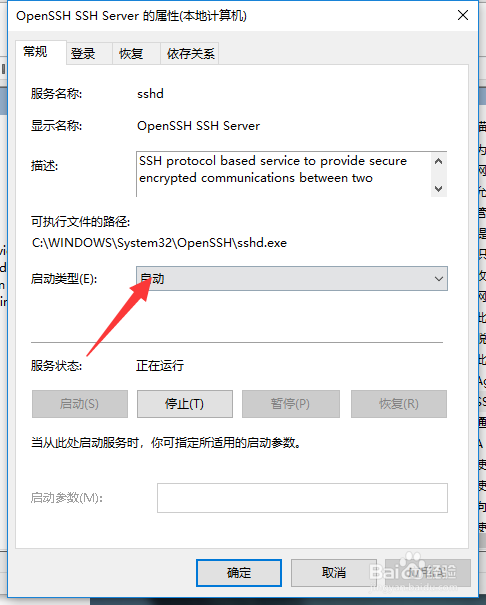
10、设置为自动

win10电脑如何安装Openssh开启Server服务

11、点击启动服务即可。

win10电脑如何安装Openssh开启Server服务

12、如果您觉得有用,记得在下方点击投票、点赞、关注、留言,小编会定期奉上更多的惊喜哦,您的支持才是小编继续努力的动力,么么哒。

win10电脑如何安装Openssh开启Server服务
© 2026 小知经验
信息来自网络 所有数据仅供参考
有疑问请联系站长 site.kefu@gmail.com