网站首页 美食营养 游戏数码 手工爱好 生活家居 健康养生 运动户外 职场理财 情感交际 母婴教育 生活知识 知识问答

iPhone 11怎么关机重启

时间:2024-10-16 12:43:00

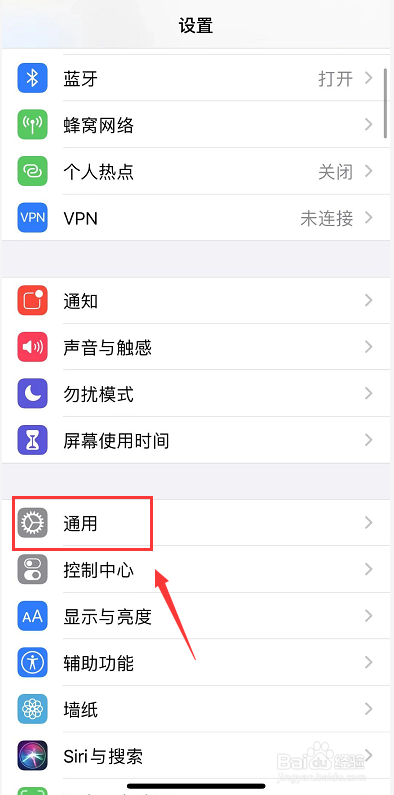
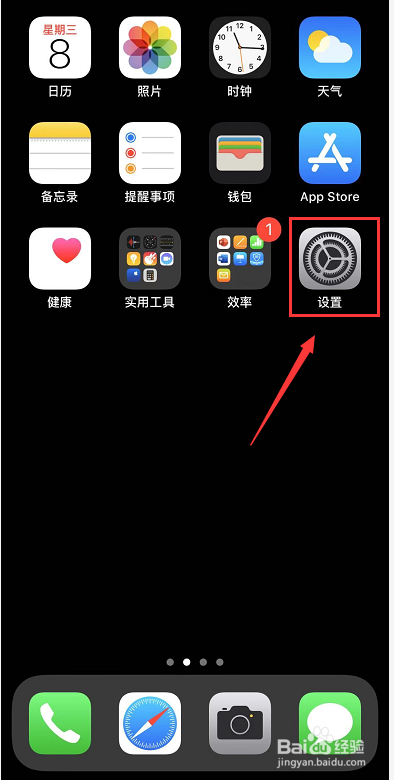
1、方法1:先关机在重启,点击设置,如下图所示
iPhone 11怎么关机重启

2、设置界面点击通用,如下图所示

iPhone 11怎么关机重启

3、通用底部点击关机,如下图所示

iPhone 11怎么关机重启

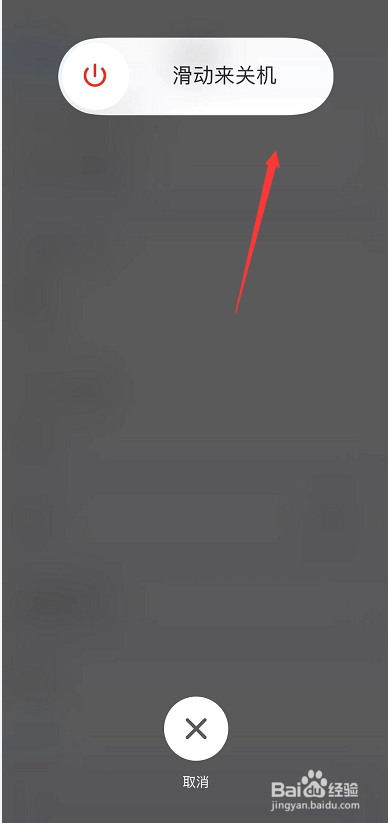
4、进入关机界面,滑动上面的按钮关机人,如下图所示

iPhone 11怎么关机重启

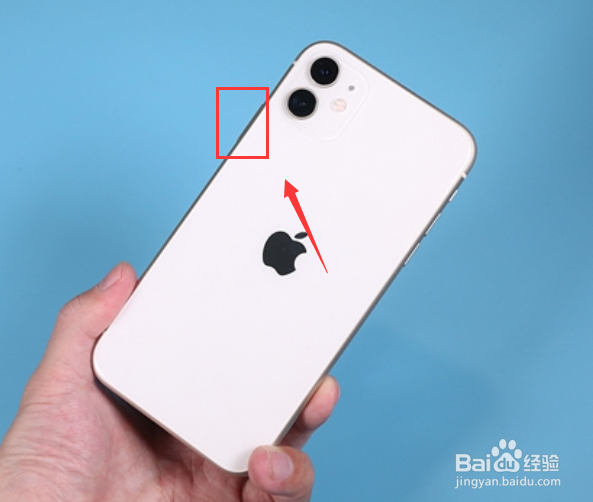
5、按住右侧的电源按钮不放,知道出现白苹果重启开机,如下图所示

iPhone 11怎么关机重启

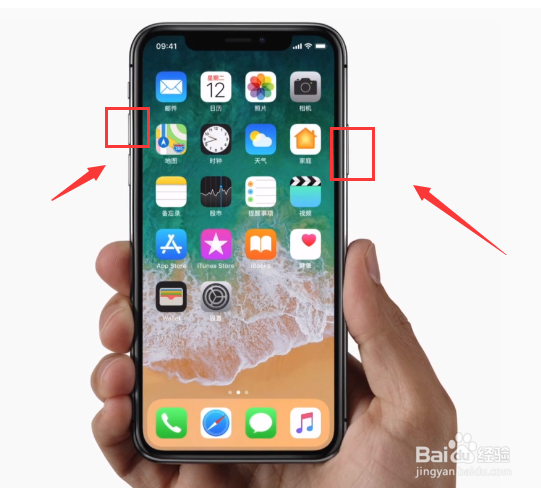
6、方法2:同时按住电源键和音量加不放,如下图所示

iPhone 11怎么关机重启

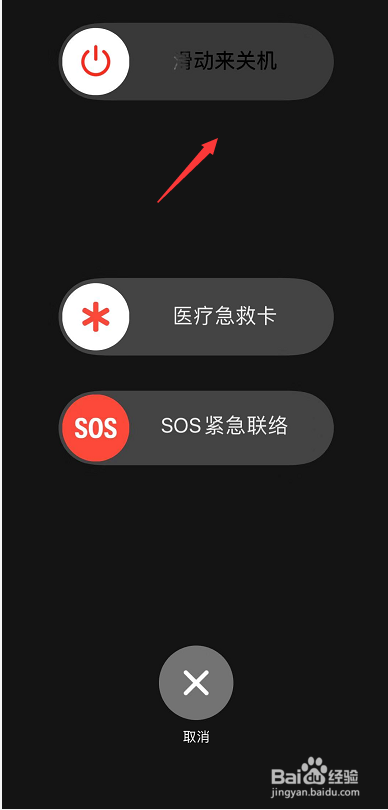
7、出现紧急SOS界面,划顶部关机滑块关机,同上按主电源键重启,如下图所示
iPhone 11怎么关机重启

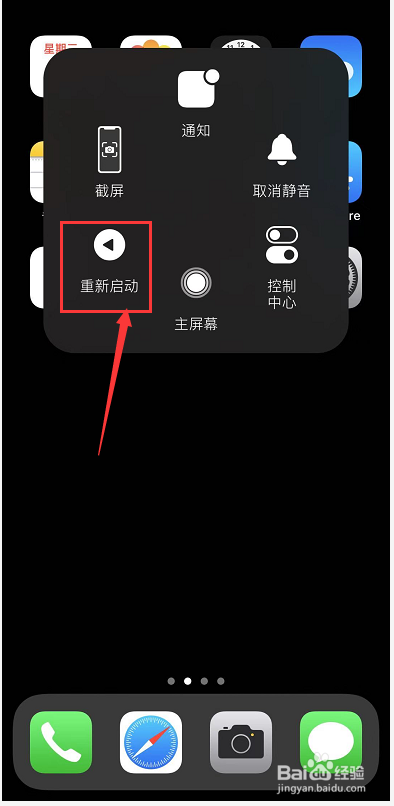
8、方法3:点击小白点辅助触控,选择重启,这个重启时可以添加到辅助触控功能的,如下图所示
iPhone 11怎么关机重启

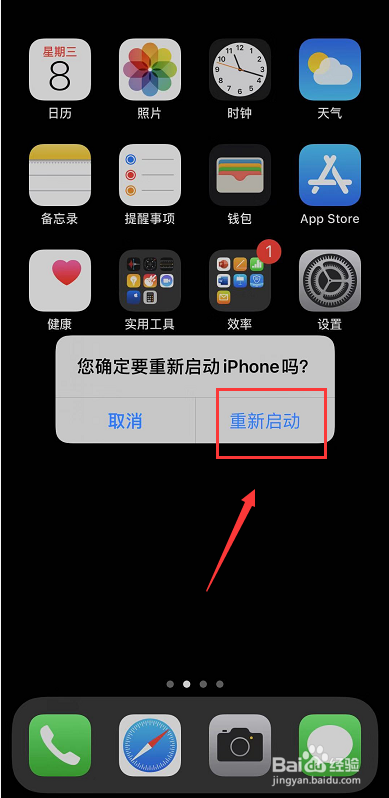
9、系统提示是否重启,点击重新启动即可,如下图所示

iPhone 11怎么关机重启
© 2026 小知经验
信息来自网络 所有数据仅供参考
有疑问请联系站长 site.kefu@gmail.com