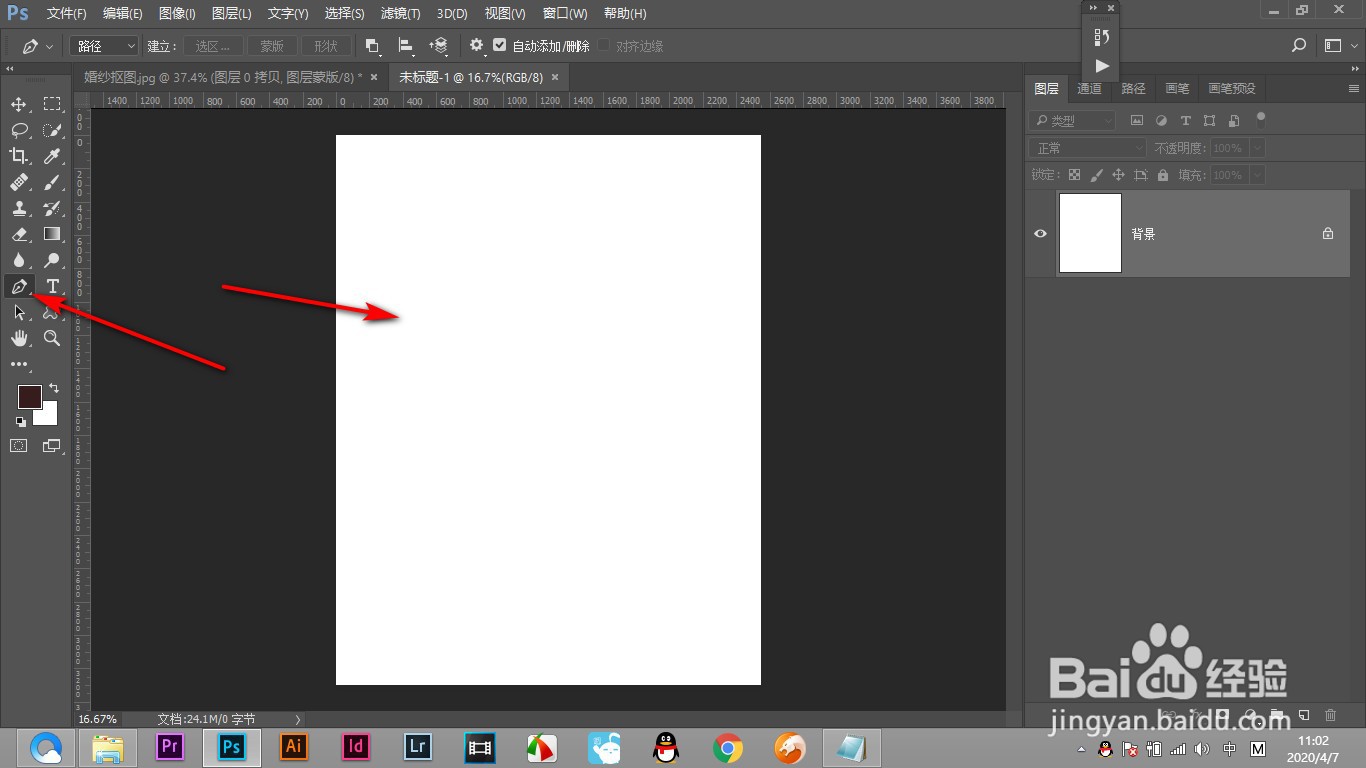
1、1.首先我们新建一个画布,点击钢笔工具。
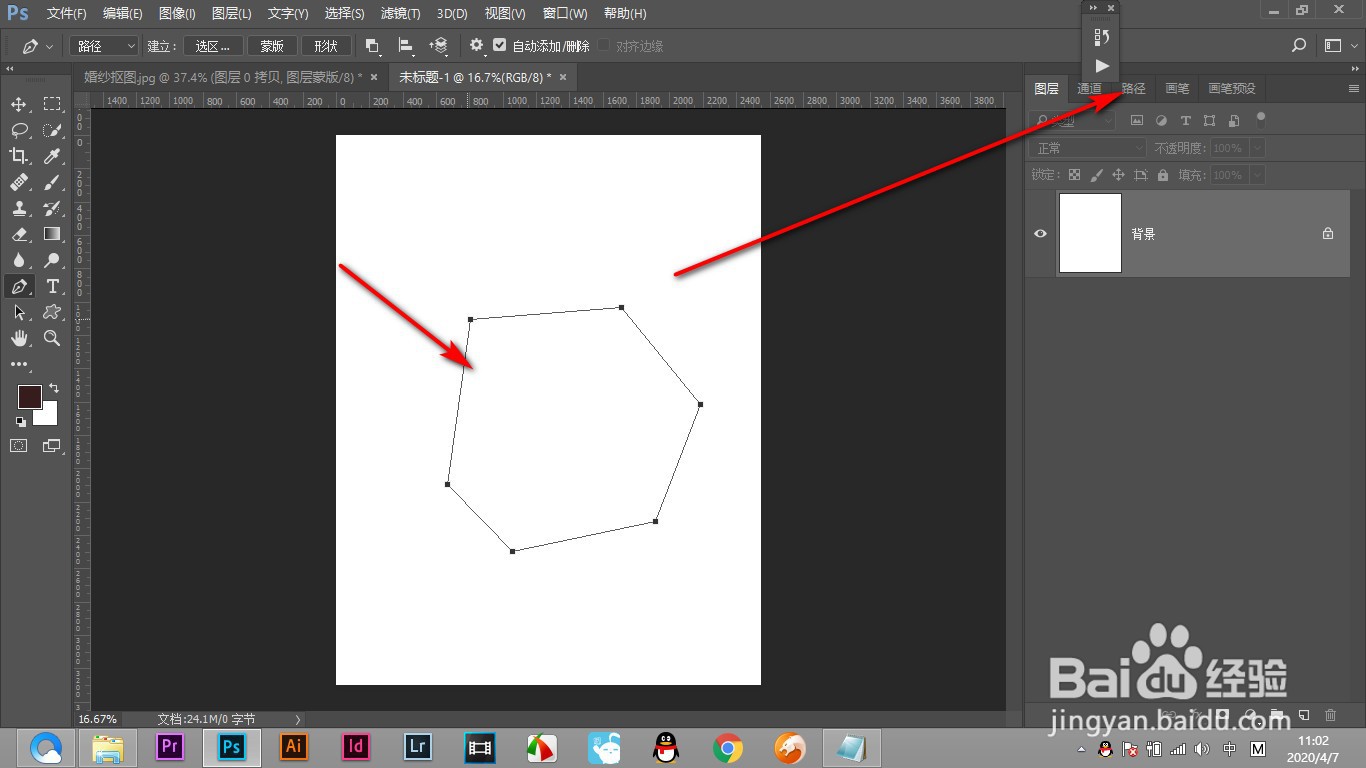
2、2.绘制一条闭合的路径,点击通道。
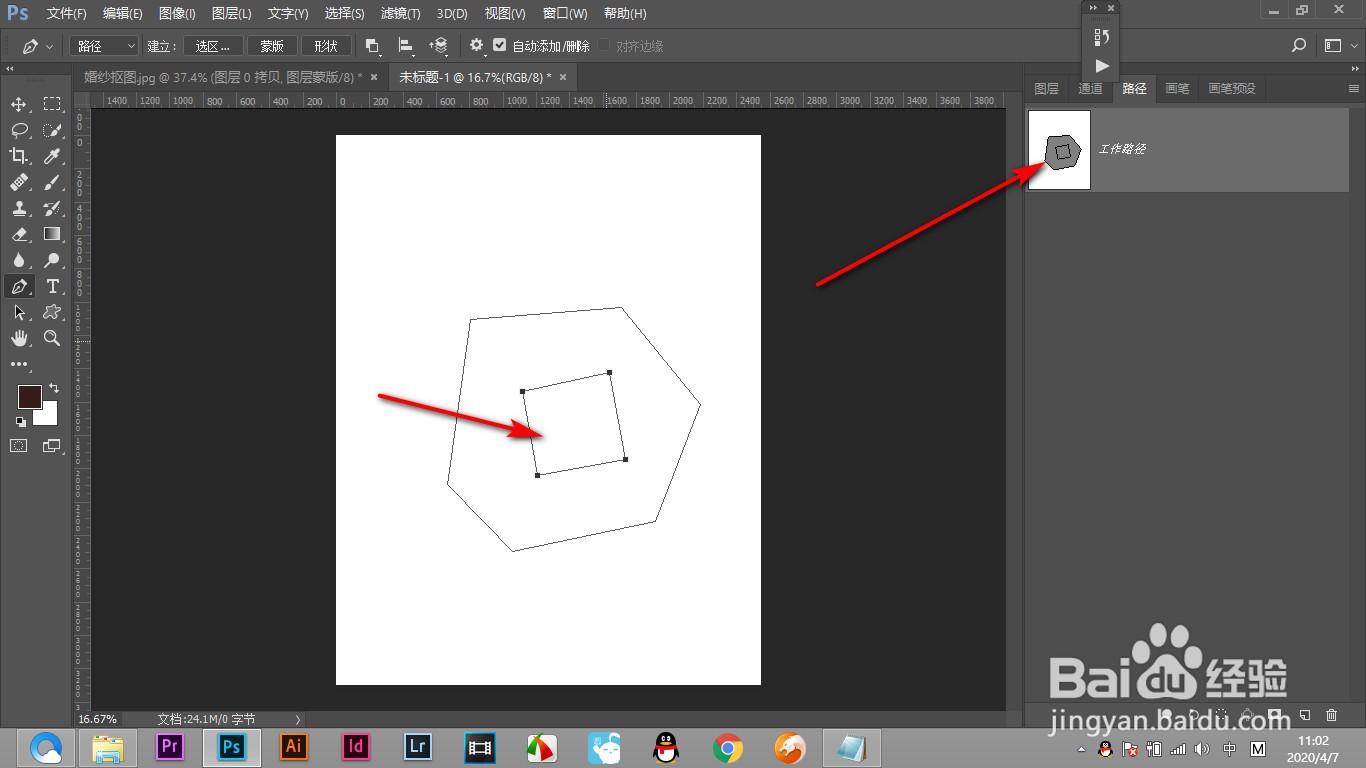
3、3.再中间再绘制一条闭合的路径线。
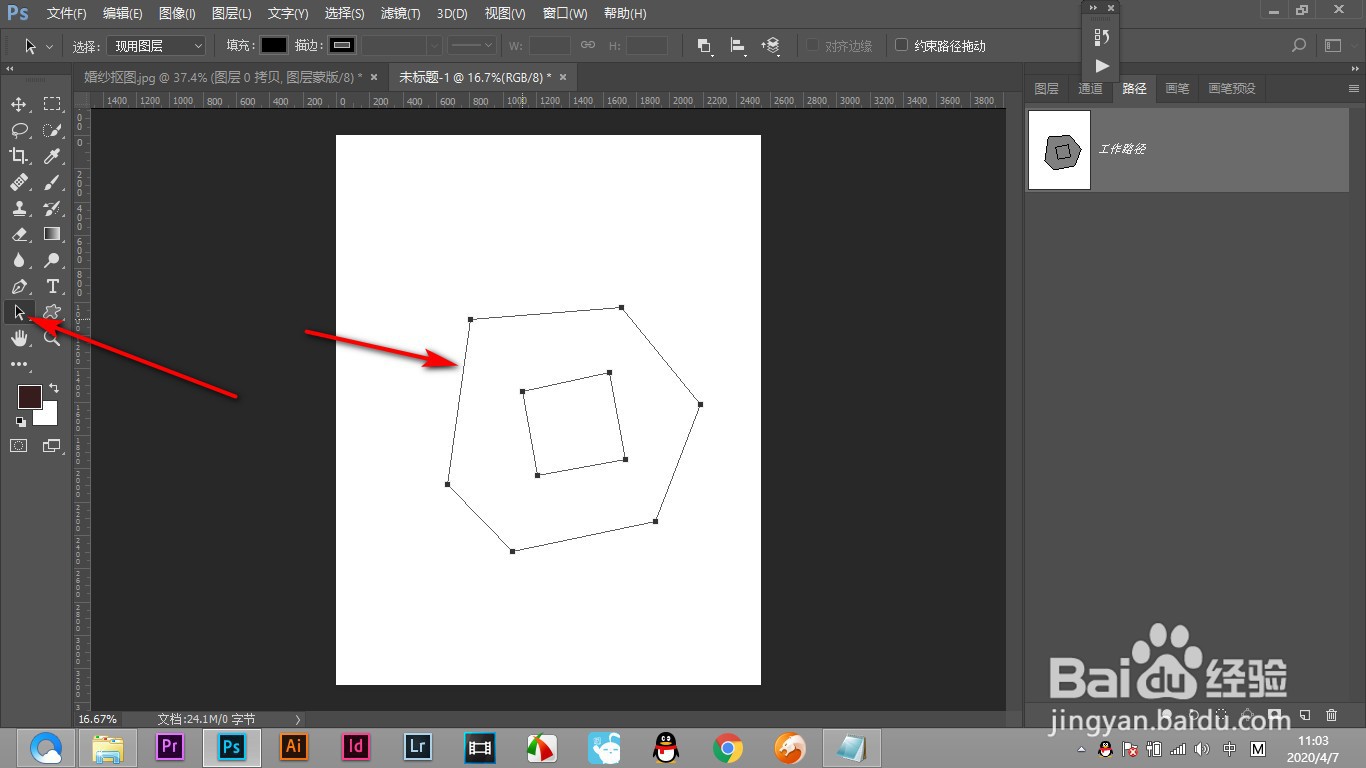
4、4.我们要将中间的部分建立选区,使用路径选择工具按住shift全选。
5、5.点上方的路径设置按钮,点击——排除重叠形状就可以显示中间的区域。
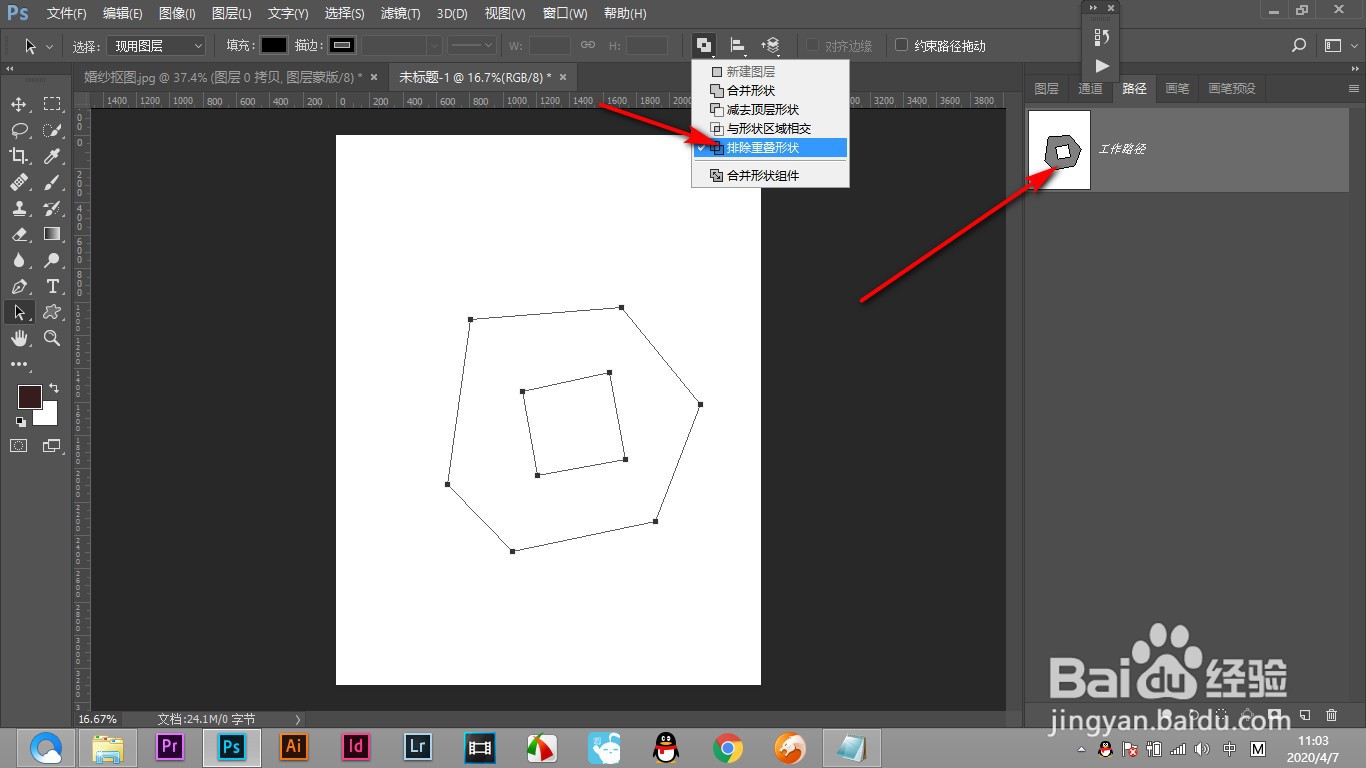
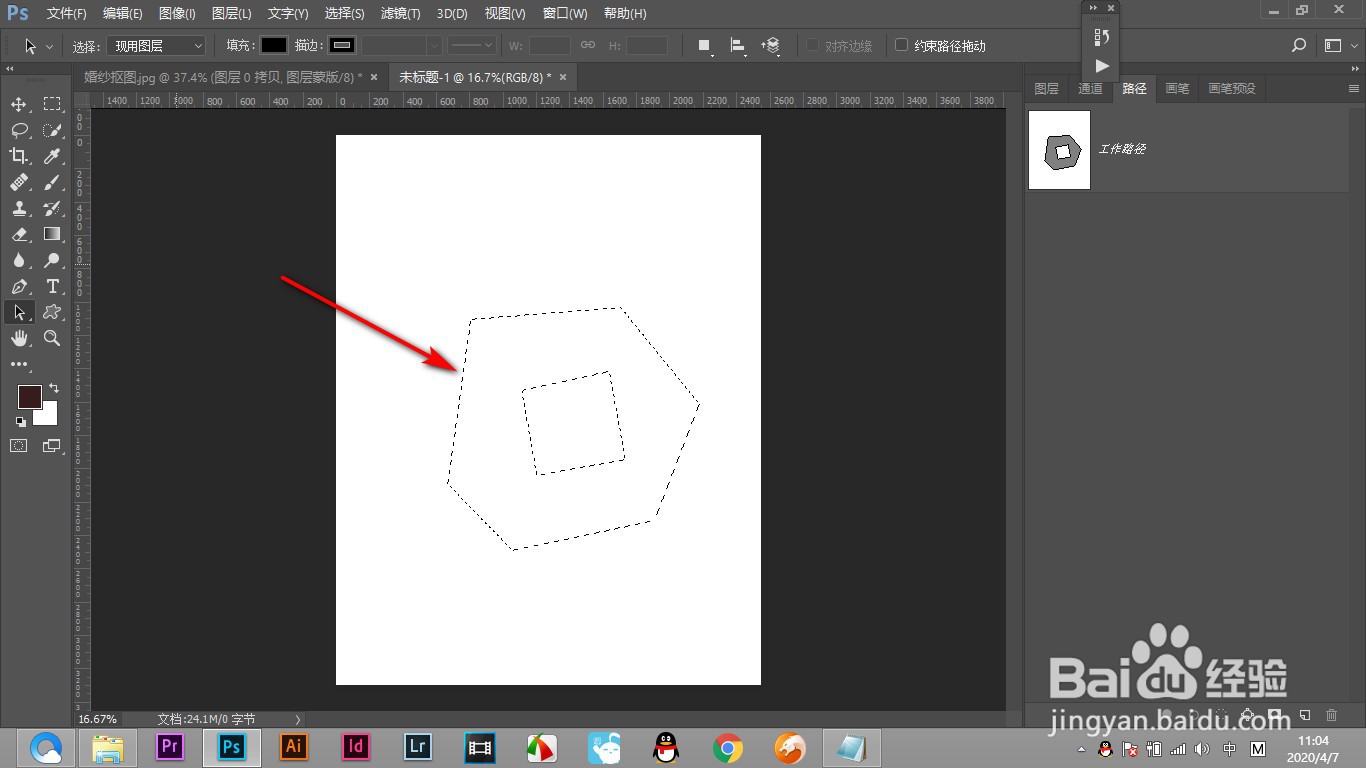
6、6.然后按ctrl+回车转换为选区就可以了。
1、1.首先我们新建一个画布,点击钢笔工具。
2.绘制一条闭合的路径,点击通道。
3.再中间再绘制一条闭合的路径线。
4.我们要将中间的部分建立选区,使用路径选择工具按住shift全选。
5.点上方的路径设置按钮,点击——排除重叠形状就可以显示中间的区域。
6.然后按ctrl+回车转换为选区就可以了。