网站首页 美食营养 游戏数码 手工爱好 生活家居 健康养生 运动户外 职场理财 情感交际 母婴教育 生活知识 知识问答

PS CC2018如何批量修改图片尺寸

时间:2024-10-12 09:44:16

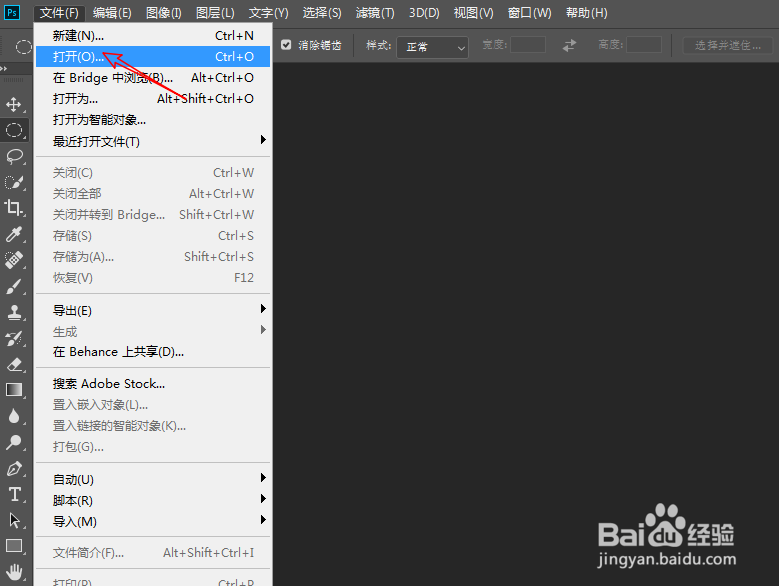
1、依次执行:“文件>打开”选项,打开所有需要调整图像大小的文档。
PS CC2018如何批量修改图片尺寸

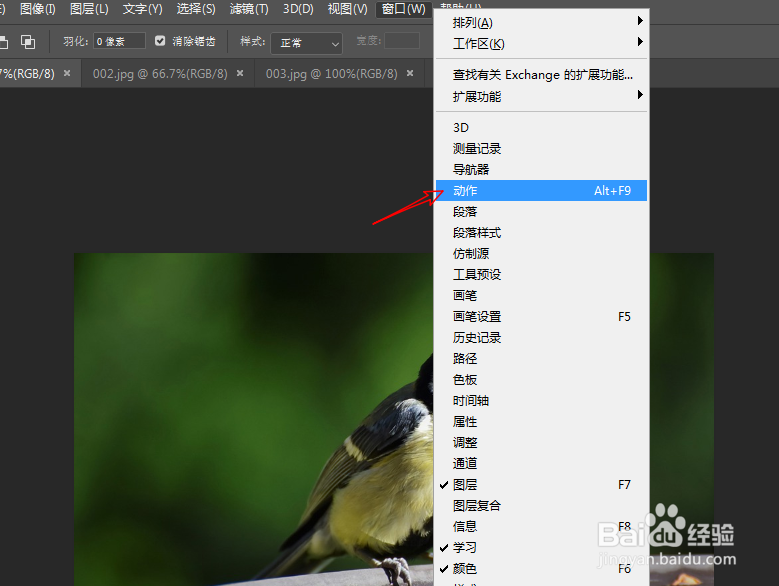
2、在窗口面板下找到“动作”选项,单击鼠标调出动作面板窗口。

PS CC2018如何批量修改图片尺寸

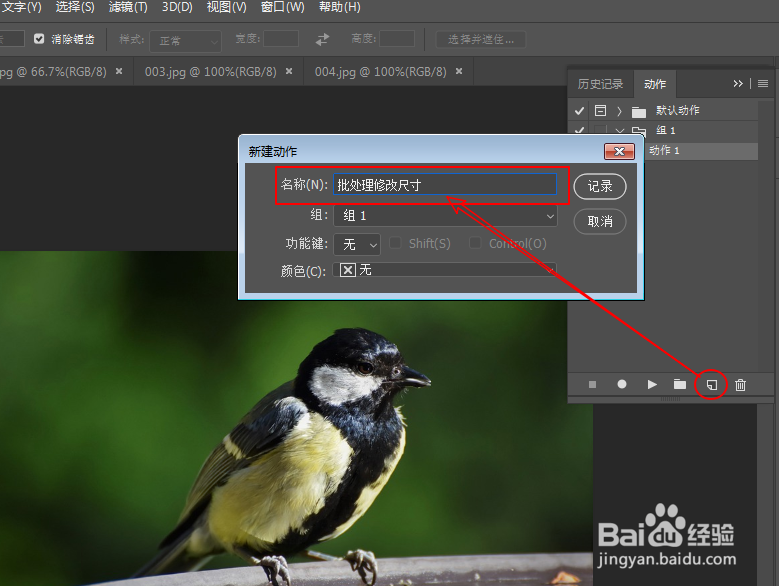
3、在动作面板,新建一个动作并将其进行重命名操作,点击记录按钮。

PS CC2018如何批量修改图片尺寸

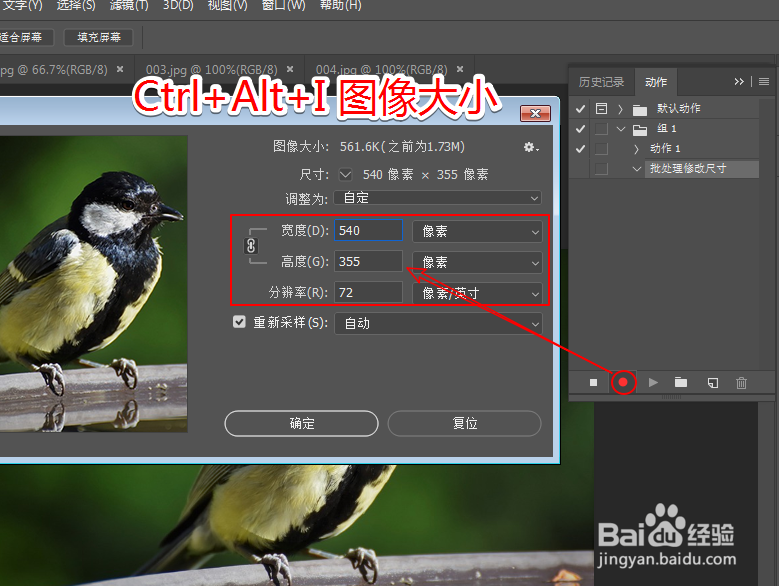
4、按下“Ctrl+Alt+I”组合键,调出图像大小窗口,将图像的大小设为需要批量调整的大小,单击确定即可录制这个动作。
PS CC2018如何批量修改图片尺寸

5、在动作面板,找到停止按钮,点击停止录制即可。

PS CC2018如何批量修改图片尺寸

6、依次执行:“文件>自动>批处理”选项,对当前所有打开图片进行调整尺寸的操作。

PS CC2018如何批量修改图片尺寸

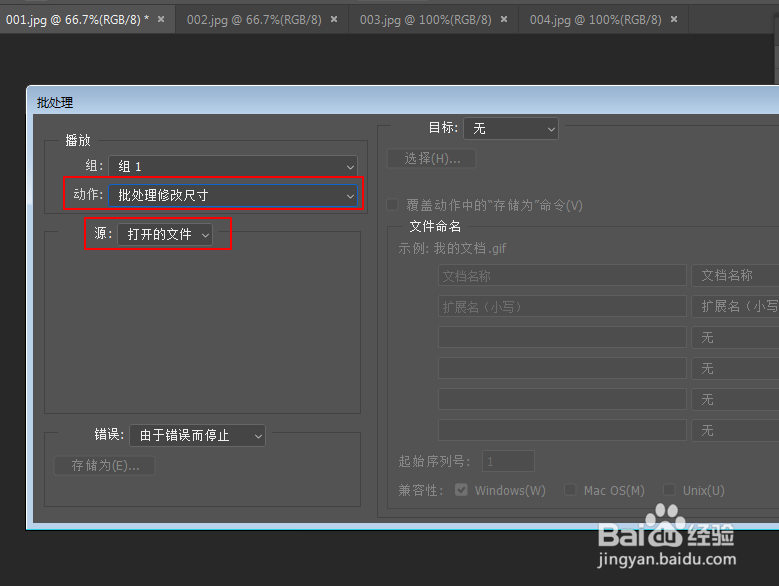
7、在弹出的“批处理”窗口,将动作设为刚才录制的动作,源设为打开的文件,单击“确定”即可批量将所有打开的图片进行处理。
PS CC2018如何批量修改图片尺寸

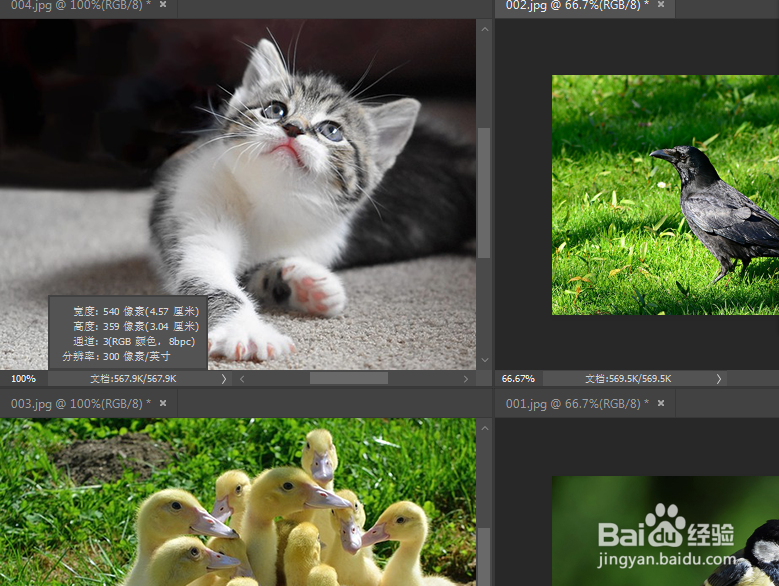
8、最终效果,如下图所示,所有的图片都统一为一个尺寸。

PS CC2018如何批量修改图片尺寸
© 2026 小知经验
信息来自网络 所有数据仅供参考
有疑问请联系站长 site.kefu@gmail.com