网站首页 美食营养 游戏数码 手工爱好 生活家居 健康养生 运动户外 职场理财 情感交际 母婴教育 生活知识 知识问答

iPad Pro怎样高亮显示朗读文本内容时句子颜色?

时间:2026-02-12 03:42:24

1、在iPad Pro的设置页面中,点击打开通用

iPad Pro怎样高亮显示朗读文本内容时句子颜色?

2、在通用设置页面中,点击辅助功能栏目

iPad Pro怎样高亮显示朗读文本内容时句子颜色?

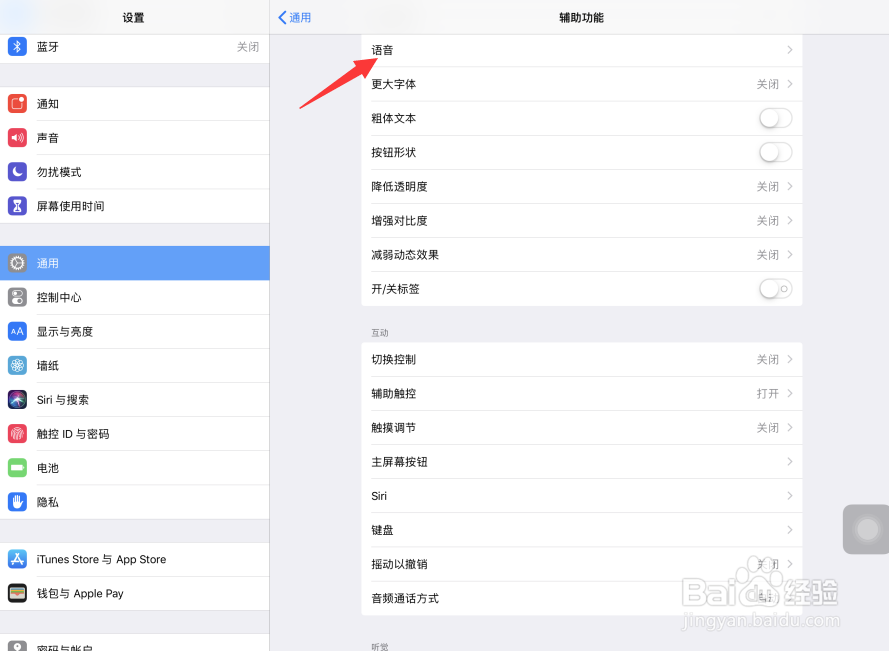
3、在辅助功能设置页面中,点击打开语音

iPad Pro怎样高亮显示朗读文本内容时句子颜色?

4、在语音设置页面中,点击打开高亮显示内容

iPad Pro怎样高亮显示朗读文本内容时句子颜色?

5、如果还没打开高亮显示内容功能,点击打开开关按钮即可

iPad Pro怎样高亮显示朗读文本内容时句子颜色?

6、这时,在打开的页面中,点击打开句子颜色选项

iPad Pro怎样高亮显示朗读文本内容时句子颜色?

7、在打开的句子颜色设置页中,根据自己的情况,选择相应的高亮显示颜色即可

iPad Pro怎样高亮显示朗读文本内容时句子颜色?

1、在iPad Pro的设置页面中,点击打开通用

2、在通用设置页面中,点击辅助功能栏目

3、在辅助功能设置页面中,点击打开语音
4、在语音设置页面中,点击打开高亮显示内容

5、如果还没打开高亮显示内容功能,点击打开开关按钮即可

6、这时,在打开的页面中,点击打开句子颜色选项

7、在打开的句子颜色设置页中,根据自己的情况,选择相应的高亮显示颜色即可

iPad Pro怎样高亮显示朗读文本内容时句子颜色?

© 2026 小知经验
信息来自网络 所有数据仅供参考
有疑问请联系站长 site.kefu@gmail.com