网站首页 美食营养 游戏数码 手工爱好 生活家居 健康养生 运动户外 职场理财 情感交际 母婴教育 生活知识 知识问答

手机怎么用TeamViewer远程控制电脑

时间:2024-11-04 02:17:45

1、先在PC电脑上也打开软件,获得ID和密码

手机怎么用TeamViewer远程控制电脑

2、然后在手机桌面上找到软件,并点击启动。

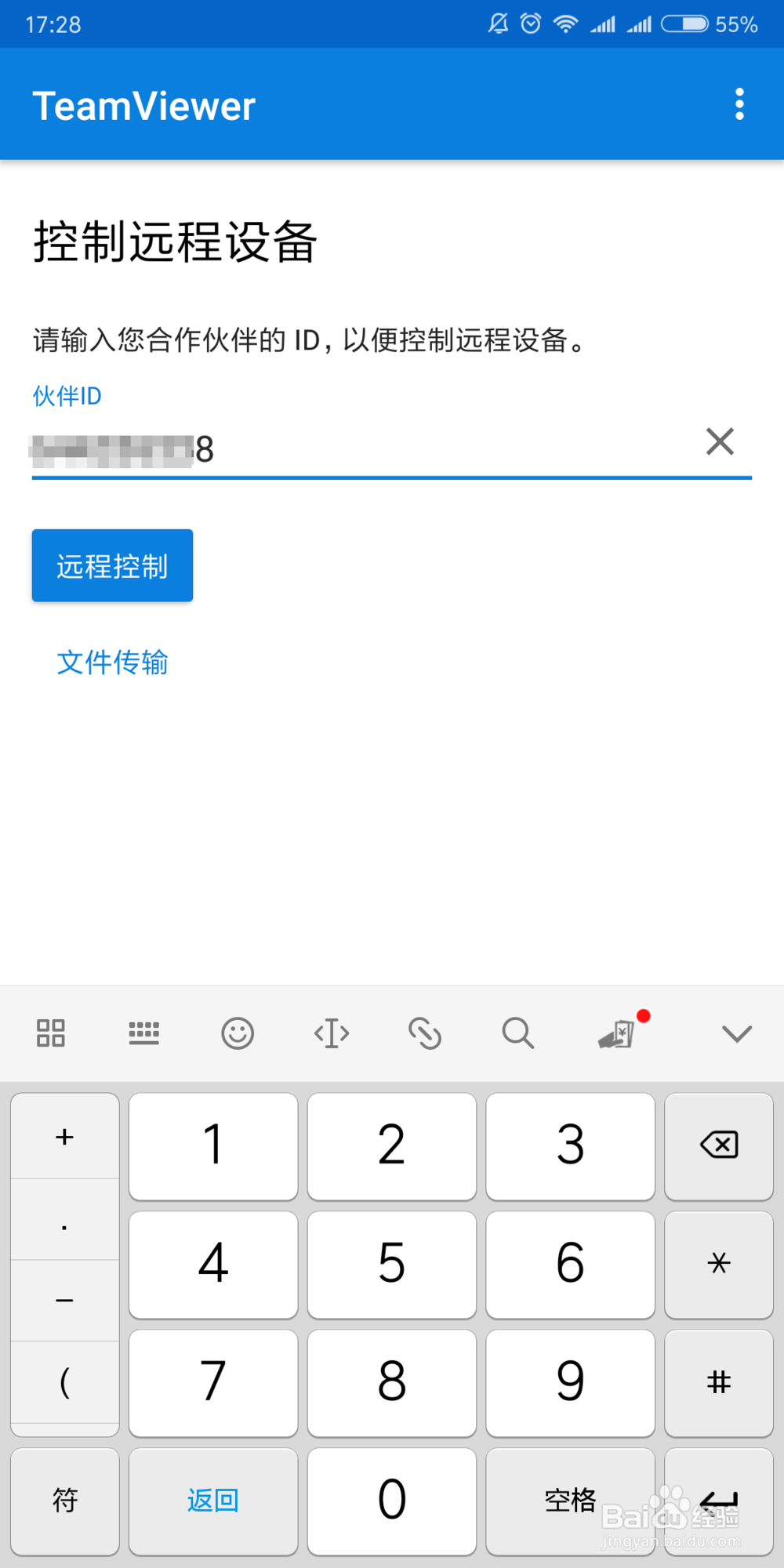
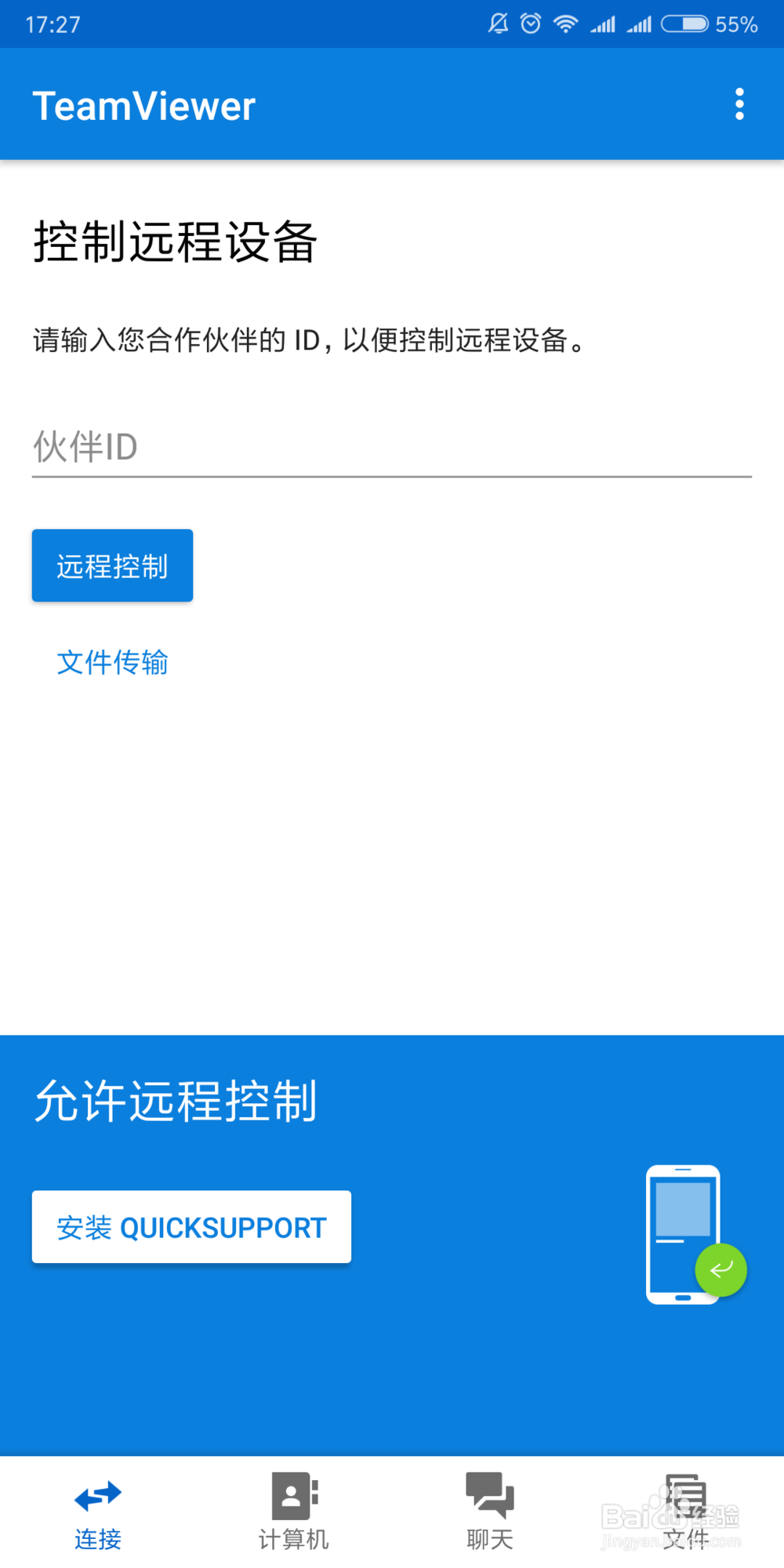
3、启动后,需要我们先填写要远程控制的电脑的软件中的ID
手机怎么用TeamViewer远程控制电脑

4、输入好ID后,点击【远程控制】按钮。

手机怎么用TeamViewer远程控制电脑

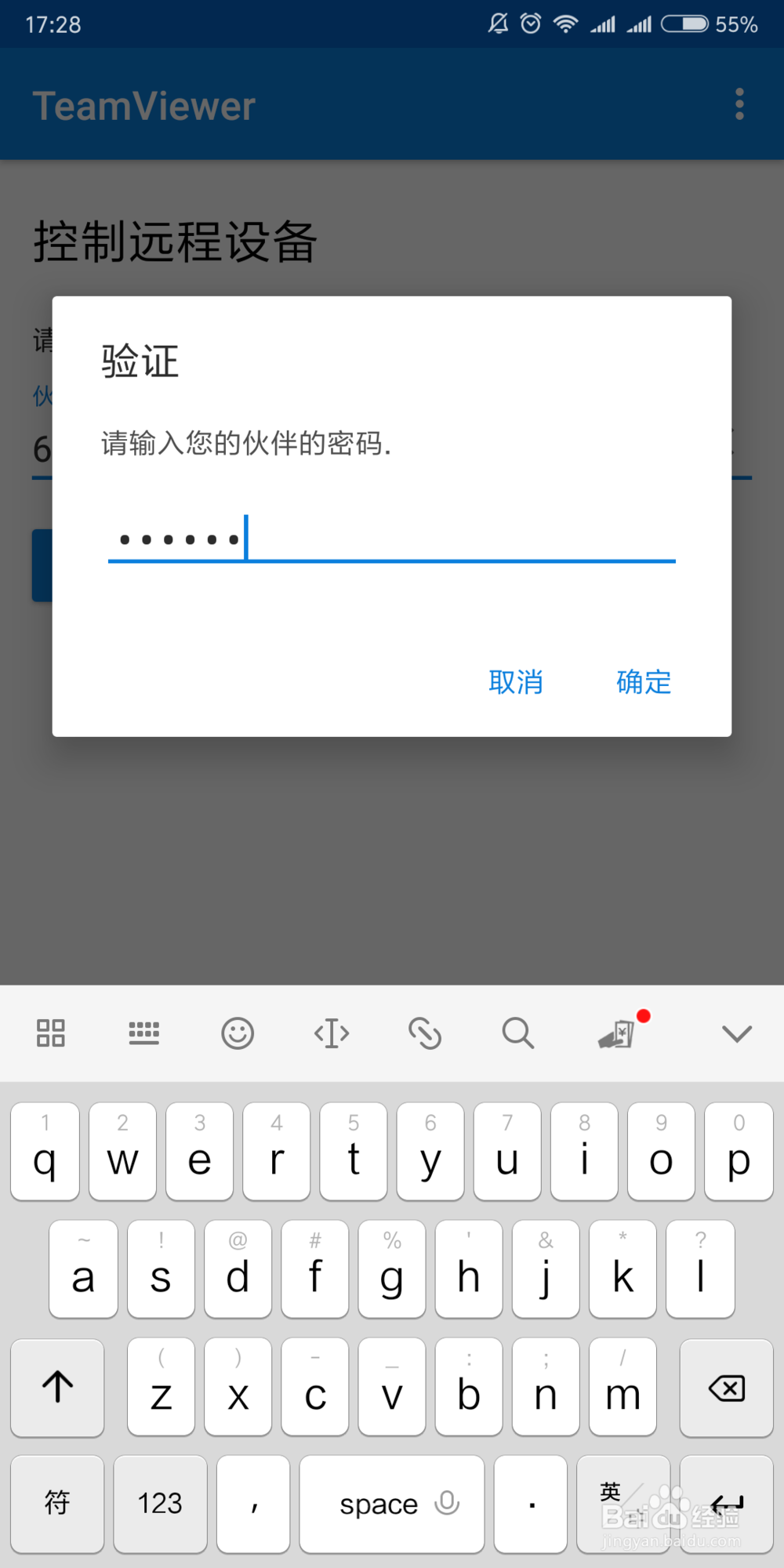
5、这是需要我们密码验证,输入PC软件ID对应的密码,点击【确定】

手机怎么用TeamViewer远程控制电脑

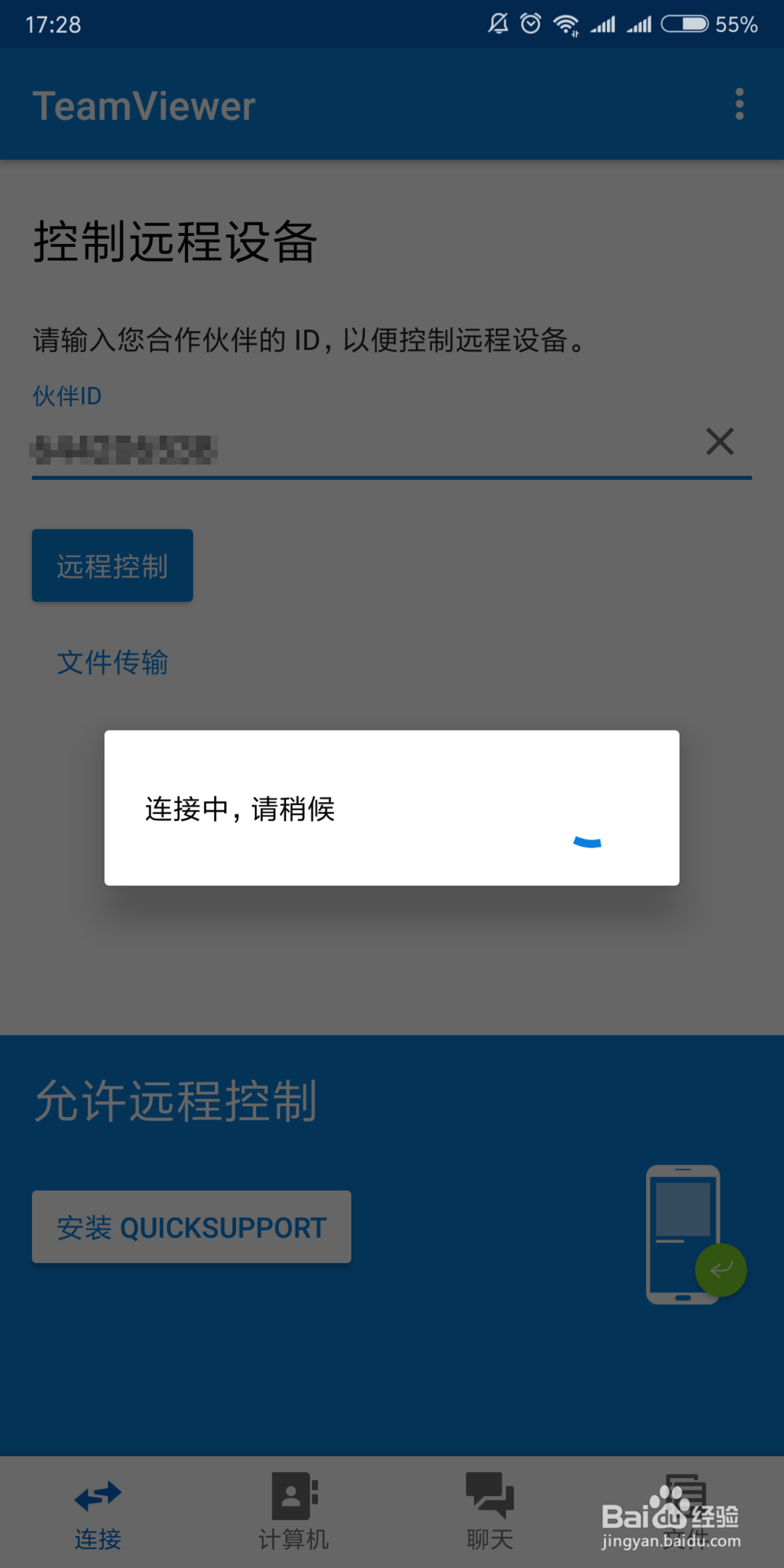
6、耐心等待一下,就可以链接成功了。

手机怎么用TeamViewer远程控制电脑

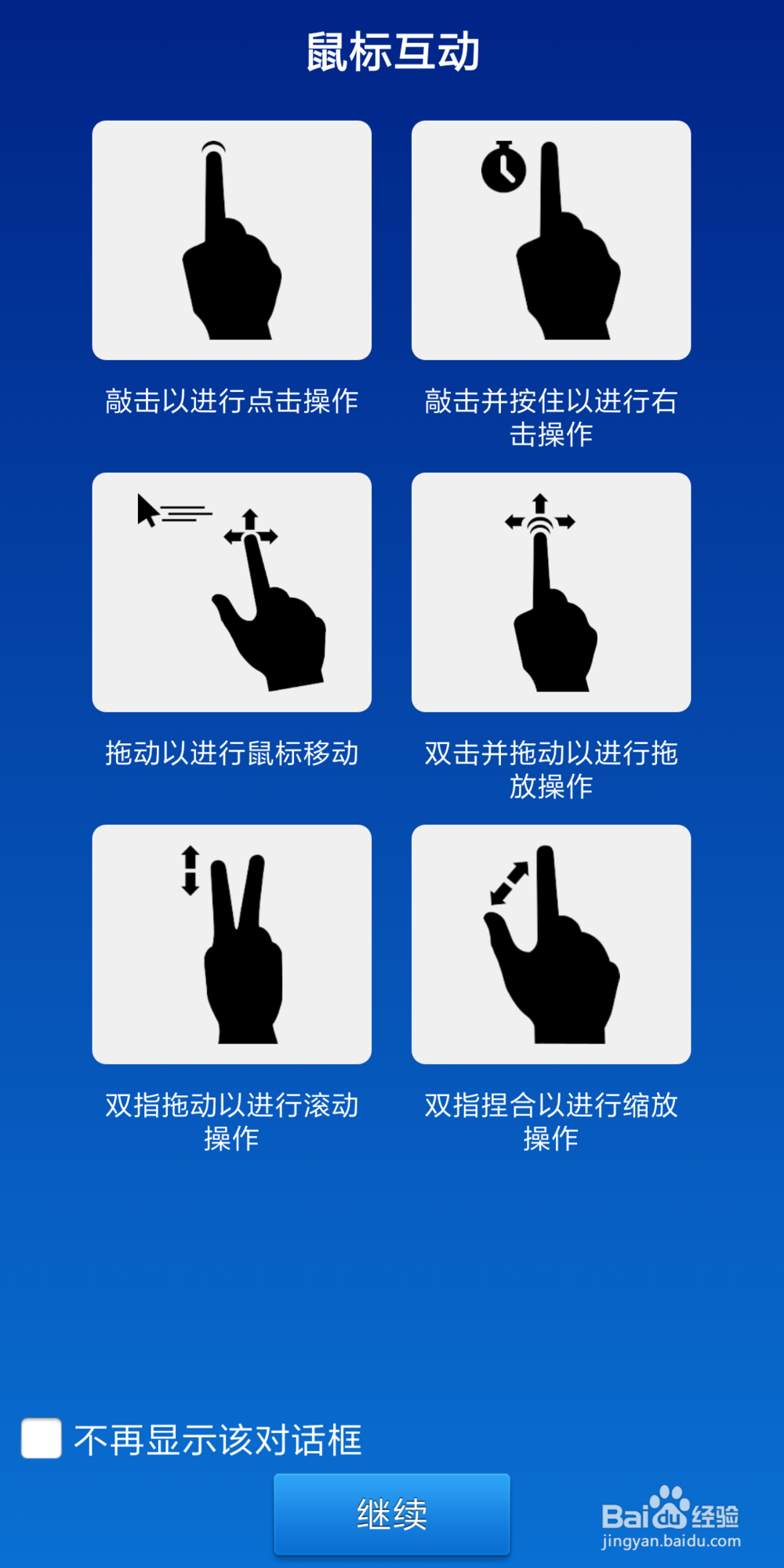
7、链接成功会,软件会出现一个手势操作的方法,灵活掌握这些方法才能浯裁佻辞流畅的在手机上控制电脑哦。我们点击【继续】

手机怎么用TeamViewer远程控制电脑

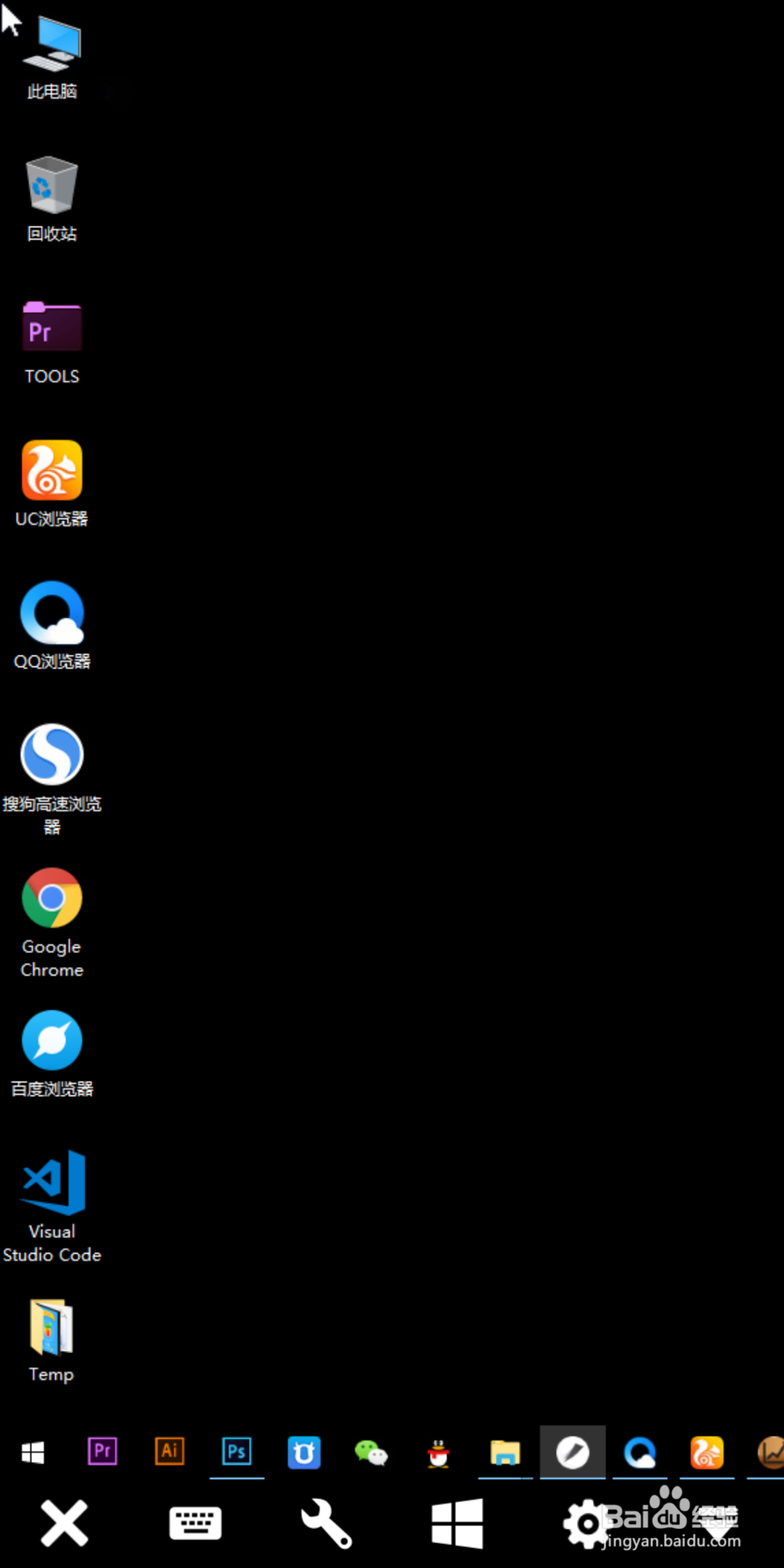
8、点击后就可以看到电脑桌面啦,是不是很神奇呢、

手机怎么用TeamViewer远程控制电脑

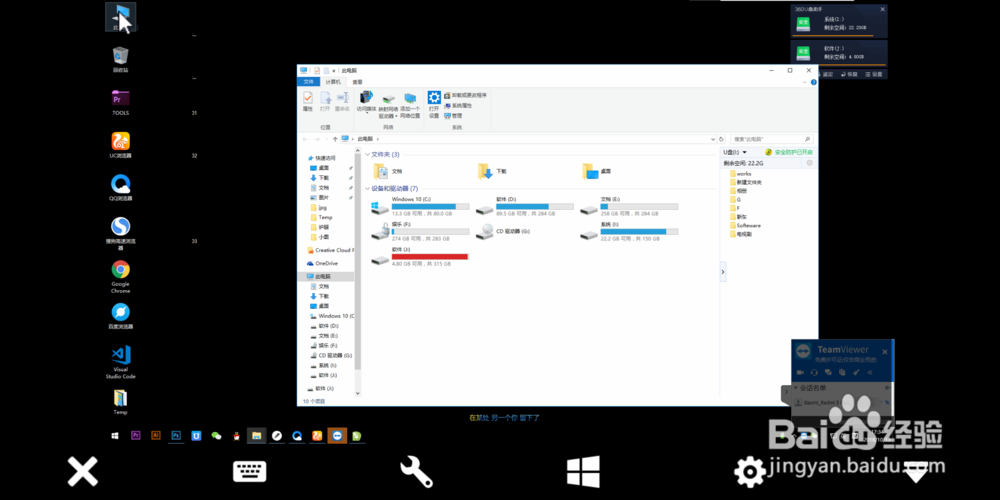
9、我们通过手势来移动鼠标箭头,双击就可以打开文件夹啦,就是这么方便

手机怎么用TeamViewer远程控制电脑
© 2026 小知经验
信息来自网络 所有数据仅供参考
有疑问请联系站长 site.kefu@gmail.com