1、 打开Painter软件,鼠标左键单击菜单下的【文件】>>【新建】,在新创建的画布中绘图,在右边的画笔选项栏下选择丙烯画笔,如下图所示。

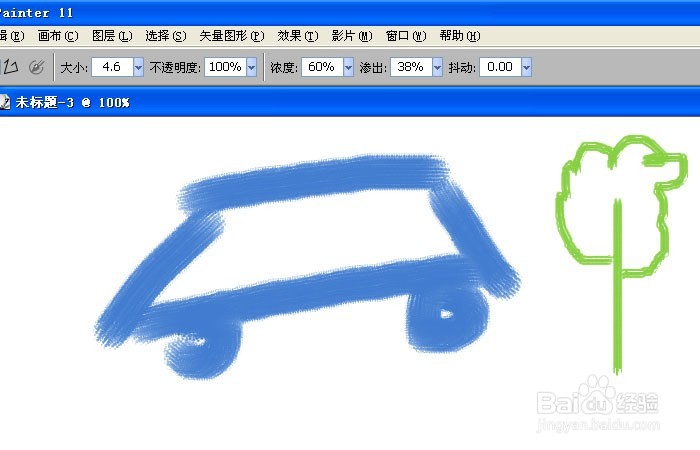
2、 接着,设置画笔的颜色为蓝色,画笔的大小为20,并用画笔在画布上绘制一个简单的小轿车出来,如下图所示。

3、 然后,更改画笔的颜色为绿色,画笔的大小为5,并用画笔在画布上绘制一棵小树出来,如下图所示。
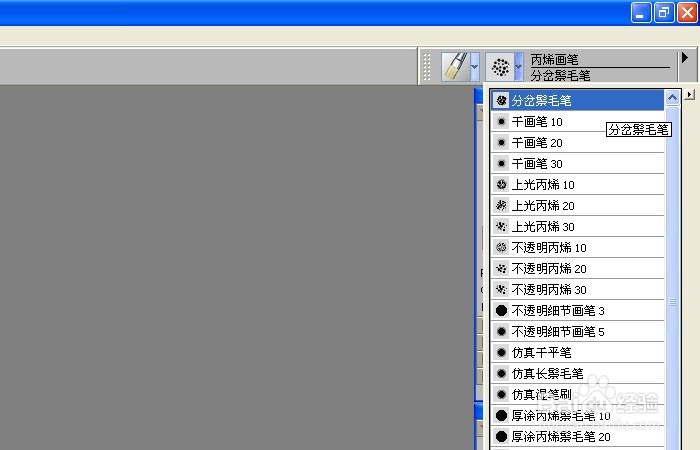
4、 可以更改画笔的样式,这样画的效果和笔触就会不同,鼠标选择右边画笔样式选项下的笔触效果,如下图所示。
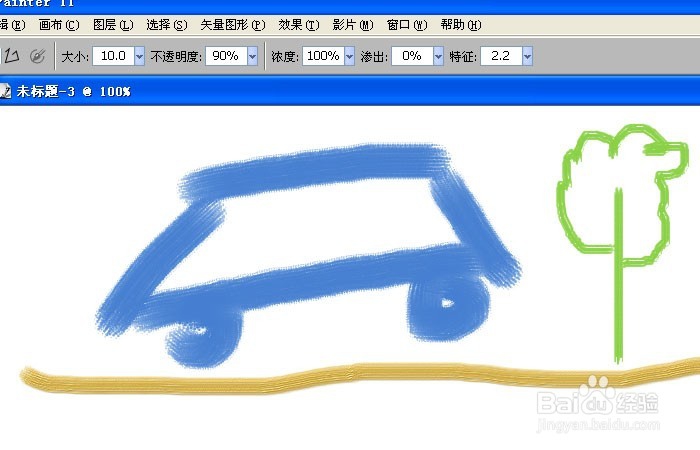
5、 这里选择了厚涂的画笔样式,设置颜色为棕色,用来画出小轿车行驶的公路的部分,如下图所示。
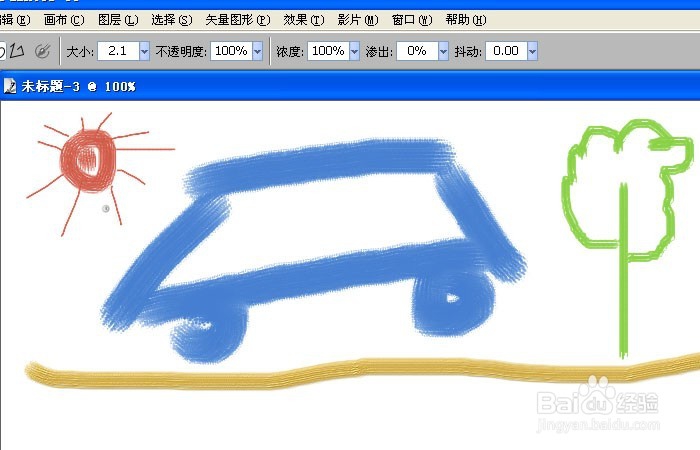
6、 接着,更改画笔的样式,设置颜色为红色,在画布的左上边,会出一个红色太阳,如下图所示。用不同的画笔就会画出不同的效果,喜欢绘画的朋友按着步骤也来画画吧。