1、选择打开范围,打开你要制作的图片坏(所要变换的两张图片可同时按住Ctrl打开)。

2、复制一个图层,以免在随后的操作中破坏了原图层。用快速选择工具选择好人物面部的大致部分,点击蒙版,将这部分区域抠下来。

3、点击窗口——排列——双联水平,将两张图片同时显示在当前画面。

4、这是执行双联垂直后的效果,点击“移动工具”,将上面抠下来的部分移动到下面的界面。

5、将被抠图片的界面关闭,界面显示出被抠图片,和另一片照片。

6、点击编辑——自由变换,改变大小和形状。调整到你满足的大小。注意这步很关键。

7、将调整好的图像覆盖原图片面部区域,如下可见。

8、点击画笔工具,出现下面对话框,直接点击“引用”即可。

9、选择画笔工具的参数,像素可调至50左右,硬度可调至0%。

10、点击编辑——调整——匹配颜色,继续对图片进行调整。
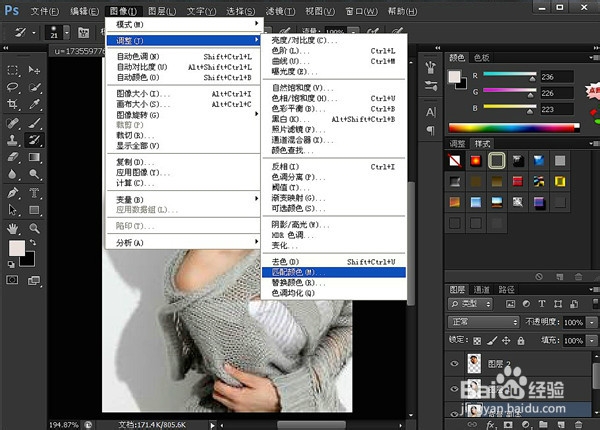
11、出现下面对话框,进行调节它的明亮,颜色强度,使两个图层的效果达到用肉眼分辨不出。

12、调整好后如图,图片面部区域已经替换好了。
