网站首页 美食营养 游戏数码 手工爱好 生活家居 健康养生 运动户外 职场理财 情感交际 母婴教育 生活知识 知识问答

photoshop技巧——如何制作双眼皮

时间:2024-11-18 02:30:36

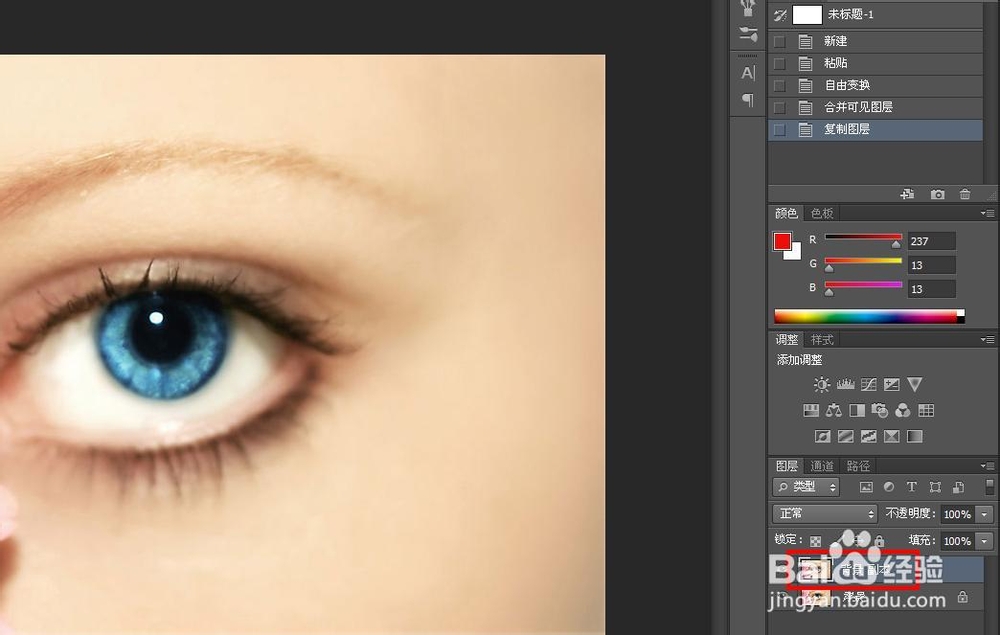
1、 打开准备好的图片,给背景复制一个副本(背景 副本)。
photoshop技巧——如何制作双眼皮

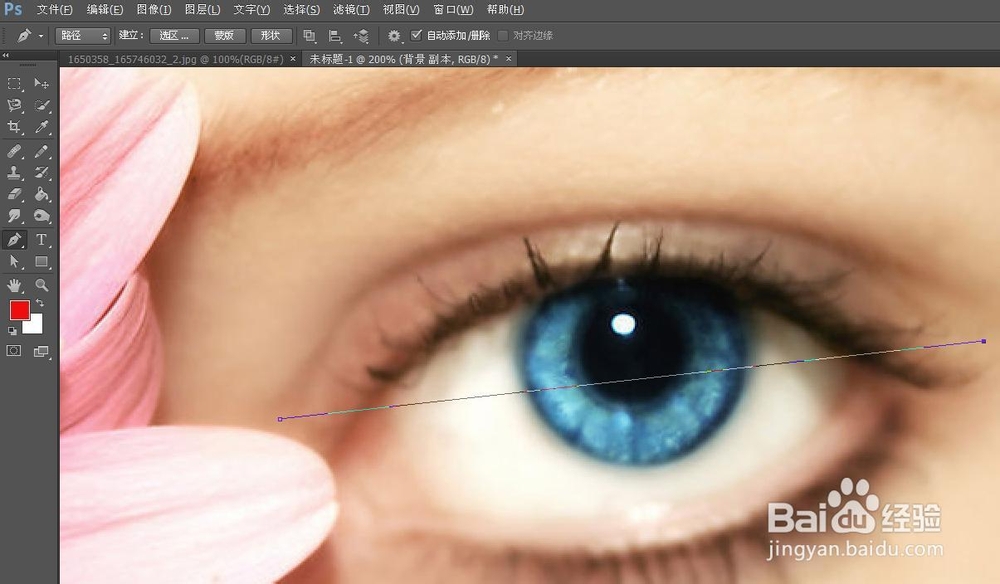
2、 将图片放大一下,选择钢笔工具,在眼睛的左眼角的地方确定一个点,然后在右眼角的地方再确定一个点,会自动在两点间连成一条线。
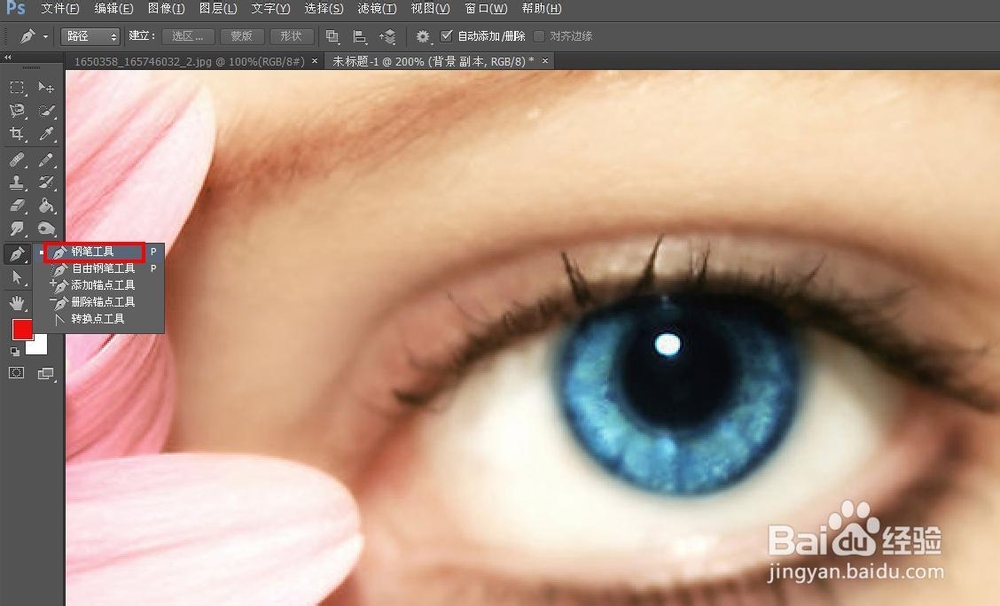
photoshop技巧——如何制作双眼皮photoshop技巧——如何制作双眼皮

3、 按住右眼角的点向右下方移动,你会看到出现了一条弧线,调整好弧线。然后在眼睛线面随便点几个点,是路径闭合。
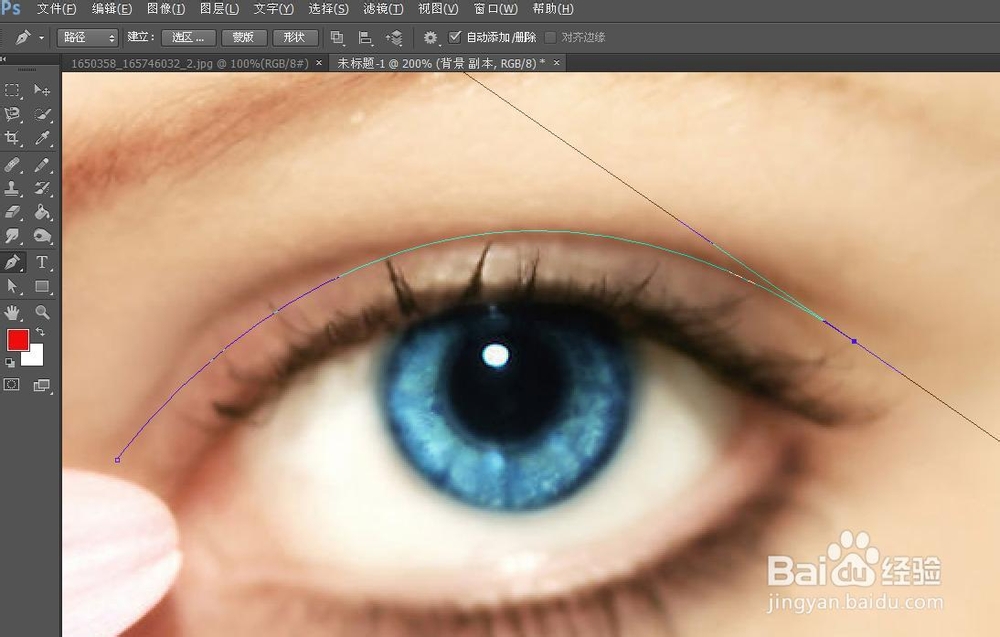
photoshop技巧——如何制作双眼皮

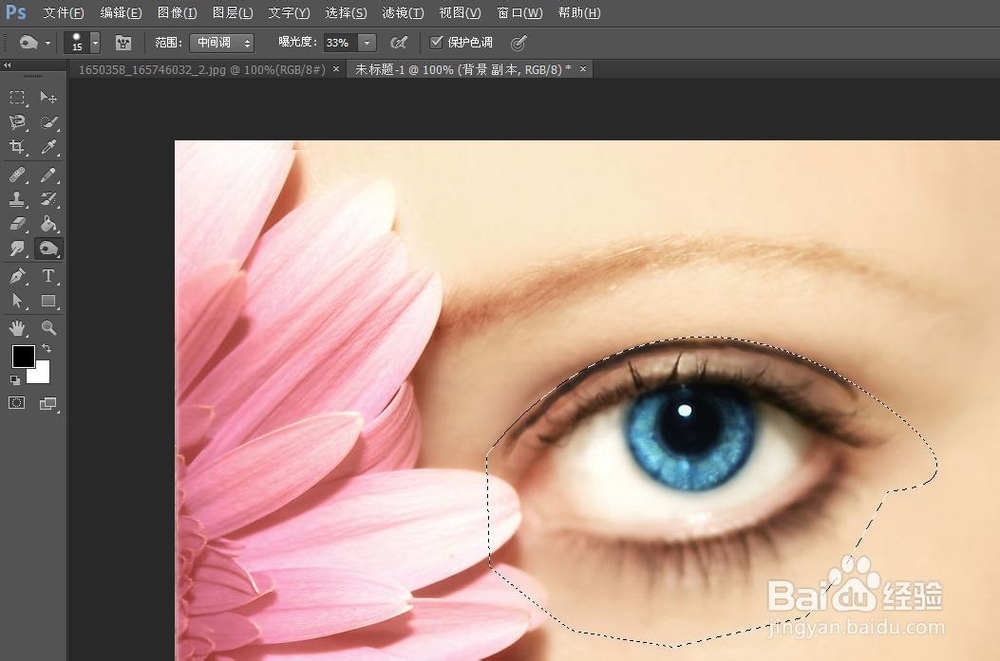
4、 现在切换到“路径”面板,单击“将路径存储为选区”按钮,把路径转换为选区。
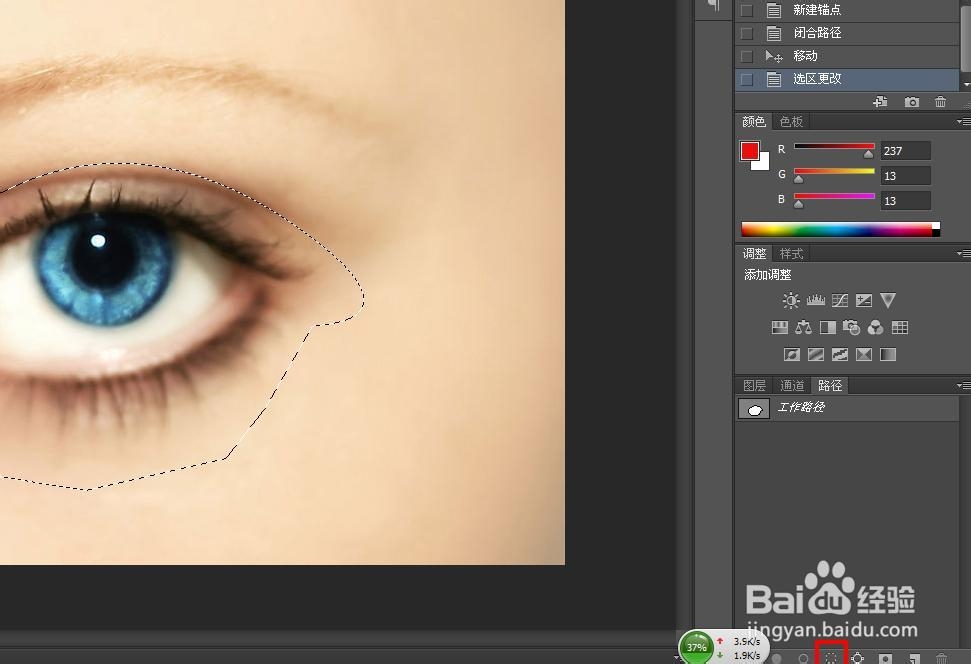
photoshop技巧——如何制作双眼皮

5、 将前景色设置为黑色,选择“加深工具”,在眼睛边缘初来回擦出,现在讲范围设置为“中间调”,伯光度设置为“33%”。
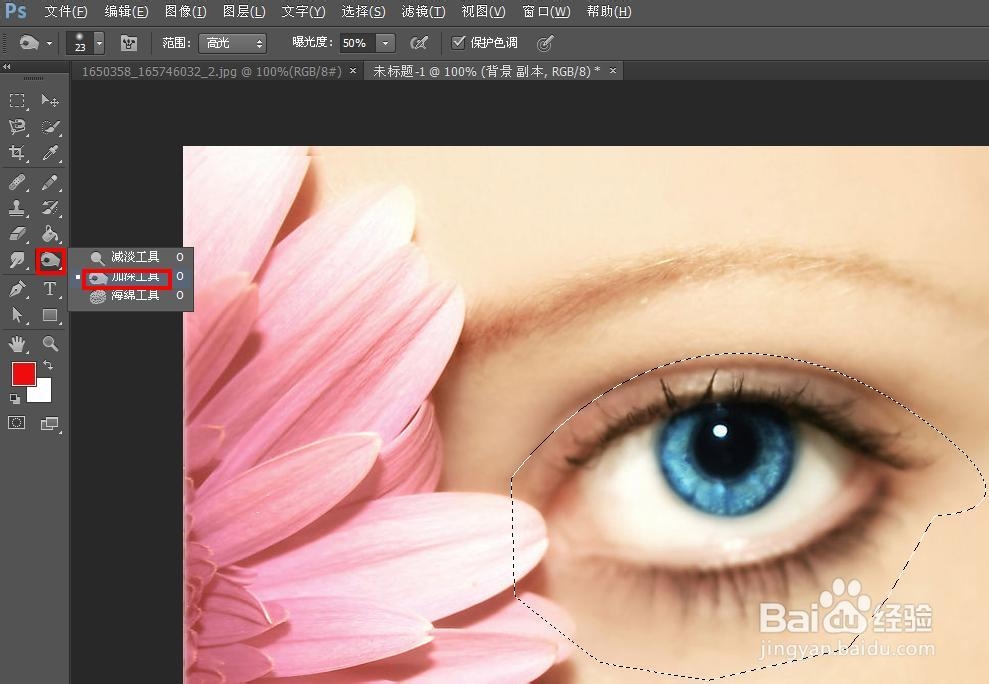
photoshop技巧——如何制作双眼皮photoshop技巧——如何制作双眼皮

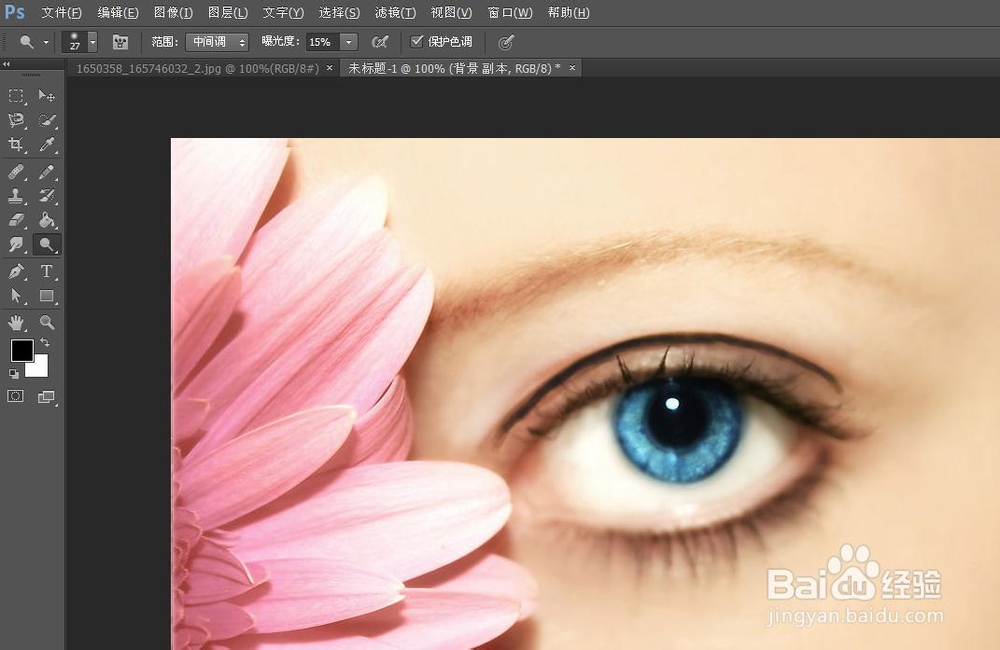
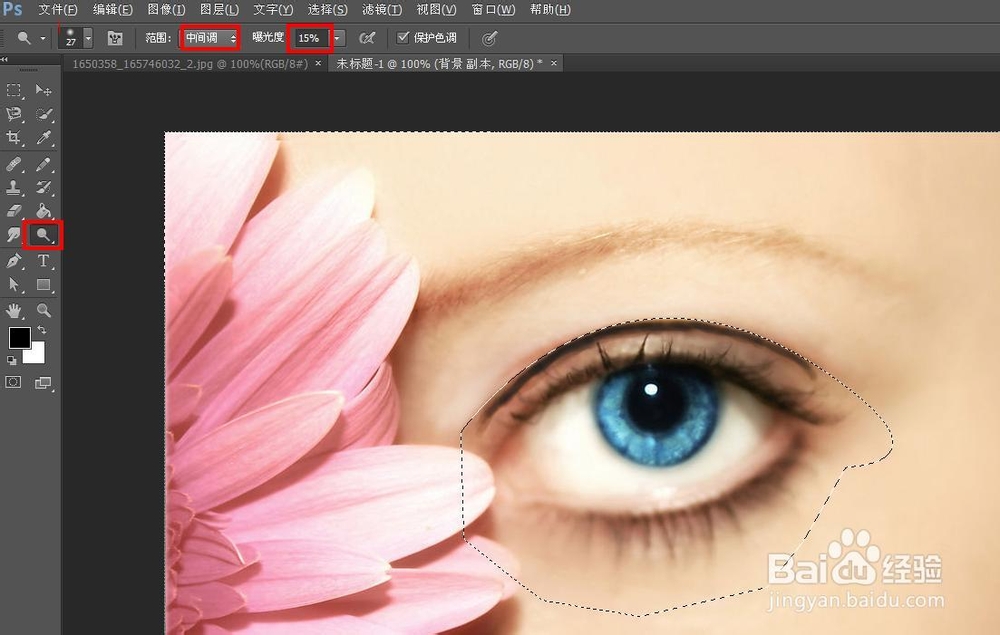
6、 对选区实现反选,选择“减淡工具”,在刚才加深部位的上面来回擦出,现在讲范围设置为“中间调”,伯光度设置为“15%”。
photoshop技巧——如何制作双眼皮

7、 现在按住“Ctrl+D”,取消选区,双眼皮就制作好了。

photoshop技巧——如何制作双眼皮
© 2026 小知经验
信息来自网络 所有数据仅供参考
有疑问请联系站长 site.kefu@gmail.com