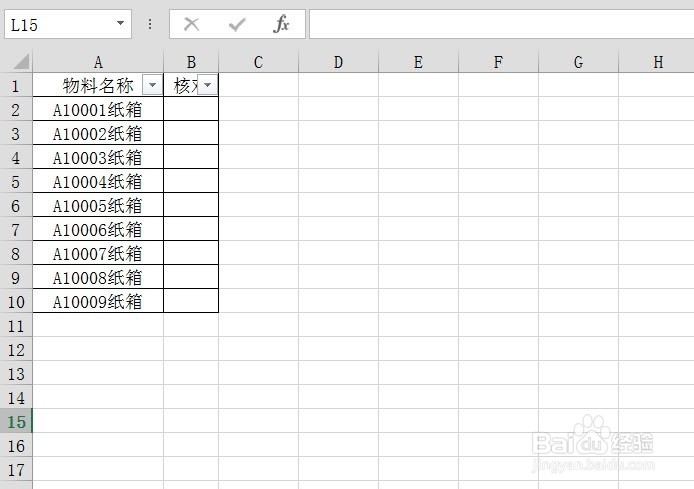
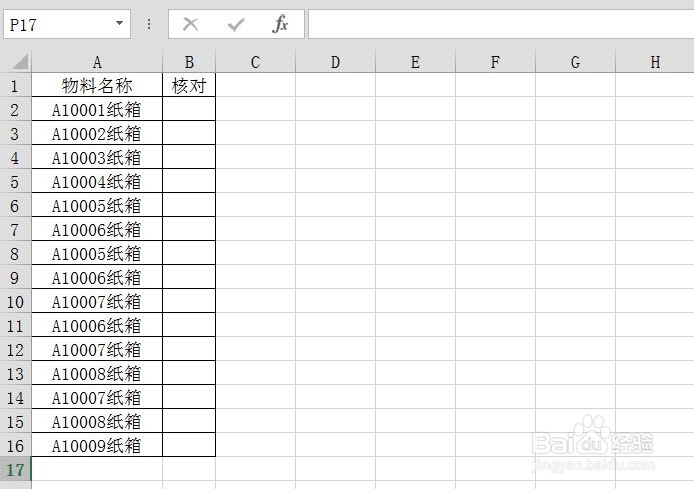
1、打开存在重复数据的工作表
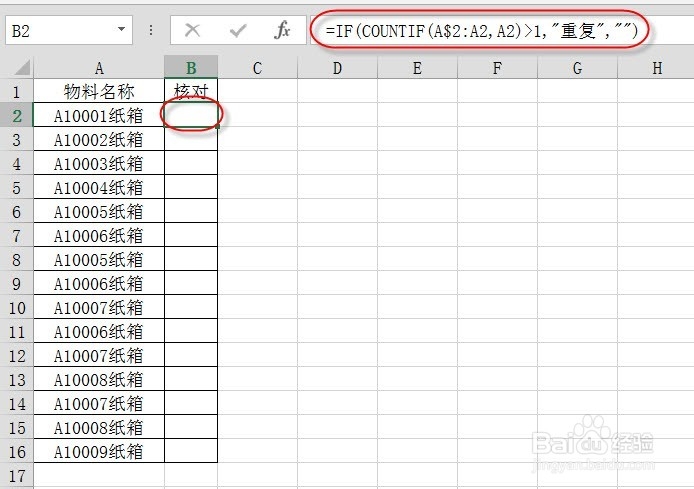
2、选中B2单元格,输入公式=IF(COUNTIF(A$2:A2,A2)>1,"重复",""),并按回车键。
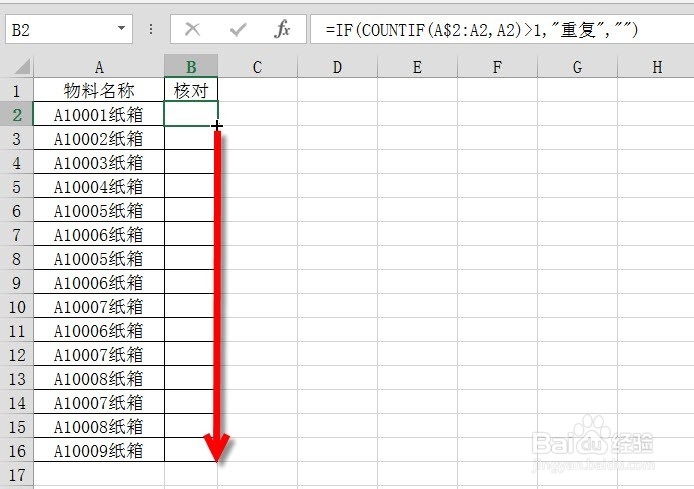
3、拖动B2单元格右下角填充柄向下填充公式。
4、公式填充后,自动帮我们标记出存在重复的数据,并标记为“重复”
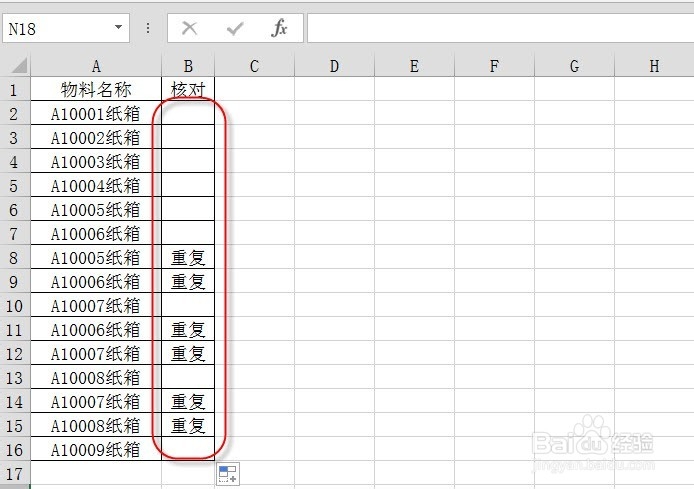
5、接下来选中B列,按CTRL+C,再按CTRL+V,粘贴选项处单击,从展开的下拉列表中选择选择性粘贴为“值",这样操作后B列的公式格式转变为了数值格式.

6、选中工作表中任意一个单元格,切换到"数据"选项卡,在"排序和筛选"面板区域,点击"筛选"按钮.
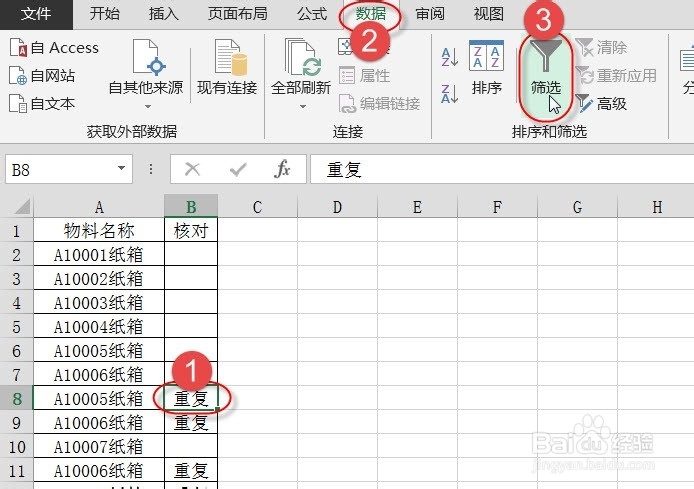
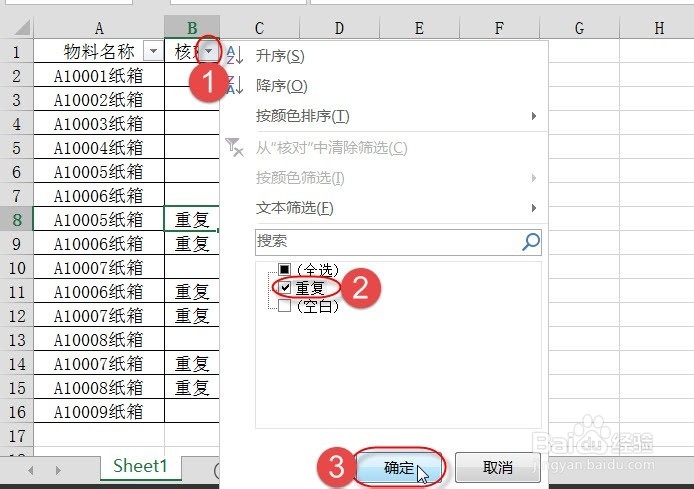
7、点击B列的筛选"箭头",弹出筛选设置对话框,取消"全选",只勾选"重复",最后点击"确定"按钮.
8、这样把所有包含"重复"的单元格筛选出来了,如下图所示
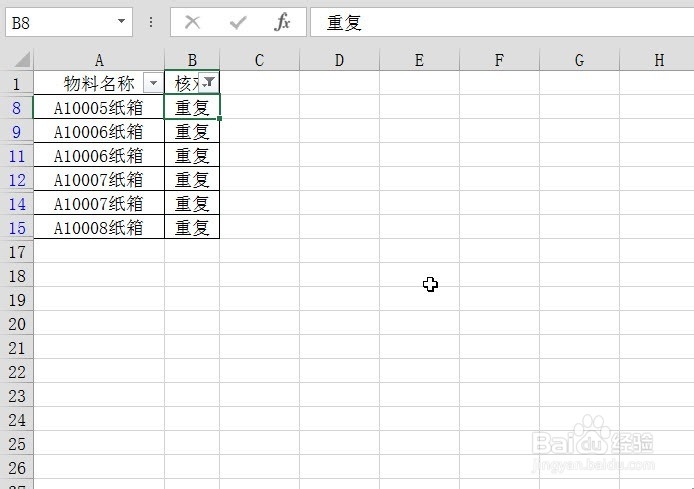
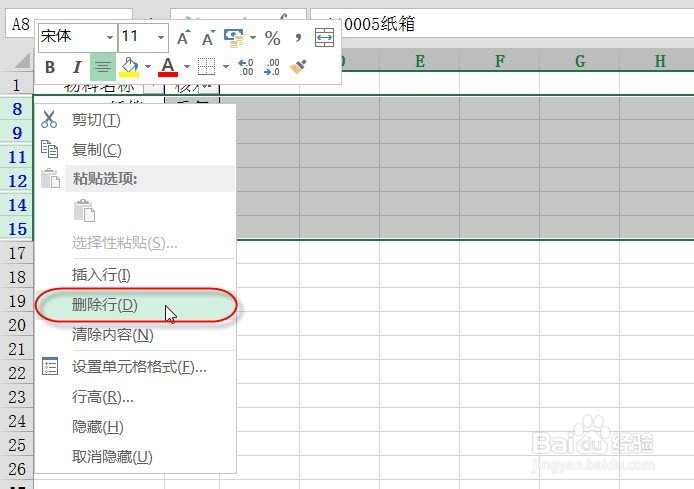
9、选中这些行,鼠标右击,弹出快捷菜单中选择"删除行"命令
10、这样操作,所有的重复项已被删除,确保了数据的唯一性.