网站首页 美食营养 游戏数码 手工爱好 生活家居 健康养生 运动户外 职场理财 情感交际 母婴教育 生活知识 知识问答

电脑管家怎么拦截软件广告弹窗

时间:2024-10-15 01:31:12

现在很多软件都会有一些内置的广告弹窗,就拿QQ来说,打开的时候就经常会跳出一个新闻或者右下角会弹出一个小窗,非常影响使用,想要关闭又不知道如何操作,最近电脑管家倒是出了一个不错的绂茴幌蟾功能,可以解决这个问题

电脑管家怎么拦截软件广告弹窗

工具/原料

腾讯电脑管家

打开工具

1、这个功能是电脑管家最新版增加的,所以需要先把电脑管家升级至11.0的最新版本,然后打开其【工具箱】功能

电脑管家怎么拦截软件广告弹窗

2、打开电脑管家的工具箱后,然后点击左侧导航栏,其中第二项【上网】,点击打开

电脑管家怎么拦截软件广告弹窗

3、打开后,就可以找到有一个弹窗拦截的功能了,点击打开就可以对拦截软件进行设置

电脑管家怎么拦截软件广告弹窗

弹窗拦截设置

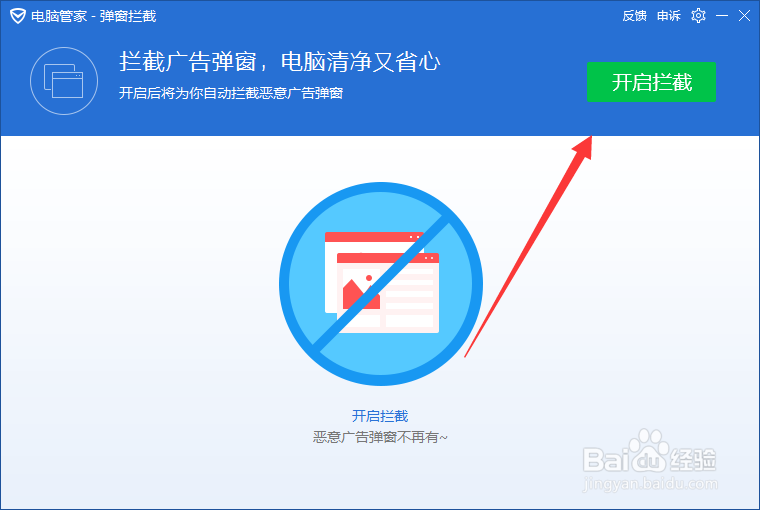
1、打开电脑管家的弹窗拦截功能后,先点击上面的【开启拦截】,把这个功能打开
电脑管家怎么拦截软件广告弹窗

2、打开弹窗拦截功能后,会自动搜索你电脑上恶意弹窗的软件,如果没提示,就点击下面的【手动添加】

电脑管家怎么拦截软件广告弹窗

3、然后再手动添加窗口里面选择要拦截的广告软件的窗口,然后点击后面的【添加】就可以了。

电脑管家怎么拦截软件广告弹窗
© 2026 小知经验
信息来自网络 所有数据仅供参考
有疑问请联系站长 site.kefu@gmail.com