1、首先,打开一个Excel软件,新建一个文件。

2、在表格中我们输入“百度”作为测试数据。
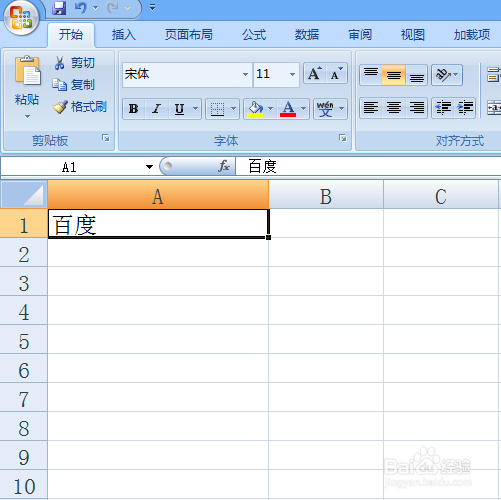
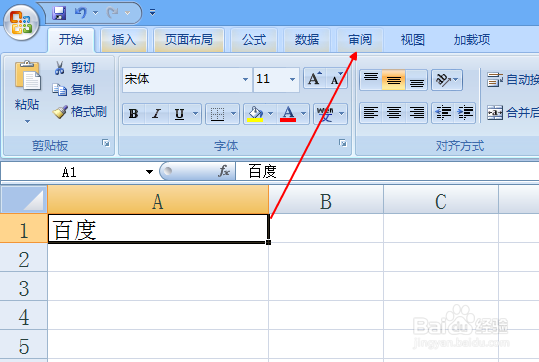
3、下面就为“百度”这个数据框添加备注。先选中数据框,然后点击菜单栏中的“审阅”选项卡。
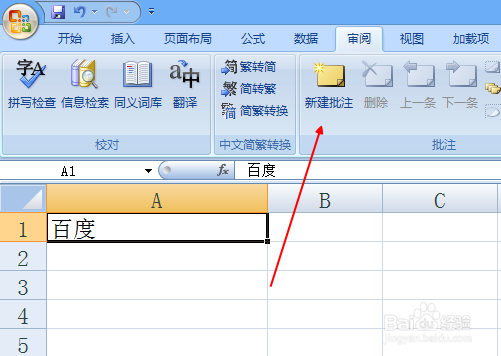
4、然后,点击审阅选项卡下的“新建批注”。
5、然后,会看到表格弹出一个小编辑框,这个编辑框就是我们对备注内容的编辑窗口,下面我们在此编辑中写入“www.baidu.com”。

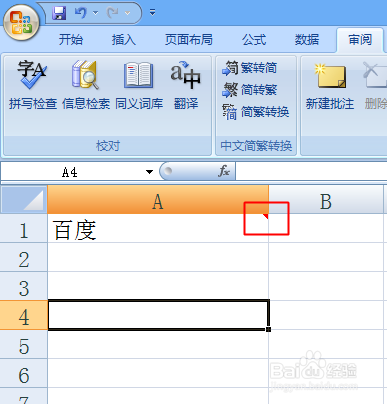
6、写完之后,用鼠标点击编辑窗口以外的任意位置。着时候我们看到编辑窗口消失了,但是“百度”数据框的右上角出现一个小小的红色标记,这就代表此数据框的备注。
7、我们要查看,或者修改备注,可以在审阅选项卡下选中“显示所有批注”。
