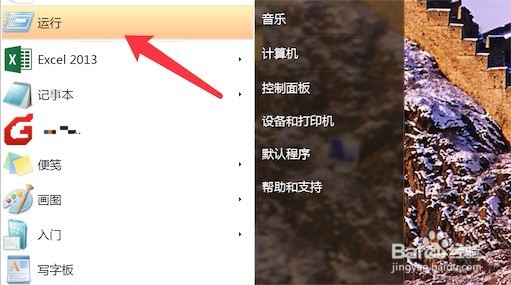
1、点击任务栏上的‘开始’然后点击‘运行’。
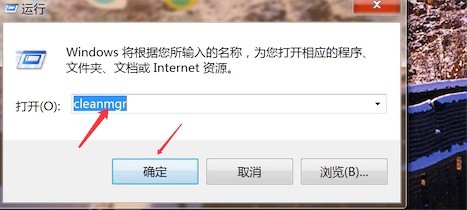
2、弹出运行窗口,在上面的输入框里输入‘cleanmgr’,点击‘确定’按钮。
这是打开系统的清理工具。
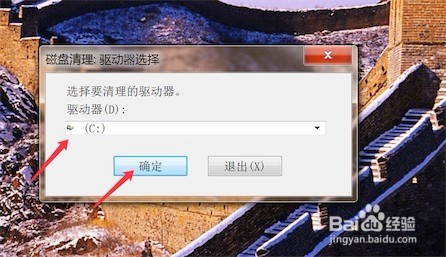
3、点击后打开了系统清理工具,我们在这里选择c盘,然后点击‘确定’按钮
4、系统开始扫描c盘上的垃圾文件。
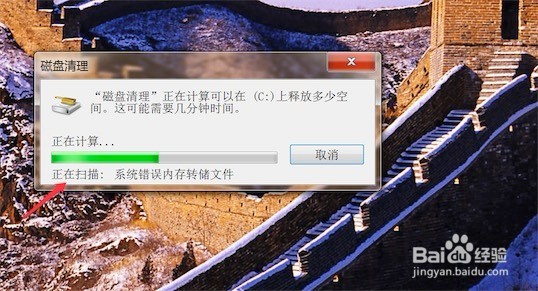
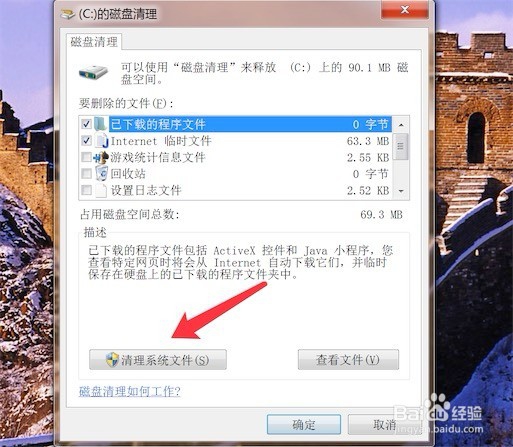
5、扫描完成后,点击‘清理系统文件’按钮就可以了。
1、打开电脑管家,点击下方的‘清理垃圾’
(没有的可自行下载安装一个)

2、打开后,点击右方的‘扫描垃圾’按钮。

3、等待扫描完成。
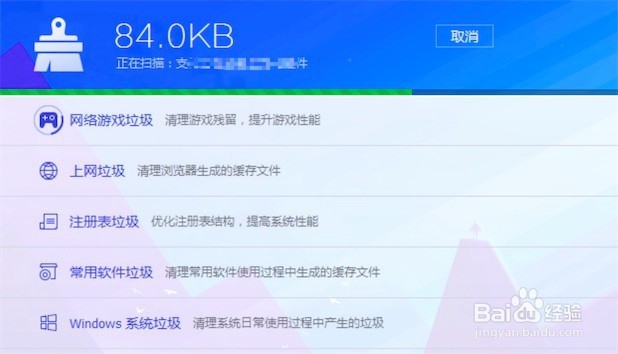
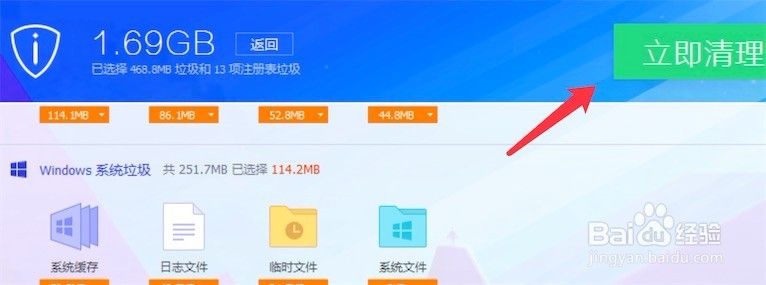
4、扫描完成,点击‘立即清理’就行了。
由于这些垃圾文件大多数都是系统盘C盘的文件,我们清理了就可以在C盘释放很多空间了。