网站首页 美食营养 游戏数码 手工爱好 生活家居 健康养生 运动户外 职场理财 情感交际 母婴教育 生活知识 知识问答

LED导光板激光打点机操作软件安装流程图

时间:2024-10-14 02:14:35

1、本机动态打标软件采用免安装方式,软件所在路径为:

LED导光板激光打点机操作软件安装流程图

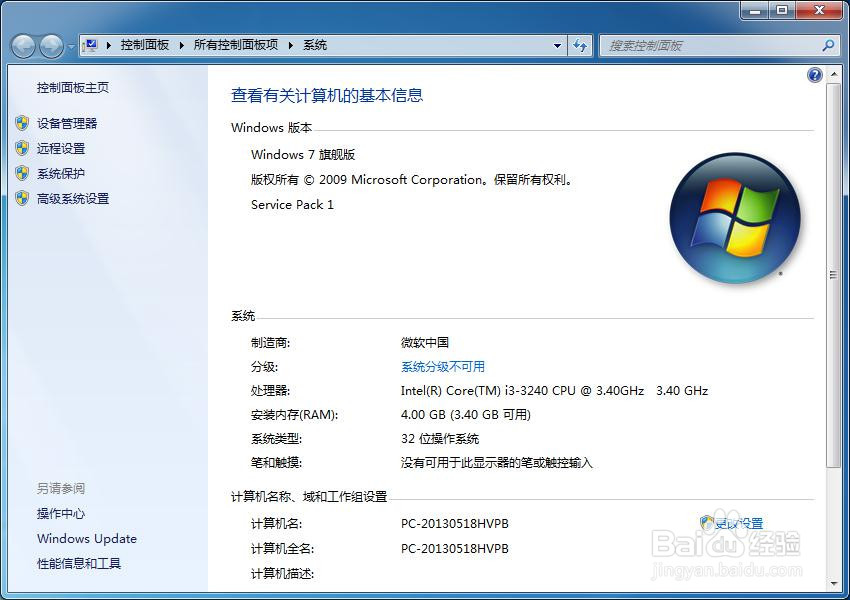
2、driver文件夹为打标卡驱动文件,release文件夹为打标软件文件。打标卡驱动安装如下:首先鼠标右键点击电脑桌面上“计算机”;

LED导光板激光打点机操作软件安装流程图

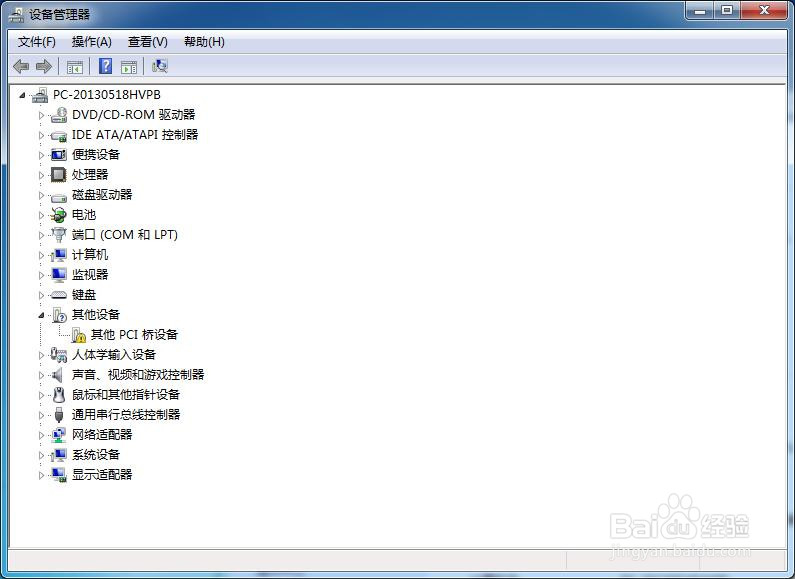
3、选择"属性"—“设备管理器”;

LED导光板激光打点机操作软件安装流程图

4、右键点击“其他设备—其他PCI桥设备”;

LED导光板激光打点机操作软件安装流程图

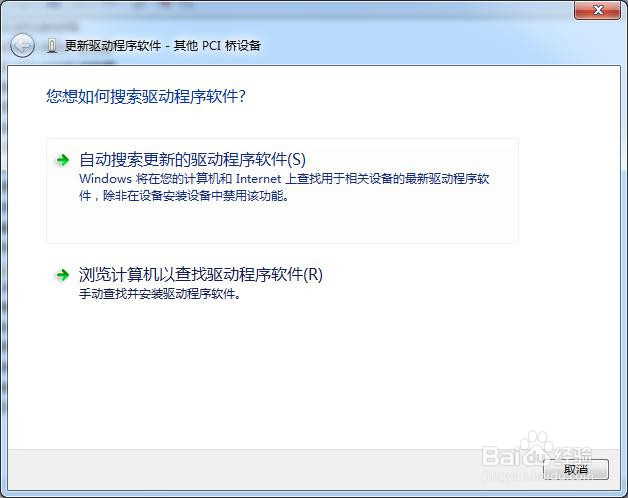
5、选择“更新驱动程序软件”;

LED导光板激光打点机操作软件安装流程图

6、选择“浏览计算机以查找驱动程序软件”;

LED导光板激光打点机操作软件安装流程图

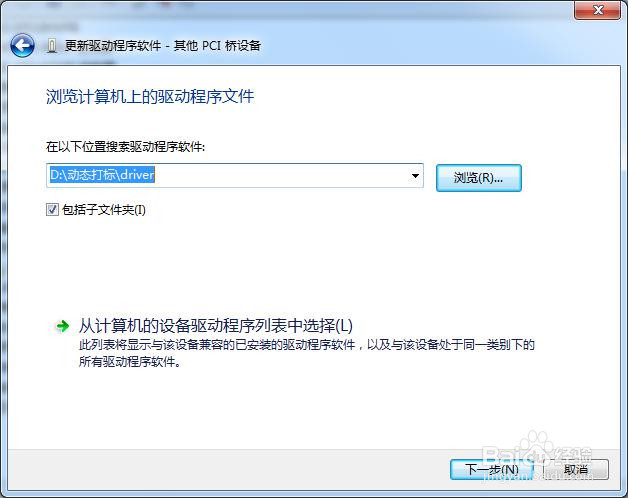
7、设置驱动程序搜索位置为:D:\动态打标\driver。点击“下一步”;
LED导光板激光打点机操作软件安装流程图

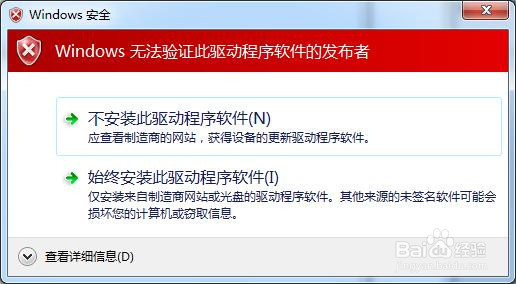
8、出现Windows报警信息时选择“始终安装此驱动程序软件”;

LED导光板激光打点机操作软件安装流程图

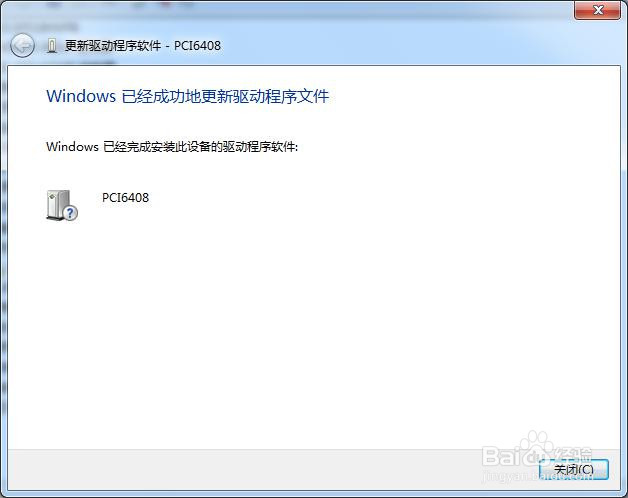
9、完成打标卡的驱动安装,现在我们可以开始进行打标工作了;以上为LED导光板激光打点机的安装流程,希望对广大使用者有所帮助。

LED导光板激光打点机操作软件安装流程图
© 2026 小知经验
信息来自网络 所有数据仅供参考
有疑问请联系站长 site.kefu@gmail.com