网站首页 美食营养 游戏数码 手工爱好 生活家居 健康养生 运动户外 职场理财 情感交际 母婴教育 生活知识 知识问答

使用ps对人物脸部进行高光处理

时间:2024-10-13 11:50:29

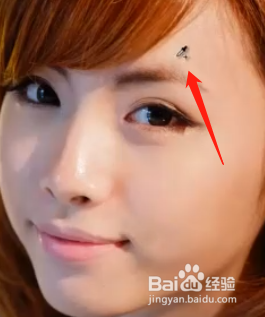
1、打开素材

使用ps对人物脸部进行高光处理

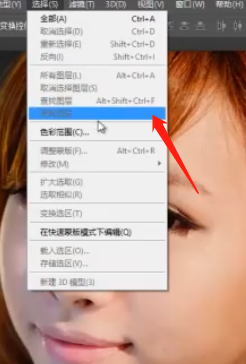
2、点击“选择”--“色彩范围”

使用ps对人物脸部进行高光处理

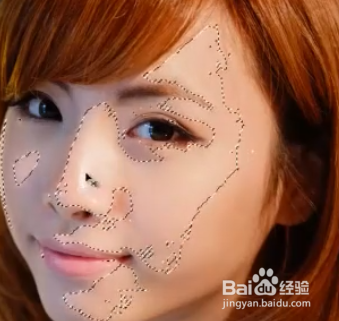
3、在人物脸部需要打高光部位进行点击取样,即可生成高光选区

使用ps对人物脸部进行高光处理使用ps对人物脸部进行高光处理

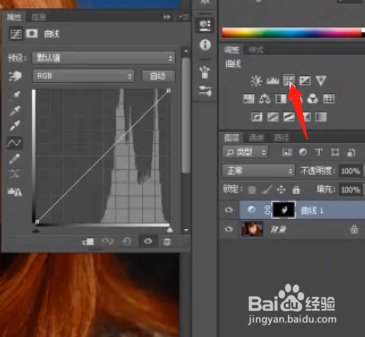
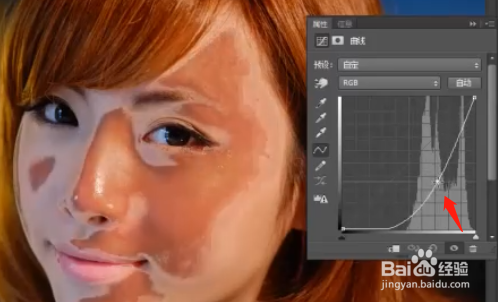
4、为图片添加“曲线”,调整曲线即可改变选区的高光

使用ps对人物脸部进行高光处理使用ps对人物脸部进行高光处理

5、打开“蒙版”,改变“羽化”值,让脸部边缘产生一定虚化

使用ps对人物脸部进行高光处理

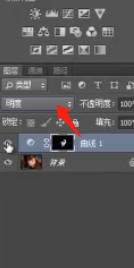
6、将曲线模式改为“明度”

使用ps对人物脸部进行高光处理

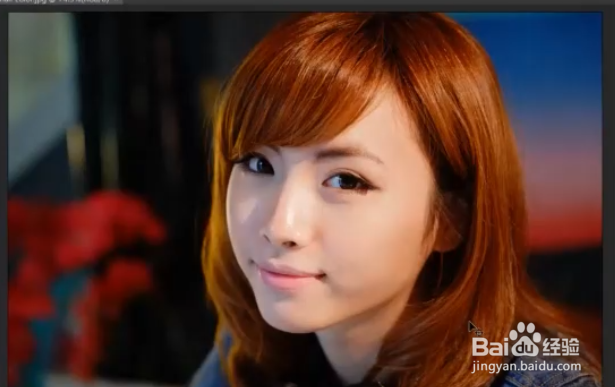
7、即完成人物图片高光制作

使用ps对人物脸部进行高光处理

8、总结:1.打开素材2.点击“选择”--“色彩范围”3.在人物脸部需要打高光部位进行点击取样,即可生成高光选区4.为图片添加“曲线”,调整曲线即可改变选区的高光5.打开“蒙版”,改变“羽化”值,让脸部边缘产生一定虚化6.将曲线模式改为“明度”7.即完成人物图片高光制作

使用ps对人物脸部进行高光处理
© 2026 小知经验
信息来自网络 所有数据仅供参考
有疑问请联系站长 site.kefu@gmail.com