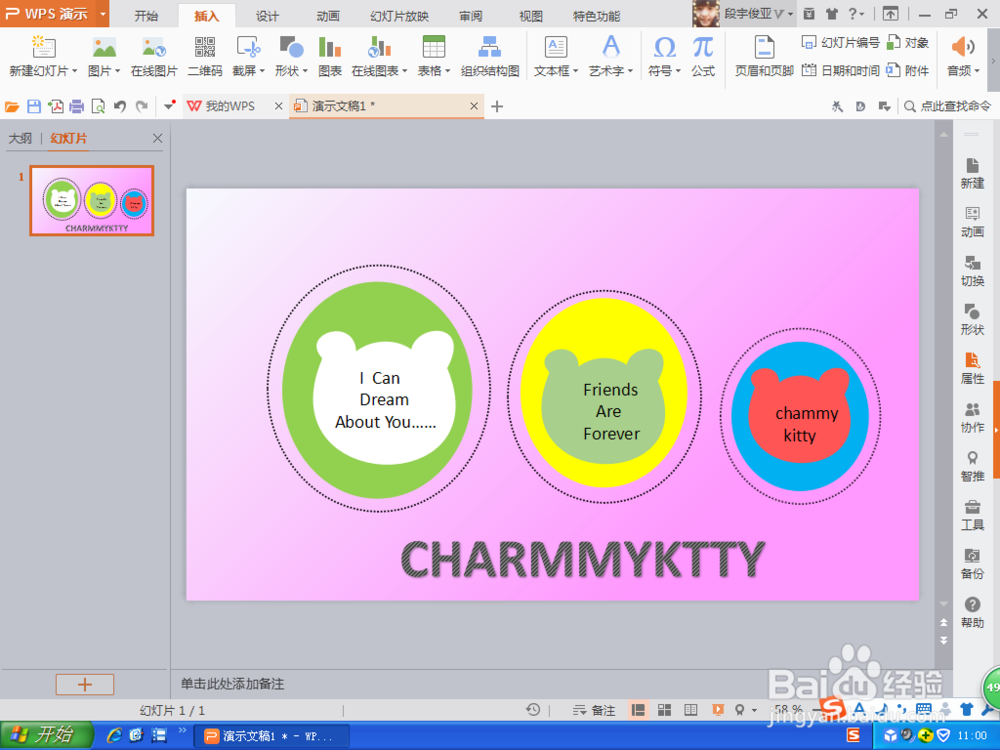
1、 新建一个宽屏16:9的空白文档,选择设计选项,双击形状工具,打开对象属性对话框,填充对角线渐变样式,设置颜色从左上方向到右下方向的颜色为从白色到粉色渐变。如图
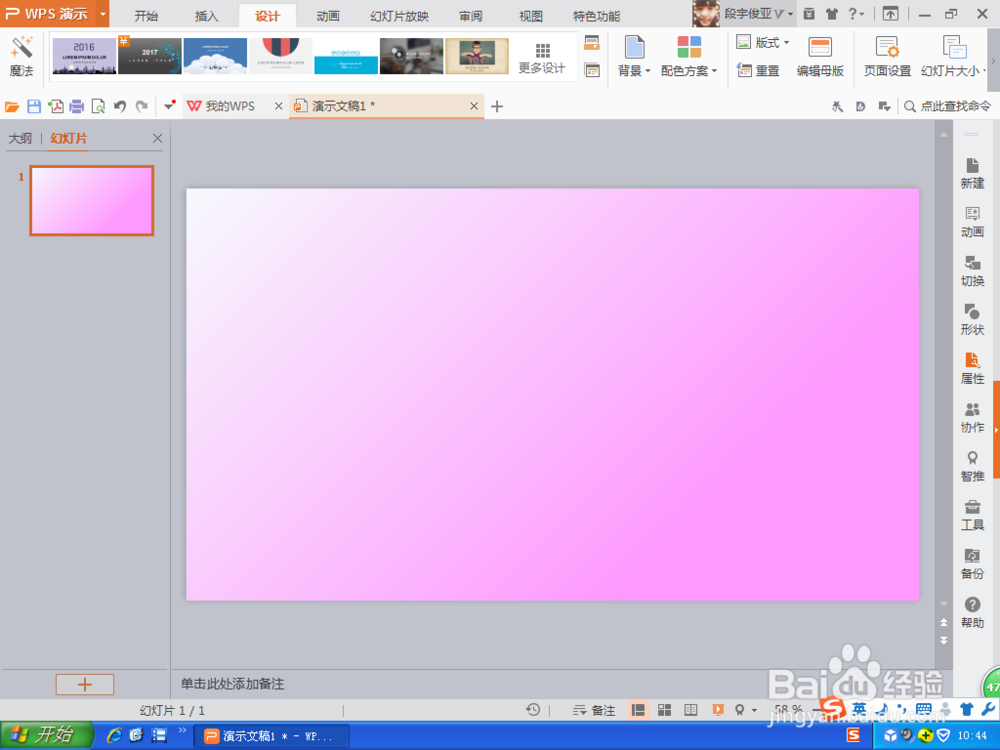
2、 选择插入选项,椭圆形,按shift键绘制圆形,填充颜色为深蓝色,设置轮廓颜色为黑色。增加轮廓的宽度,设置为6磅值。
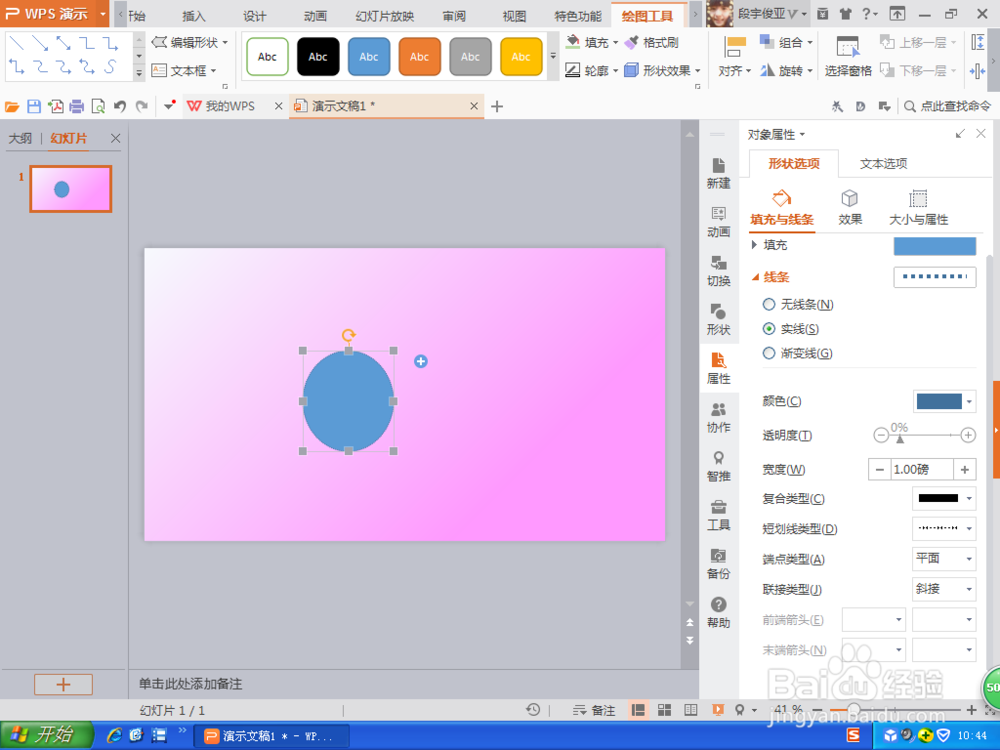
3、 修改圆形形状,设置无颜色填充样式,更改圆形轮廓,设置为深蓝色,点击确定。
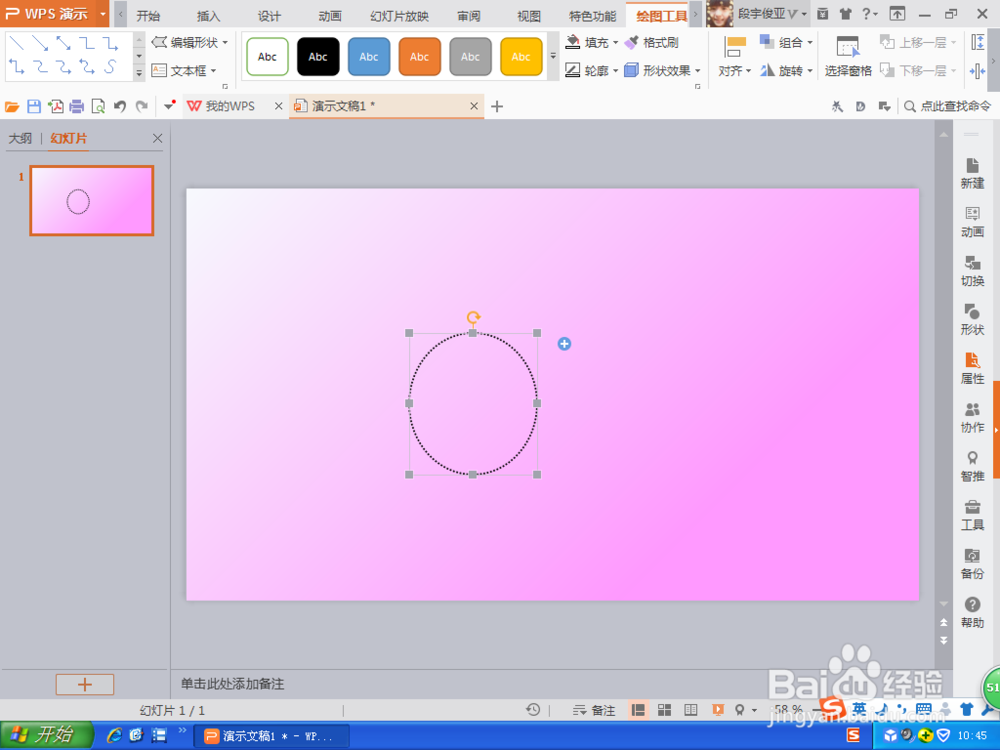
4、 选择插入,椭圆形,按shift键绘制圆形,填充绿色,选择多边形工具,绘制猫头,多边形工具的用法其实与PS软件中钢笔工具用法想法,按住鼠标左键点击点,几个点之间不断组合,调整控制线。修改成猫头样式。设置颜色为白色。
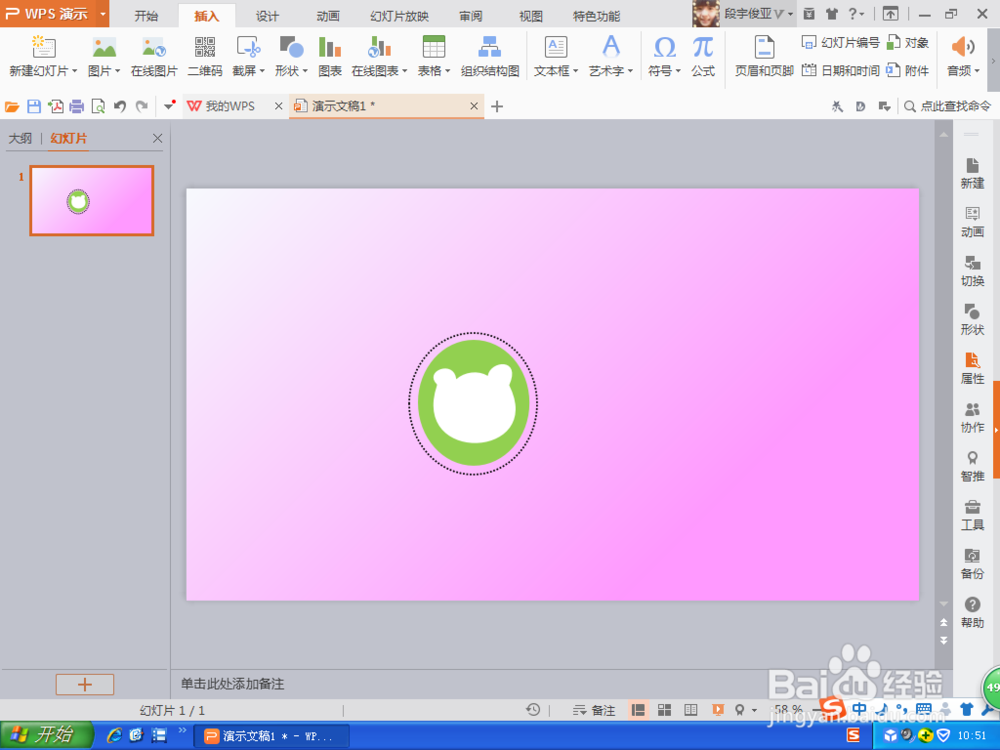
5、 选择插入文本框,输入文字,框选文本框与猫头形状图形进行组合。按下crl键复制图形,鼠标左键移动进行调整即可。部分形状图形更改颜色。如图。这样PPT制作书本小样式就轻松设计好了哦。