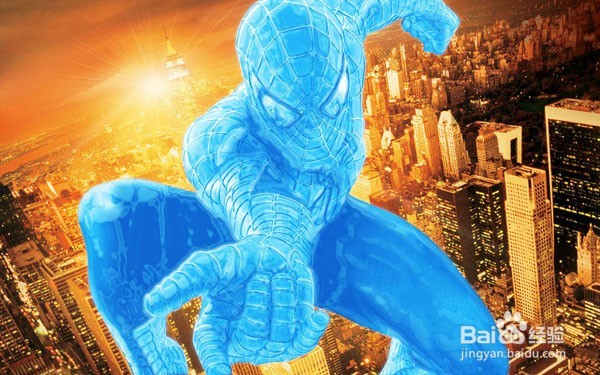
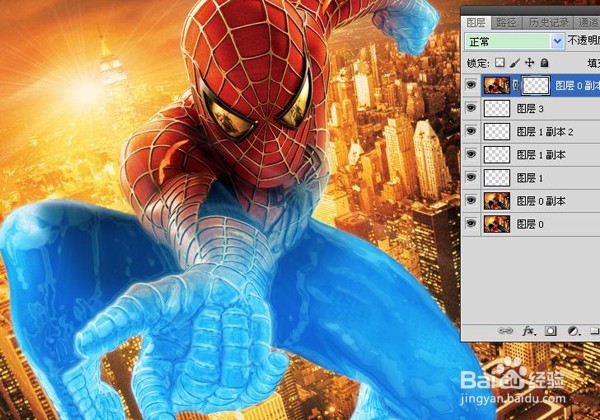
1、首先打开Photoshop软件,然后打开我们需要的素材,按ctrl+j复制一层!

2、接着用钢笔工具将蜘蛛侠抠出来,抠的细些后面出来的效果会更好!
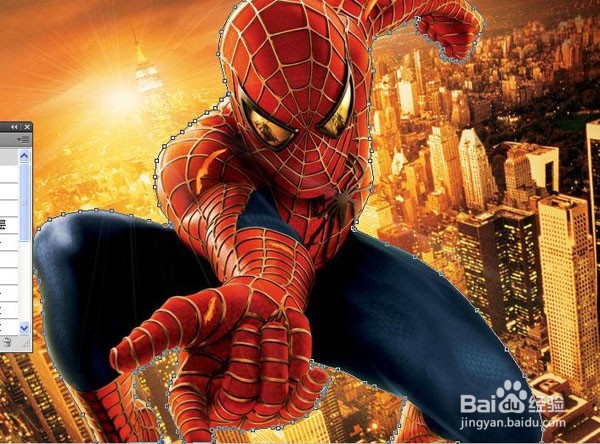
3、然后将抠出部分转换成选区,按ctrl+j复制生成图层1,然后复制提出生成图层1副本。
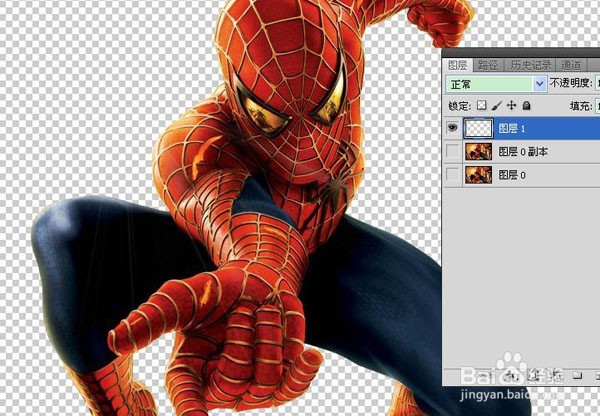
4、在图层1副本中操作,执行——滤镜——模糊——高斯模糊,如图:
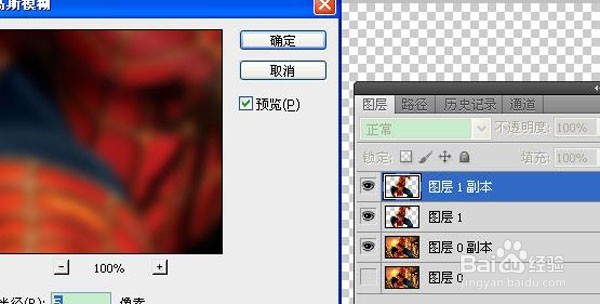
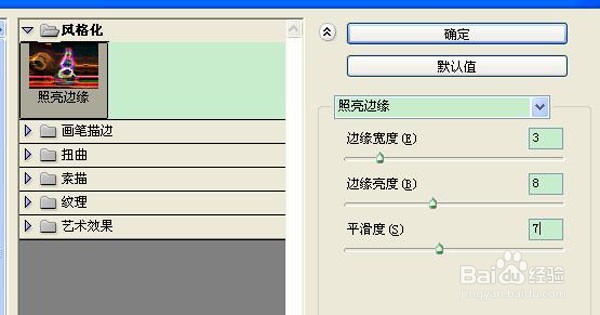
5、然后紧着执行——滤镜——风格化——照亮边缘,然后将图层模式改成滤色。
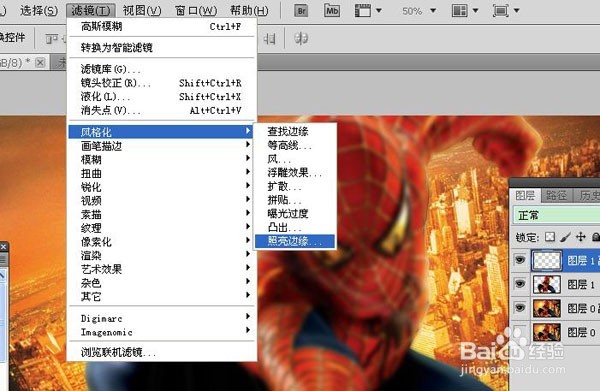

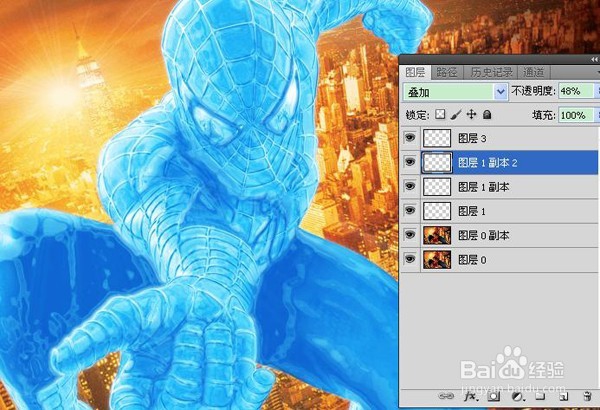
6、在复制一个图层1生成图层1副本2,执行——滤镜——滤镜库——素描——铬黄渐变。然后将图层模式改成叠加:
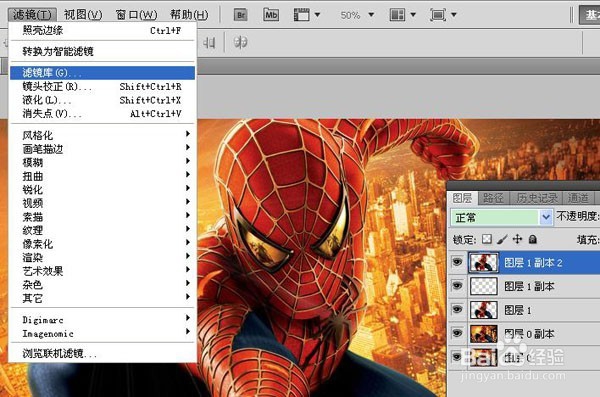

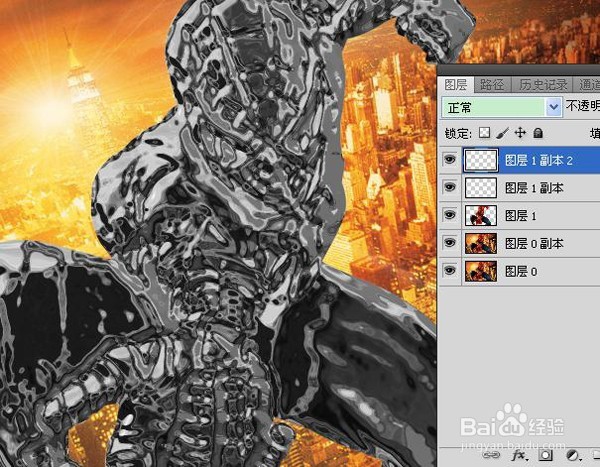
7、现在开始着色,选中图层1,按ctrl+U调出色相/饱和度,勾选着色,然后设置数值如下:
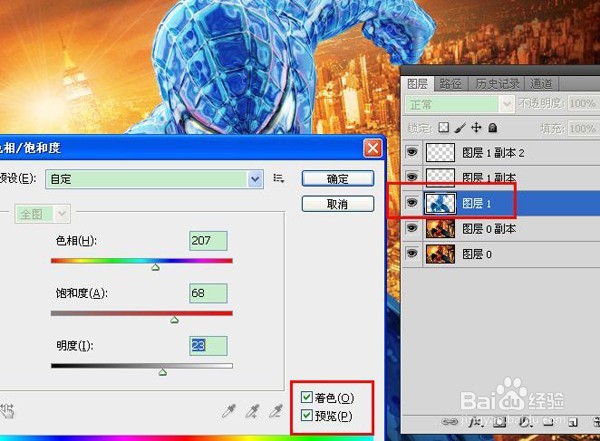
8、选择图层1副本,按ctrl+U调出色相/饱和度,勾选着色,然后设置数值如下:
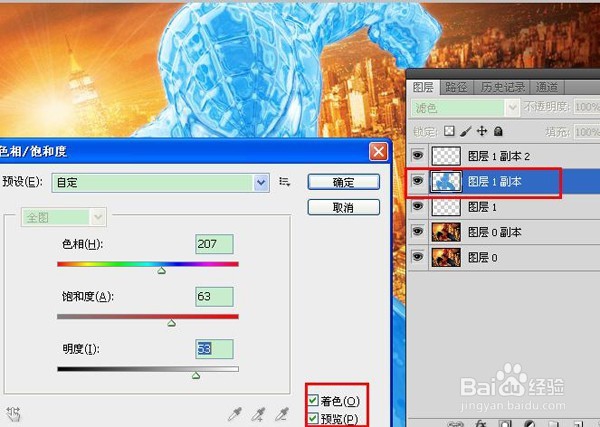
9、在复制图层,生成图层1副本3改名图层3,图层模式改成柔光。适当降低图层1副本2的透明度。
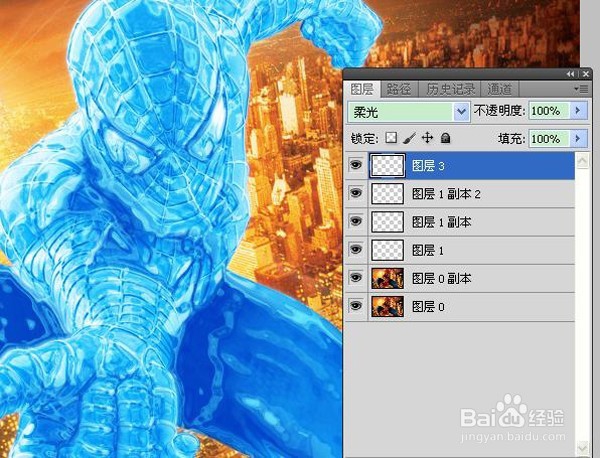
10、复制背景图层,然后拉倒顶层,并添加图层蒙版,然后适当涂抹,效果如下: