
网站首页 美食营养 游戏数码 手工爱好 生活家居 健康养生 运动户外 职场理财 情感交际 母婴教育 生活知识 知识问答

win10鼠标间歇性失灵怎么办

时间:2026-02-15 02:36:28

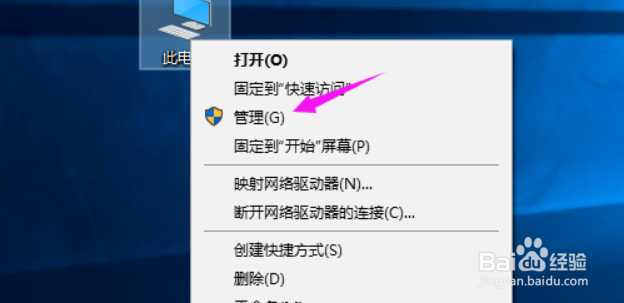
1、鼠标单击下【此电脑】,接着选择下【管理】,如下图:

win10鼠标间歇性失灵怎么办

2、接着鼠标就要单击下这【设备管理器】了,如下图:

win10鼠标间歇性失灵怎么办

3、点下【设备管理器】之后,我们接着点下【通用串行总线控制器】,如下图:

win10鼠标间歇性失灵怎么办

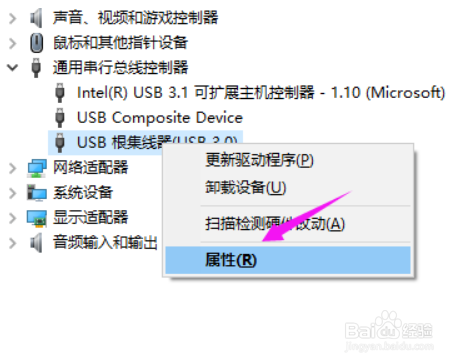
4、我们点开下【USB3.0】,接着点下【属性】,如下图:

win10鼠标间歇性失灵怎么办

5、接着我们选择下【电源管理】,将【允许计算机关闭这个设备以节约电源】前的“√”去掉,如下图:

win10鼠标间歇性失灵怎么办

6、假如还是不能解决问题,我们不妨点【驱动程序】,将驱动程序更新下试试,如下图:

win10鼠标间歇性失灵怎么办

1、1.右击【此电脑】点击【管理】

2.选择【设备管理器】

3.接着点下【通用串行总线控制器】

4.点开下【USB3.0】,接着点下【属性】

5.选择下【电源管理】,将【允许计算机关闭这个设备以节约电源】前的“√”去掉

6.或者点击【驱动程序】,将驱动程序更新下试试

© 2026 小知经验
信息来自网络 所有数据仅供参考
有疑问请联系站长 site.kefu@gmail.com