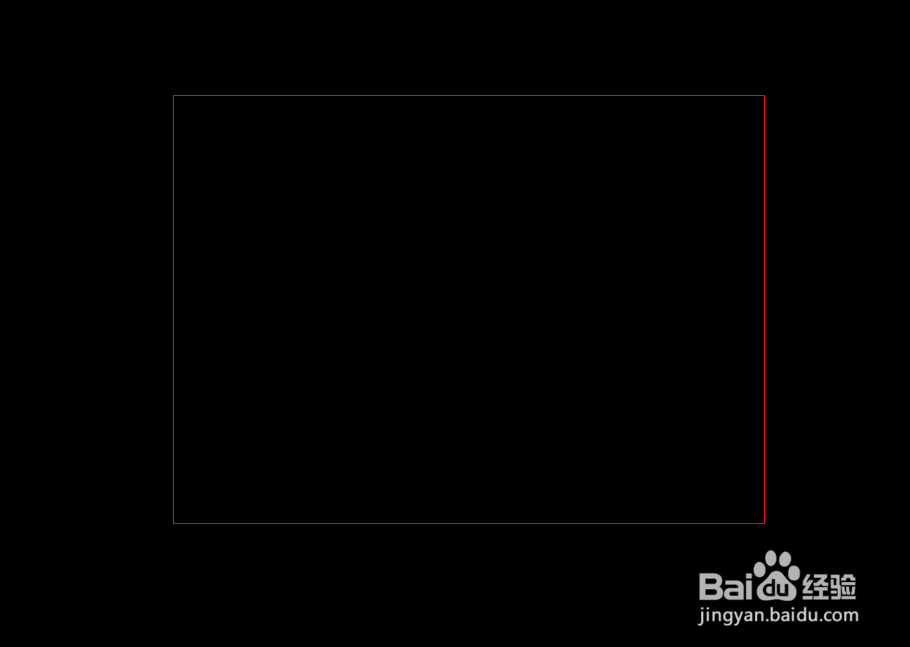
1、在电脑上打开的CAD软件上面画一个正方形。
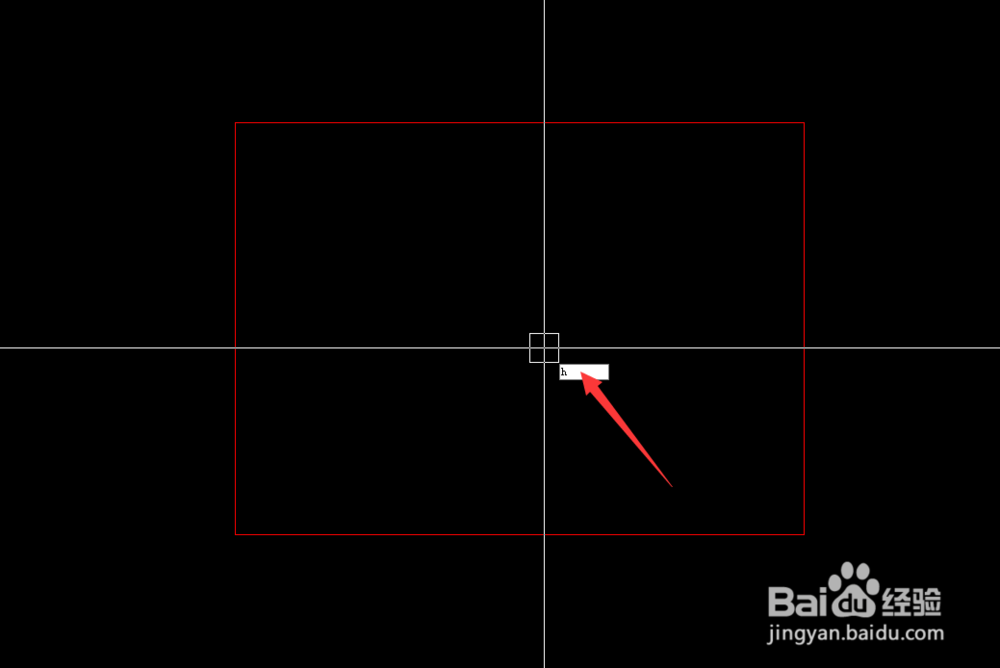
2、在键盘上按字母H键,然后在再键盘上按空格键。
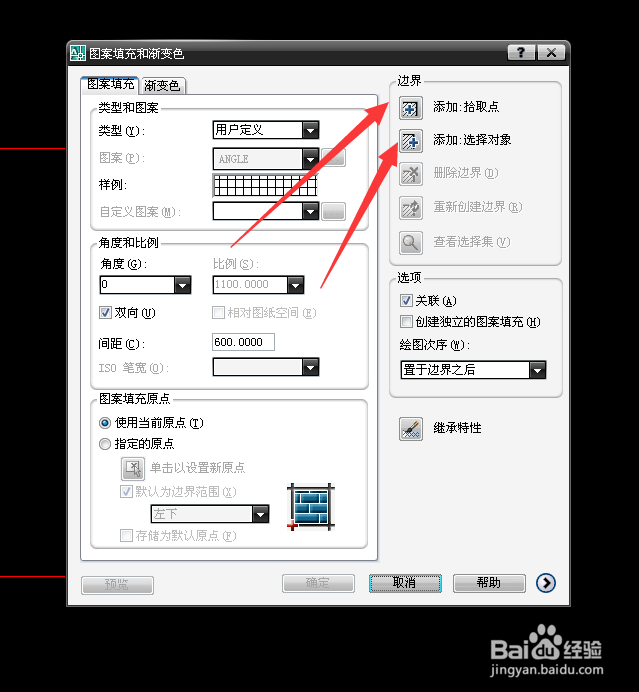
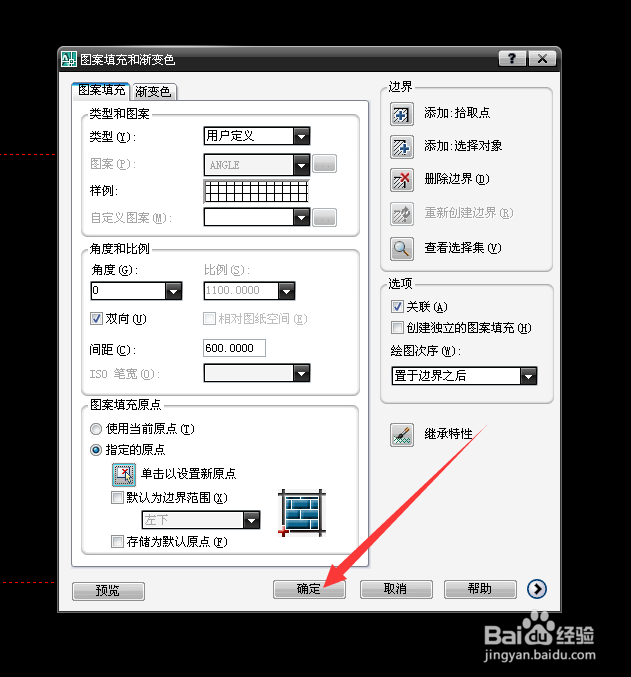
3、出来工具图案填充和渐变色工具,点击右上角的拾取点或者添加对象,我这里点击的是拾取点。
4、然后就回到刚才画的正方形这里,在正方形以内随便点击选择好填充范围然后在键盘上按空格键回到图案填充和渐变色工具。
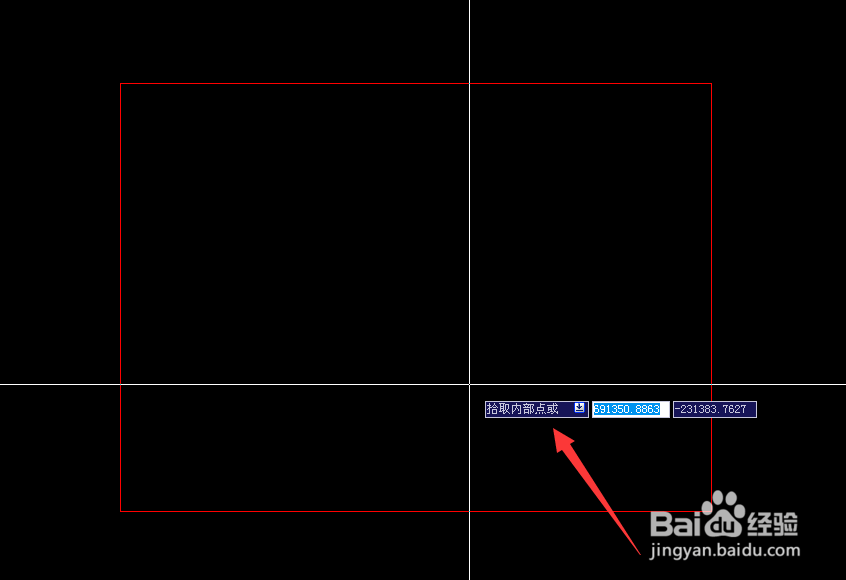
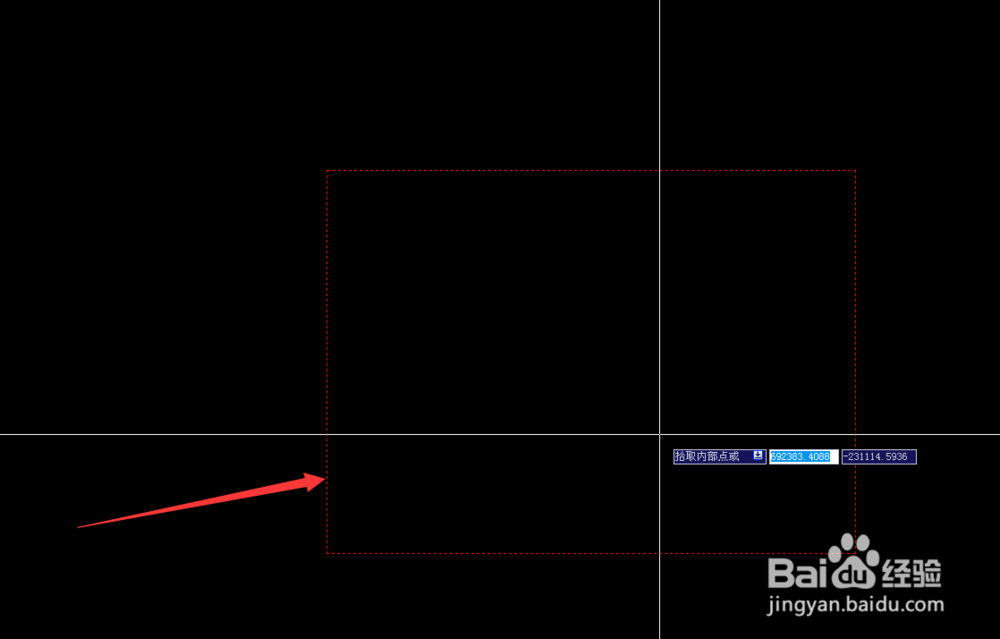
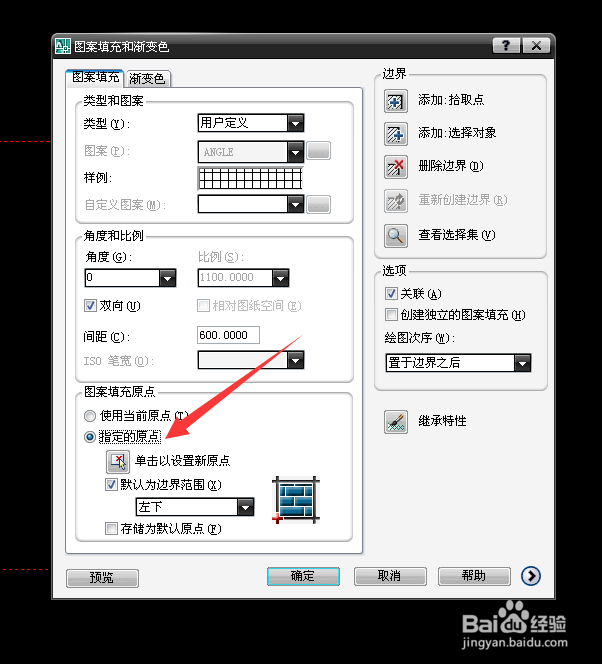
5、在图案填充和渐变色工具左下角选择指定的原点,如图所示:
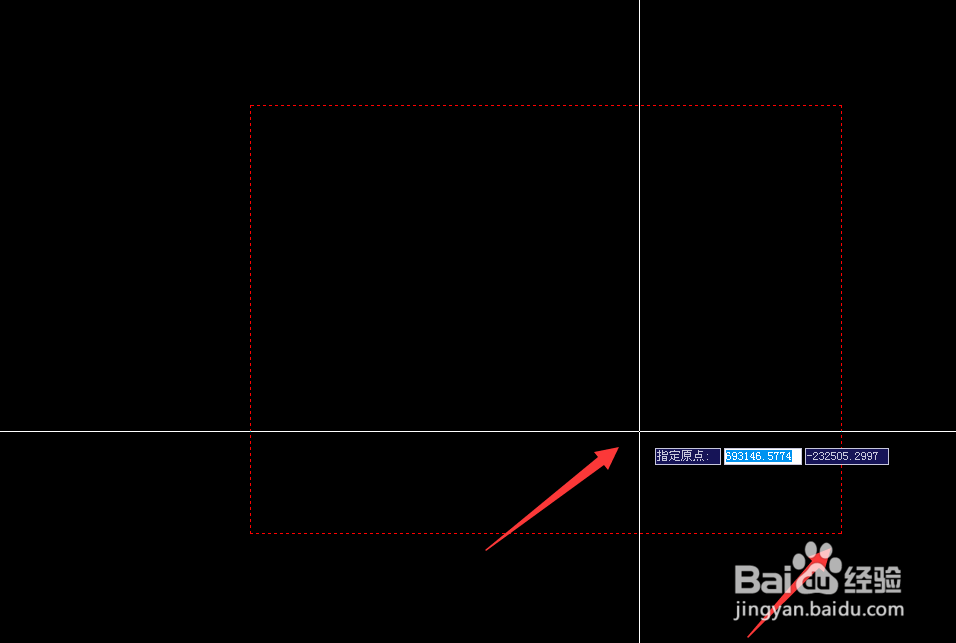
6、然后点击指定的原点下方的单击以设定新原点,如图所示:
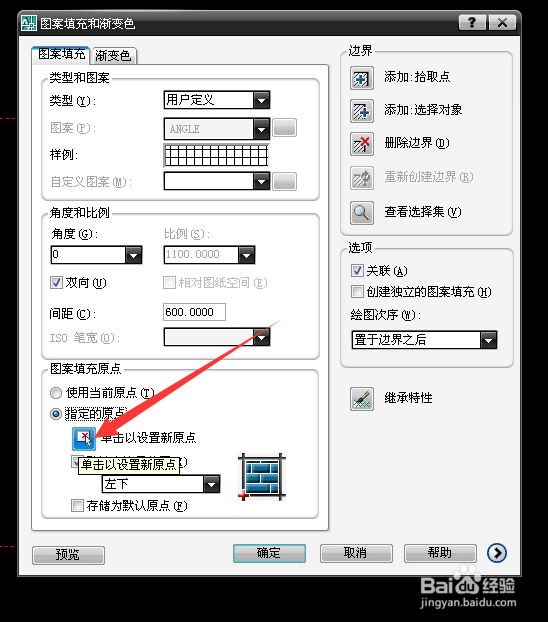
7、就会回到CAD软件上面需要填充的地方,选择正方形的任意一个直角作为新原点,鼠标左键单击一下就会回到图案填充和渐变色工具,如图所示:
8、回到图案填充和渐变色工具就可以点击下面的确定。
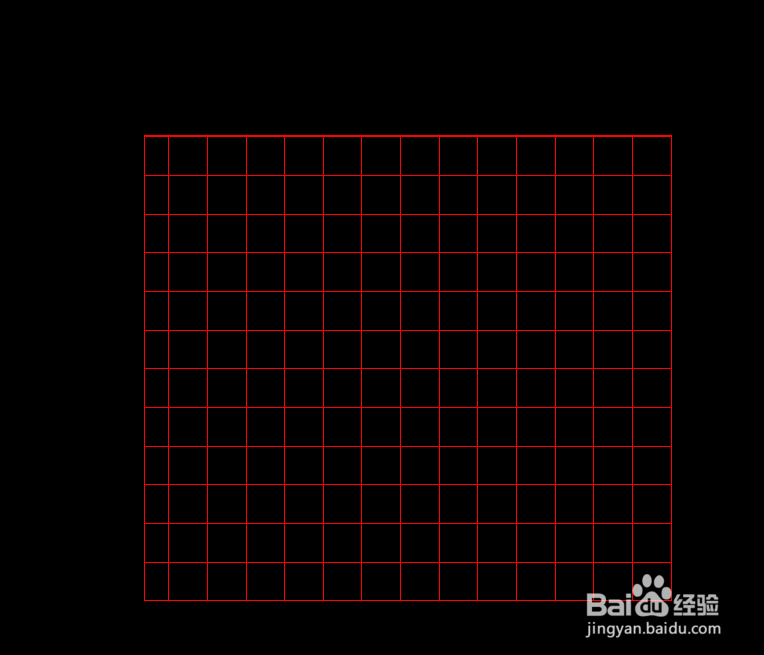
9、最后回到CAD软件上面填充的正方形,已经填充好了,新的原点也确定好了。